
Excelのワイルドカード文字とは?使い方と対応関数
こんにちは。
先日Excelを受講中の生徒様が、
「ワイルドカードって関数でも使えるんですね、知らなかった!」
と驚いていらっしゃいました。
そう、使える関数は限られていますが、一部の関数でワイルドカード文字を引数として使うことが出来ます。
今回はそんなワイルドカードについてと、使用可能な関数をご紹介しますね。
【 そもそも、ワイルドカードとは?】
ワイルドカード(wildcard)とは、任意の文字列を表す特殊記号のことです。
Excelでは、文字列検索や条件指定の際に「曖昧な一致」を扱うために使われます。
例えば、
• 「A」で始まる文字を探したい
• 「2024」を含むセルを抽出したい
• 3文字だけのコードを検索したい
といった場面で役立ちます。
【Word】【Excel】画像を全抽出!一括保存の裏技
「WordやExcelの中にある画像だけ、全部まとめて取り出したい……」
「1枚ずつ『図として保存』を繰り返すのは大変!」
そんなふうに思ったことはありませんか?😀
資料の中に数十枚もの画像があるとき、一つひとつ右クリックして保存するのは気が遠くなる作業ですよね。
実は、Officeファイルには一瞬で中の画像をすべて抜き出す裏技が隠されています。この記事では、初心者の方でも失敗しない、最も効率的な画像抽出の方法を解説します!
~~~~~
🔶方法1:画像を1枚ずつ保存する(少数の場合)
保存したい画像が数枚だけなら、右クリックで保存するのが一番手っ取り早いです。
【手順】
① 保存したい画像を右クリック
②「図として保存」をクリック
③ 好きなフォルダを選び、保存する
✅ ワンポイントアドバイス
最新のバージョンの
Office では、右クリックメニューに「すべての図を保存」という項目が出ることもあります。これがあれば、さらにスムーズです!
🔷方法2:画像を一括保存する(おすすめの裏技!)
大量の画像を一度に取り出したいときは、ファイルの拡張子を 「.zip」 に変える方法が最強ですOfficeファイル(.docx / .xlsx /
.pptx)は、実は「画像やテキストを詰め込んだフォルダ」のような構造をしているからです。
⚠️事前準備:拡張子を表示させる
作業の前に、ファイル名の後ろにある「.docx」などの文字(拡張子) が見える状態にする必要があります。
【設定方法】
① タスクバーにある「エクスプローラー」をクリックします
② ウィンドウ上部の「表示 をクリック
③リストの下 「表示」をクリック
④ 「ファイル名拡張 」にチェックを入れる。
MOS合格速報
今週も嬉しい報告がありました♪

H・A 様
MOS Word365 満点合格おめでとうございます!
短期間に集中して受講されての満点合格は、ほんとに素晴らしいです。
これからのお仕事に役立てて下さいね。
ますます巧妙化している詐欺メールにお気をつけて
皆様こんにちは、京王線府中駅前のパソコン教室、パソコン市民IT講座府中駅前教室のインストラクター、岡本です。
ここのところ、Amazonや楽天、銀行やクレジットカード会社や通信会社などを名乗る、フィッシング詐欺がどんどん巧妙化しています。
こちらの添付写真は、岡本インストラクターの私用Gmailに今朝届いたものなのですが、一瞬本物かと思うくらいうまくできていて、送信元のアドレスのドメインも@amazon.co.jpのもの。
今回は、「お支払い方法を更新する」のリンクを長押しして表示されたリンク先が正規のものと明らかに違うことで、詐欺メールである確信が持てました。
当教室では、フィッシング詐欺や詐欺メールの見分け方、迷惑広告や不正なアプリの対処方法などなど、セキュリティに関しての知識などもお伝えしており、実際にトラブルに遭ってしまった際の解決お手伝いもさせて頂いています。
お気軽に教室インストラクターまでご相談くださいませ。


★パソコン・スマホについてのお問合せはお気軽に教室スタッフまで★
「初心者からMOSの資格取得までのパソコン教室 東京都府中市 パソコン市民IT講座」
【Word】音声読み上げ機能が意外と使える!使い方と活用術
Word に「 音声読み上げ機能 」があるのを知っていますか?😀
実はこの機能、文章チェックや作業効率アップにとても役立つのに、意外と知られていません。 この記事では、Word の読み上げ機能の使い方から、実際の活用方法をご紹介します。
~~~~~
♦️読み上げ機能とは?
Excel テーブルの範囲選択は黒矢印で!
こんにちは。
先日Excelで関数の入力をされていた生徒様が、
「Excelの「範囲選択」って難しい!ドラッグだとすぐ行き過ぎちゃって、
丁度いいところで止まらないし、Ctrl+Shift+下向き矢印でも、空白セルがあると止まっちゃうし」
と仰っていました。
データ量が多いと、最終行までの範囲選択をドラッグで行うのはひと苦労ですよね。
今回は、そんなお悩みを解決する簡単で正確な範囲選択のコツをご紹介します。
【Word】mm表示のままインチでサイズ指定する方法
Word で作業していると、
「普段は mm 表示で十分なのに、今だけインチでサイズを入力したい」場面ありませんか。 😀
たとえば、
● 海外向けの資料を作るとき
● デザインの指定がインチで届いたとき
● 印刷物のサイズを確認したいとき
こういうちょっとだけインチを使いたい瞬間、意外と多いんですよね。
Word の単位設定はアプリ全体に反映される仕組みなので、
「一時的にインチで入力したい」というときは、少し工夫するとスムーズに作業できます。
本日のブログは、そのための便利な方法をまとめました。
~~~~~
✅ ポイント
Word は「単位を直接入力するとその単位で解釈する」隠れ機能がある
Word のサイズ入力欄は、
数値+単位を直接入力すると、その単位で自動変換してくれるという便利な仕様になっています。これを使えば、
表示は mm のまま、入力だけインチで行うという
一時的インチ扱い(他の単位でも同様)が可能になります。
~~~~~
方法 ① 数値の後ろに「in」を付けて入力する(最も簡単)
Word のサイズ欄に、次のように入力します。
2in
MOS合格速報

E.K様 Excel2016 エキスパート 合格です!!!!
難しい試験でしたが、あきらめず挑み続けた結果です♪
ほんとうに良かったですね。おめでとうございます!
Master取得まであと一つ。
頑張りましょう!!
スタッフ一同応援しております!(^^)!
Googleマップが真っ白に!?原因と解決方法
皆さんこんにちは。
先日、生徒様からこんな相談がありました。
「iPhoneのGoogleマップで、人のマーク(プロフィール)をタップすると画面が真っ白になるんです…」
実際に一緒に確認してみると、確かにログイン画面が表示されず、真っ白なまま動かない状態でした。
【よくある原因はこれ!】
この症状、実は意外と多くて原因のほとんどは
**「SafariのキャッシュやCookieの不具合」**です。
Googleマップのログイン処理は、アプリの中でSafariの仕組みを使っているため、
Safari側のデータが壊れていると、画面が表示されなくなってしまいます。
【実際に解決した方法】
今回試していただいたのはとてもシンプル👇
- 「設定」アプリを開く
- 「Safari」を選択
- 「履歴とWebサイトデータを消去」をタップ
これだけで…
・真っ白だった画面が復活!
・ログイン画面が正常に表示されました!
【ポイント】
- アプリを削除・再インストールしても直らない場合がある
- 実は「アプリの問題ではない」ことが多い
- Safariのデータをリセットするのが効果的
【注意点】
この操作を行うと
- Webサイトのログイン情報が消える
- 再度ログインが必要になる
という点にはご注意ください。
スマホのトラブルは「アプリだけが原因」と思いがちですが、
今回のように別の機能(Safari)が影響しているケースも多くあります。
「真っ白で何もできない…」と焦らず、
まずは基本のリセットを試してみることが大切ですね。
教室では、こうした日常のちょっとした困りごとも一緒に解決しています。
「これ聞いていいのかな?」という内容でも大丈夫ですので、気軽にご相談くださいね。
スマホの通知設定、きちんと管理されていますか?
皆様こんにちは、京王線府中駅前のパソコン教室、パソコン市民IT講府中駅前教室のインストラクター、岡本です。
皆さんは、スマホに入れている各アプリからの通知管理、きちんと設定してますでしょうか?
先日、スマホを新しく買い替えたという方の対応をさせて頂いたのですが、新しいスマホにされる際に再インストールしたアプリからの通知を一通り有効にされておられ、大量の通知が来るようになっていました。
ご相談しながら、各アプリの通知を必要十分なものに調整し、LINEやキャリアからのお知らせも調整することで、必要なお知らせのみに集中して対応できる状態にさせて頂きました。
もはや日常に欠かせないツールだからこそ・・、スマホをより使いやすくしたいというご相談も、教室では対応させて頂きますので、是非お気軽にご相談くださいませ。

★パソコン・スマホについてのお問合せはお気軽に教室スタッフまで★
「初心者からMOSの資格取得までのパソコン教室 東京都府中市 パソコン市民IT講座」
【Word】フォーカスモードで集中力アップ!快適に書くための使い方ガイド
Word で文章を書いていて、なぜか集中できないと感じることはありませんか?😀
画面の上にはリボン、横にはルーラー、下にはステータスバー。
便利な機能が揃っている一方で、視界に入る情報が多いと、意識があちこちに向いてしまい、文章に集中しづらくなることがあります。
さらに、通知のチラつきや画面の余白の広さなど、小さな刺激が積み重なることで、思った以上に気が散ってしまうこともあります。
そんなときに試してほしいのが 「フォーカスモード」 です。
画面をシンプルに整えて、文章だけに集中できる環境をつくってくれる、Word の便利な表示機能です。
今回は、フォーカスモードの特徴や使い方、活用シーン、そして知っておくと便利な注意点までご紹介します。
🌙 フォーカスモードとは?
教室でよくある“どこに保存したっけ?”をなくす方法

教室でもよく聞くのが、
「保存したはずなのに見つからないんです…」という声。
Windowsはフォルダがたくさんあって、
OneDriveも加わると、最初はどうしても迷いやすいんです。
でも、ちょっとしたコツを知るだけで、
パソコンがぐっと使いやすくなります。
今日は、初心者さんでも安心して使える
“迷子にならない保存のコツ”をまとめてみました。
●OneDriveは「どこからでも開ける引き出し」
OneDriveは、インターネットの中にある“引き出し”のような場所です。
パソコンからも、スマホからも、別のパソコンからも、
同じ引き出しを開けるように使えるのが特徴です。
だから、
「家のパソコンで作った書類を、教室でも開きたい」
そんなときにとても頼りになります。
●迷いやすい理由は、フォルダが“そっくり”だから
Windowsでは、
- パソコン本体のフォルダ
-
OneDriveのフォルダ
が、同じように並んで見えます。
特に「ドキュメント」や「ピクチャ」は名前が似ているので、
「どっちに入れたのかわからない…」
という迷子が起きやすいんです。
これは“慣れ”の問題なので、
ゆっくり覚えていけば大丈夫。
●迷子にならないための、やさしい3つの習慣
① 保存場所をひとつ決めてあげる
毎回ちがう場所に保存すると、どうしても迷ってしまいます。
文書はOneDriveの「ドキュメント」、
写真はパソコンの「ピクチャ」など、
自分の中でルールをひとつ決めてあげると安心です。
② ファイル名に“ちょっとしたヒント”を
「無題」や「新しいフォルダー」では、後で探すのが大変。
日付や内容を少し入れるだけで、
未来の自分がとても助かります。
例:
- 202503_梅の写真
- 領収書_まとめ
ほんのひと手間で、迷子がぐっと減ります。
③ フォルダは“引き出し”のように
フォルダは、家の引き出しと同じ。
細かくしすぎず、ざっくり3〜5分類にすると、
どこに何があるか見つけやすくなります。
「仕事」「写真」「プライベート」など、
大きく分けるだけで十分です。
●OneDriveのマークを知ると、もっと安心
OneDriveには、状態を教えてくれる小さなマークがあります。
- 雲のマーク → クラウドにだけある
- 緑のチェック → パソコンにも保存されている
- 回転マーク → 同期中
この3つだけ覚えておけば、
「開けない理由」「見つからない理由」がわかりやすくなります。
パソコンで迷子になるのは、
苦手だからではなく、
まだ仕組みと習慣が整っていないだけ。
OneDriveは、使いこなせるようになると、
とても心強い味方になってくれます。
教室でも、
「迷子にならないパソコンの使い方」を
ゆっくり一緒に身につけていきましょうね。
今日で震災から15年。Yahooで10円寄付しながら想いを届けよう
今日は3.11。2011年3月11日に東日本大震災が発生してから15年目になります。
毎年この日に行われているYahoo!Japanのページでの3.11検索10円寄付の取り組み、今年も実施されているので、追悼と復興の想いを込めて、また検索練習も兼ねて、寄付してみましょう。
やり方はとてもカンタン。パソコンでもスマホでもタブレットでも、Yahoo!JAPANの検索ページから検索ボックスに「3.11」と入力してそのまま検索をするだけです。
https://m.yahoo.co.jp
教室にご来校の生徒様にも、今日はご案内させて頂きます。
震災を思い出すとともに、この機会に防災のことも改めて意識したいですね。昨日はLINEで、自分無事を友達に知らせる機能がお試し公開されました。
https://guide.line.me/ja/services/safety-check.html
ITを使った防災に関して詳しく知りたいという方も、教室インストラクターまでお気軽にご相談くださいませ。

★パソコン・スマホについてのお問合せはお気軽に教室スタッフまで★
「初心者からMOSの資格取得までのパソコン教室 東京都府中市 パソコン市民IT講座」
【Word】作ったテンプレートが出てこない!正しい保存場所と設定
Wordで便利なテンプレートを作成したのに、いざ使おうとすると「個人用」タブが空っぽ……。そんな経験はありませんか?😀
実は、Wordが「個人用テンプレート」として認識する場所はたった1つしかありません。どれだけ正しく「.dotx」形式で保存しても、場所が違うと表示されないのです。
今回は、確実にテンプレートを認識させる手順と、二度と迷わないための設定方法を解説します。
Excel「フォーム」機能で入力作業をもっとラクに!
こんにちは。
先日、生徒様がこんなことを仰っていました。
「Excelの表って、集計しやすいのは分かるんだけど、横に広がり過ぎて入力が大変なんだよね。」
確かに、Excelは 1件のデータを1行に入力する仕組みのため、項目が多いほど列が増え、どうしても横長の表になりがちです。1行入力し終えるたびに左端へ戻るのも、地味にストレスですよね。
そんな時に便利なのが 「フォーム」機能 です。
【フォーム機能とは?】
Excelのフォームは、1行分のデータをカード形式で表示し、入力・編集・検索をしやすくする機能 です。
• 横スクロール不要
• 入力漏れを防ぎやすい
• 1件ずつ確認しながら作業できる
といったメリットがあります。
【フォームの呼び出し方】
1. 表内のどこかにカーソルを置く
2. Alt → D → O の順に押す
(Alt+D を押した後、指を離して O)
※表が「テーブル」になっていない場合は、項目行の範囲を選択してから操作してください。
すると、1件分のデータがカードのように表示されます。
【Word】フォントを追加してデザインの幅を広げよう
Word (Excel/PowerPointも同様)で資料や配布チラシなどを作っていると、
「もっと雰囲気に合うフォントが使えたらいいのに」
と感じることがありませんか😀
実は Word に新しいフォントを追加するのはとても簡単。
お気に入りのフォントを取り入れるだけで、文章の印象は驚くほど変わります。 今回は、誰でも迷わずできるフォント追加の方法をお伝えします。
~~~~~
📝 Word にフォントを追加する方法(Windows)
手順 1. フォントをダウンロードする
まずは使いたいフォントを入手します。
以下のような信頼できるサイトから、.ttf または .otf のフォントファイルをダウンロードできます。
● Google Fonts
https://fonts.google.com/
● Font Squirrel
https://www.fontsquirrel.com/
●DaFont
https://www.dafont.com/
※ファイルは[ ダウンロードフォルダ ]に入ります。
ZIP 形式でダウンロードされる場合は、
フォントファイルを右クリック
[ すべて展開 ] をクリックして、解凍しておきましょう。
手順 2. フォントをインストールする
※2つの方法の方法をお伝えします。
✔️ 方法 A:右クリックでインストール(最も簡単)
1. ダウンロードしたフォントファイル(.ttf / .otf)を右クリック
2. [ インストール ] をクリック
3. 管理者権限を求められたら[ はい ]をクリック
✔️ 方法 B:Fonts フォルダにコピー&貼り付け
1. ダウンロードしたフォントファイル(.ttf / .otf)を右クリック
→[ コピー ]をクリック
2.エクスプローラを開き、C:\Windows\Fonts を開く
(エクスプローラーのアドレスバーに ↑ を貼り付けてもOK)
3.Fonts フォルダ内で右クリック し[ 貼り付け ]をクリック
手順 3. Word でフォントを確認する
Word を再起動すると、新しいフォントがフォント一覧に表示されます。表示されない場合は、PC の再起動で解決することがあります。
【 参考 】 Mac の場合
ダウンロードした[ フォントファイル ]をダブルクリックして
[フォントをインストール] をクリックします。
Worを再起動して、新しいフォントがフォント一覧に表示されるか確認しましょう。
~~~~~
フォントを変えるだけで、文章の雰囲気は驚くほど豊かになります。
今日紹介した方法は、誰でもすぐに試せるものばかりです。
ぜひ一歩踏み出して、あなたの文章表現の幅を広げてみてくださいね
教室で練習ができますよ。お気軽にスタッフにお声がけください☺️
★パソコン・スマホについてのお問合せはお気軽に教室スタッフまで★
生徒様作品のご紹介
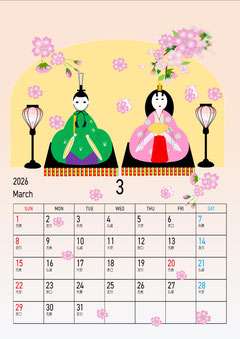
Y・M 様 「2026年カレンダー/ 3月」です。
お内裏様とお雛様~♪思わず歌いたくなる絵柄ですね。ピンクの桜が可愛らしく配置されて華やかさを演出されています。
スマホをなくした時に気づいたこと・役立ったこと
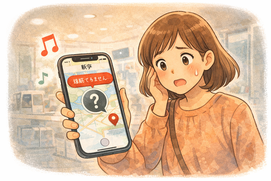
先日ライブに行った際、うっかり iPhone を紛失してしまい、とても焦りました。同じような状況になった方の助けになればと思い、当日の流れと気づきをまとめます。
【当日の出来事】
ライブ当日は、ハイタッチに当選していたこともあり、気持ちが高まったまま会場へ向かいました。受付を済ませたあと、向かいのショッピングセンターのトイレに立ち寄り、そこで iPhone を置き忘れてしまいました。
トイレを出てすぐ気づいて戻ったものの、すでに見当たりません。
ライブのチケットはスマホの中…。入場できないかもしれないという不安が一気に押し寄せました。
「探す」アプリを開くと、“接続できません” の表示。普段は問題なく使えていたので、ここでさらに不安が大きくなりました。
まずはできることをしようと、ショッピングセンターのインフォメーションへ。
その時点ではまだ届いておらず、開演までの1時間半を冷や汗をかきながら過ごしました。
再度インフォメーションへ行くと、「警備室に届いているかもしれません」と案内され、警備室で身分証による本人確認を経て、無事に iPhone と再会。見つかった瞬間は本当にホッとしました。
受け取りに時間がかかり、ライブはすでに15分ほど始まっていましたが、そこからはしっかり楽しめましたし、心配していたハイタッチにも無事参加できました。
【スマホをなくした時に役立った iPhone の機能】
- 「探す」アプリ
-
- 位置情報の確認
- 音を鳴らす
- 紛失モードの設定
- ※電源オフ・電波状況によっては位置が表示されないこともある
- 他のスマホから探す方法
-
- 借りたスマホで iCloud.com を開く
- Apple ID でログイン
- “iPhoneを探す” を利用
- ※ログイン後は必ずログアウトを忘れずに
- 必要なもの
-
- Apple ID
- Apple ID のパスワード
【会場・施設での対応】
- まずはインフォメーションに届け出る
- 届いていなければ警備室へ案内されることもある
- 受け取りには 身分証が必須
- 落とし物は会場周辺の別施設に届くこともある
【今回の気づき】
- 「探す」は便利だが、必ずしも位置が表示されるとは限らない
- Apple ID を覚えておくことが、いざという時の大きな助けになる
- 落とし物は意外と “別の場所” に届いている ことがある
- お出かけの際は、身分証を忘れずに持っていく
今回は、どなたかが届けてくださったおかげで無事に iPhone が戻ってきました。
スマホを守るのは設定だけでなく、知識と準備だと実感しました。
この機会に、皆さまもご自身の設定や Apple ID の確認をしてみてくださいね。
必要な方には、スタッフが一緒に確認いたしますので、お気軽にお声がけください。
【Word】文書作成がスムーズになる厳選マウス操作ガイド
「Wordで文書を作るのに、いつも時間がかかってしまう……」
「もっとサクサクと編集できればいいのに」
そう感じたことはありませんか?😀
ショートカットキーを覚えるのも一つの手ですが、実は普段使っている「マウス操作」を少し変えるだけで、作業効率は劇的にアップします。
今回は、意外と知られていないけれど、一度使うと手放せなくなる「マウスの便利技」を厳選してご紹介します。
~~~~~
1. クリックだけで狙った場所を自由自在に選ぶ方法
● 単語を選択: その単語の上でダブルクリック。
● 段落を選択: 段落内でトリプルクリック。
● 長い範囲を選択: 始点(スタート)をクリックした後、終点(ゴール)を Shift キーを押しながらクリック。
これで数ページにわたる選択も一瞬で完了します。
2.「必要な部分だけ」を四角く範囲選択する方法
「箇条書きの頭にある記号だけを消したい」
「行頭のスペースだけ詰めたい」といった場面で役立つのが
「 Alt 」 キー を押しながら、選択したいところをドラッグです。
通常は行全体が選ばれてしまいますが、この操作なら「四角い形」に範囲を指定できるため、特定の列だけを切り取ったり削除したりするのに最適です。
3. ドラッグ&ドロップで「コピー」する
● 移動: 選択した範囲をそのままドラッグして離すだけ。
● コピー: Ctrl キーを押しながらドラッグ して離すと、その場にコピーが作成されます。
直感的に配置を変えられるので、文章の入れ替えが非常にスムーズになります。
4. 書式のコピーを「連続」で使う
「ここも太字にしたい、あっちも……」という時は、
ホームタブにある「書式のコピー/貼り付け(刷毛アイコン)」をダブルクリックしてみてください。
通常は1回使うと解除されますが、ダブルクリックなら解除(Esc キー)するまで何度でも連続して別の場所に同じ書式を適用できます。
5. 好きな場所から書き始める(クリックアンドタイプ)
わざわざ Enter キーを連打してカーソルを下へ移動させていませんか?
文書内の何もない空間で ダブルクリック すると、その場所に直接カーソルが移動し、すぐに文字を打ち始めることができます。中央揃えや右揃えも、ダブルクリックした位置に合わせて自動で設定される便利な機能です。
今回ご紹介した操作は、どれも今日からすぐに使えるものばかりです。
● クリック回数で選択範囲を切り替える
● Alt や Ctrl キーと組み合わせてドラッグする
● アイコンのダブルクリックで機能を固定する
これらを意識するだけで、マウスとキーボードを往復する無駄な時間が減り、驚くほどスムーズに書類が完成するはずです。
「いつも当たり前にやっていた操作」を少しアップデートして、ストレスフリーなWordライフを手に入れましょう!
教室で練習できますよ。スタッフまでお声がけくださいね。😄
★パソコン・スマホについてのお問合せはお気軽に教室スタッフまで★
Excel 同じシート内の複数の表を別々に印刷したい時は
こんにちは。
先日、Excelでお仕事用の表を作成されていた生徒様が、
「1つのシートに2年分の表を作成して管理するつもりで作ったけれど、これ半期ごとに紙に印刷してファイル保存しなきゃいけないんだった! 印刷用に、この表を1つずつコピーして別々のシートに貼らないとダメだよね。」
と仰っていました。
印刷用に他にもデータや文章などを付け加えるなら、別シートへのコピーが必要かもしれませんが、作成した表のデータだけが必要なのであれば、同じシート内の複数の表をそのまま別々に印刷することは可能です。
手順は以下のとおりです。
①1つめの印刷したい範囲を選択する
②Ctrlキーを押しながら2つめ以降の範囲も選択する
(今回生徒様は1つのシートに4つの表を作成されたので、
それぞれの範囲4つ分を選択しました)
③ページレイアウトタブの[印刷範囲]から
[印刷範囲の設定]をクリック
【Word】文字の“幅”だけ変えて雰囲気を整える -拡張書式-
Wordで文章を整えるとき、
「フォントサイズを変えると大きすぎる」
「文字間隔を詰めたいけど、行間はそのままにしたい」
と感じることはありませんか?☺️
そんなときに便利なのが、拡張書式の「文字幅と間隔」です。
フォントサイズはそのままに、文字の横幅だけを細くしたり太くしたりできるので、見出しやタイトルの雰囲気を微調整したいときにとても役立ちます。
スキャン整理術
お出かけ先やご自宅で、大事な情報をとりあえず「カシャッ」と写真に撮っていませんか?バスの時刻表、病院の予約票、お薬の説明書、ちょこっとしたメモ……。
ところが後になって、「あの写真、どこに行ったかしら?」と、写真の中を指でシュシュッとなぞって探し回る。これでは、せっかくの便利なスマホも宝の持ち腐れです。
<strong><span style="color:#ff0000;">「写真」と「スキャン」の違いって?</span></strong>
普通のカメラアプリで撮ると、それは「思い出の一枚」として保存されます。一方、「スキャン」して保存すると、スマホがそれを「文字情報(書類)」として認識してくれるので、見やすくなり、整理がしやすくなります。
こんな時は、「スキャン」が断然便利!
★バス停の時刻表: 影や反射を抑えて、数字がくっきり!
★家電の操作メモ: 小さな文字も鮮明に残せます。
★回覧板やチラシ: 斜めに撮っても、ピシッと真四角に補正してくれます。
他にも、雑誌や新聞の切り抜き、手書きのレシピ、旅行のパンフレットや現地で
もらったガイド、年賀状などいろいろな紙類の整理に役立ちます。
<strong><span style="color:#ff0000;">【iPhone】 iOS26の新機能 「プレビュー」アプリ</span></strong>
「書類をスキャンする」「PDFを見る」「書き込む」などの、書類を扱うのに便利なアプリ「プレビュー」が登場しました。
①「プレビュー」アプリを起動し、【書類をスキャン】をタップします。
②カメラで書類をかざすと、スマホが自動的に書類を検知してスキャンします。
③スキャンしたファイルは、初期設定ではiCloud Driveの「プレビュー」フォルダに保存されます(保存フォルダは自由に変更できます)。
<strong><span style="color:#ff0000;">【Android】 「Google ドライブ」 アプリ</span></strong>
Androidユーザーは、Google ドライブのスキャン機能を使ってみましょう。
①「ドライブ」アプリを起動し、【カメラ】をタップします。
②カメラで書類をかざすと、スマホが自動的に書類を検知してスキャンします。
③ファイル名やファイルの形式、保存する場所などを設定し、【アプロード】をタップして保存します。
どちらのアプリも保存するだけでなく、スキャンしたPDFに印をつけたり、書き込んだり、ラインマーカーを使ったりすることが、簡単にできます。
写真は『感動』の記録、スキャンは『暮らし』の整理と使い分けができるようになると、スマホはもっと便利な「道具」になります。
あのメモどこだっけ?って写真を探すのはもう終わり!スマートに情報を管理するコツ、ぜひ教室で一緒にマスターしましょう。

梅の花を見に行こう!スマホとパソコンで楽しむ春の花

春の訪れを知らせてくれる梅の花。
桜よりも静かで落ち着いた雰囲気があり、ゆっくり散策するのにぴったりです。
今回は、東京都内の“穴場の梅スポット”と、スマホ・パソコンを使って花見をもっと楽しむ方法をご紹介します。
【東京都内の“穴場”梅スポット】
① 羽根木公園(世田谷区)
梅ヶ丘駅からすぐの、世田谷の名所。
約650本の梅が咲き、種類も豊富。
平日は比較的ゆったり歩けるので、写真撮影にも向いています。
おすすめポイント
- 色の違う梅が多く、写真映えする
- 小道が多く、散策が楽しい
- スマホで撮るときは“ポートレートモード”が活躍
② 向島百花園(墨田区)
江戸の雰囲気が残る静かな庭園。
観光客が少なめで、落ち着いて梅を楽しめます。
おすすめポイント
- 風情ある背景で写真がきれい
- 梅×竹林の組み合わせが撮れる
- スマホの“広角レンズ”で奥行きのある写真に
③ 小石川後楽園(文京区)
都会の真ん中とは思えない静けさ。
池の周りに咲く梅は、まるで絵画のようです。
おすすめポイント
- 水面に映る梅が美しい
- 朝の光が柔らかく、撮影に最適
- スマホの“露出補正”で明るさを調整すると◎
【スマホでできる「梅の花見準備」】
1. 開花情報をチェック
「梅 開花状況 東京」などで検索すると、最新情報がすぐにわかります。
Googleマップの口コミ写真も便利。
2. 行きたい場所を“お気に入り登録”
Googleマップで星マークをつけておくと、当日迷わず行けます。
【スマホで梅をきれいに撮るコツ】
- 午前中の光が柔らかくておすすめ
- 花に近づいて“接写”すると梅の形がくっきり
- 背景に空を入れると春らしさがアップ
- 逆光のときは“HDRオン”で明るく撮れる
【パソコンでできる「写真整理の手順」】
花見の後は、写真をパソコンで整理すると見返しやすくなります。
① パソコンに写真を取り込む
- ケーブルで接続
- または、Googleフォト/iCloudからダウンロード
② フォルダーを作る
例:
-
2026
└ 02_梅の花見
└ 羽根木公園
└ 小石川後楽園
フォルダー名に“日付+場所”を入れると後で探しやすいよ。
③ 写真を選別する
- ピンぼけ
- 似た構図の連写
- 暗すぎる写真
これらを削除すると、アルバムがスッキリ。
④ お気に入り写真をまとめる
- Windowsフォトアプリの“お気に入り”
- Googleフォトの“スター”
これを使うと、後でスライドショーや印刷が簡単。
🌱 おわりに
梅の花は、春の始まりを静かに感じさせてくれる存在です。
スマホで準備し、パソコンで写真を整理すれば、花見の楽しさがぐっと広がります。
今年はぜひ、デジタルの力を味方にして“梅のある春”を楽しんでみてくださいね。
パラリンピックもWBCもパソコンやスマホで視聴
皆様こんにちは、京王線府中駅前のパソコン教室、パソコン市民IT講座 府中駅前教室のインストラクター、岡本です。
ミラノコルティナ五輪が閉幕しまして、次に話題のスポーツイベントと言えば、パラリンピックやWBCです。
パラリンピックの映像を楽しむには、J:COMやJ-SPORTSがオススメで、契約をされていない方はYouTubeで英語などで検索をするのが良さそうです。また、NHKでも一部放送する予定だそうです。
WBCの方は、独占放送を謳っているNetFlixを契約して見るのが、一番充実しそうです。初月半額キャンペーンをしているようなので、WBCの期間だけならプランを選んで1ヶ月のみで契約を止めれば500円くらいで見られます。
もちろん、YouTubeもNetFlixもパソコンでもスマホでも閲覧可能です。ご自宅のテレビの機種によっては、テレビでも見られる場合があります。YouTubeで英語での効率的な検索、NetFlixの契約や試聴の仕方など、お気軽に教室インストラクターまでご相談くださいませ。

★パソコン・スマホについてのお問合せはお気軽に教室スタッフまで★
「初心者からMOSの資格取得までのパソコン教室 東京都府中市 パソコン市民IT講座」
【Word】段落を丸ごと動かす小技(ショートカット)
文章を書いていると、
「この説明はもう少し前に置いたほうが読みやすいかも」
「順番を入れ替えたほうが流れが自然だな」
と感じることがありませんか?☺️
そんなとき、多くの人は「 切り取りと貼り付け 」で調整しているのではないでしょうか?
実は Word には、段落を丸ごと上下に動かせるショートカットがあります。文章の構成を整える作業が、驚くほどスムーズになります。
✨こんな場面で力を発揮します
● 説明の順番を入れ替えたいとき
● 箇条書きの並びを調整したいとき
● 長文の構成を整理したいとき
● 教材や資料の“流れ”を微調整したいとき
段落を「箱」のように扱えるので、文章の組み立てがとても楽になります。
~~~~~
♦️ 操作はとてもシンプル
1. 移動したい段落にカーソルを置く
段落全体を選択する必要はありません。カーソルがその段落のどこかにあればOKです。
2. 「 Alt 」+「 Shift 」+「 ↑ 」 または「 ↓ 」を押す
● Alt + Shift + ↑ ・・・段落が上へ移動
● Alt + Shift + ↓ ・・・ 段落が下へ移動
押すたびに、段落が ひとかたまり としてスッと動きます。
Excel ハイパーリンクで楽々フォルダ管理♪
こんにちは。
業務で複数のファイルやフォルダを開こうとした時に、
「どこに保存したっけ…?」
「似た名前のファイルが多くて探しづらい…」
と思ったことはありませんか?
今回は、Excelでハイパーリンクを使って、よく使うフォルダやファイルをワンクリックで開ける便利なリンク集の作成方法をご紹介します。
ハイパーリンクと言えば、Webページへジャンプする機能が思い浮かびますが、実はフォルダやファイルにもリンクを設定できます。
アイコンや画像を使えば視覚的にもわかりやすく、業務ごとにシートを分けて管理できるので、作業効率がぐっと上がります。
◆ Excelでフォルダ管理をするメリット◆
- 探す時間がゼロに近づく
毎回エクスプローラーを開いて探す手間がなくなります。
- 業務ごとにシートを分けて整理できる
Excelなら1つのブックの中に複数シートを作れるので
用途別に管理できます。
- アイコンや画像で視覚的にわかりやすい
文字だけのリンクより、アイコンの方が直感的で迷いません。
2026年、マイナンバーカードが大きく変わる?
証明書発行や医療機関での利用など、いまではずいぶん身近になってきたマイナンバーカード。実は2026年以降、制度やカード仕様に大きな変更が予定されています。
「やっと慣れてきたのに…」と不安になる前に、何がどう変わるのかを押さえておけば、安心して変化に対応できますね。
ここでは、特に知っておきたいポイントを3つにまとめました。
【1】紙の保険証が使えるのは【2026年3月末まで】
紙の健康保険証は2024年12月に廃止されましたが、経過措置として2026年3月末までは使用可能とされていました。しかし、その猶予期間も残りわずかです。現在も紙の保険証を使っている方や、マイナ保険証を利用していない方は、マイナ保険証への切り替え、もしくは「資格確認書」の取得 の、いずれかの準備を早めに進めておきましょう。
【2】デザイン刷新!「次期マイナンバーカード」が登場予定
2026年は、マイナンバーカード制度開始から10年の節目。カードの有効期限を迎える人が増えることから、デジタル庁は2026年中に新カードの導入を目指しています。
■新カードの主な変更点
① デザイン:表面に記載されていた「性別」表記が廃止され、ICチップ内でのみ管理されます。
② 有効期間:5年だった電子証明書の更新期間が、カードと同じ10年に延長(18歳以上)。
③ 暗証番号:現在4種類ある暗証番号が、2種類に統合の予定。管理の負担が軽くなりそう。
【3】 スマホがマイナンバーカードとして使える時代へ
マイナンバーカードの機能をスマホに搭載するサービスは、iPhone・Androidともに2025年から対応がスタート。暗証番号の代わりに顔認証や指紋認証で本人確認ができるため、より簡単安全に、かつ無料で利用できます。
■機種別の概要
● iPhone:「iPhoneのマイナンバーカード」(Appleウォレット)に登録
● Android:「Androidスマホ用電子証明書搭載サービス」(マイナポータルアプリ)から登録
■主な利用シーン
「マイナポータルへのログイン」 「コンビニでの証明書取得」 「マイナ保険証としての利用」 など。
利用に不安を感じる場合は、まずは操作性のみを試してみる、という選択肢もあります。操作がわかれば、いざというときも安心して使えますね。

メディア(記憶媒体)の価格が大幅に上がっています
皆様おはようございます、京王線府中駅前のパソコン教室、パソコン市民IT講座 府中駅前教室のインストラクター、岡本です。
最近、USBメモリやSDカードやSSDなど、メディア(記憶媒体)の価格が大幅に上がっています。
レアメタルや半導体の価格上昇の影響もあってか、体感でも1年前から5割くらいは上がっているでしょうか。
例えば、64GBのMicro SDカードで、1年前には2,000円くらいで買えていたものが昨日の秋葉原価格で3,980円になっていました。
今後もメディア価格の上昇は予想されますので、今のうちに必要なものは購入しておいても良いかも知れません。
IT機器やその周辺機器で、何を購入したら良いかわからない、買った後の使い方や初期設定が不安、できるだけ安く購入したいといったご要望も、当教室では大歓迎で受け付けております。
ぜひぜひ、お気軽にご相談くださいませ。

★パソコン・スマホについてのお問合せはお気軽に教室スタッフまで★
「初心者からMOSの資格取得までのパソコン教室 東京都府中市 パソコン市民IT講座」
【Word】均等割り付けで“1行に広がる「原因」と「解除方法」
資料を作っていて、「見出しをもう少し整えたいのに、なぜか文字が1行いっぱいに広がってしまう…」と困ったことはありませんか😀
Word の均等割り付けは便利な機能ですが、意図しない広がり方をしてしまうと、資料全体の印象が崩れてしまうことがあります。
~~~~~
■ 均等割り付けとは?
選択した文字列を、指定した幅に合わせて、均等に配置する機能です。短い文字列でも指定した幅いっぱいに広がるため、見出しやタイトルを整えたいときに便利です。
Excelをもっと楽しく!「かわいいグラフ」を作るテクニック
こんにちは。
先日Excelをご受講中の生徒様が、こんなことを仰っていました。
「Excelって見た目が楽しそうじゃないよね。グラフのデザインも色が変えられるだけで可愛くないし」
Excelのグラフ…確かに単調かもしれませんね。
でも実は、可愛いグラフ、簡単に作れます!
ただの棒グラフのデータの部分を「画像」に変えるだけで、視覚的にも分かりやすく、そして可愛く変身させることができるんです!
今回は、Excelで「かわいいグラフ」を作るための手順をご紹介しますね。
【Word】ショートカット Shift+F5 で編集箇所にひとっ飛び!
Wordの「Shift+F5」で編集箇所に一瞬で戻る小技、知っていましたか?😀
文章を直しているとき、「あれ、さっきどこ触ってたんだっけ…」と迷子になる瞬間ってありますよね。スクロールして探すのも地味にストレス。そんなときにこそ使いたいのが、昔からあるのに意外と知られていない Shift+F5 の小技です。
Wordの中でもひっそり優秀なこのショートカット、知っているだけで作業の流れが驚くほど軽くなります。
デジタル活用で生き生きと「貢献寿命」を過ごそう♪
みなさんは「貢献寿命」という言葉をご存じでしょうか?
「貢献寿命」とは、心身ともに健康でいることが土台となり、生きがいを感じて、社会や誰かに感謝され、役割を持ち続けられる期間のことです。
平均寿命が延びる中で、自分自身が楽しく、人に必要とされて生きることが大切とされています。そして、この貢献寿命を延ばすためにとても役立つのが、日々みなさんが手にしているスマートフォンなどのデジタル活用です。
★「貢献」とは、まずこの3つから始めよう
「自分のことで手いっぱいで社会に貢献なんてとてもムリ!」と感じていませんか?その心配は無用です。実は、貢献は、とても身近ところから始められるのです。
まず意識してほしいのは、この3つです。
①自分自身の健康を維持すること
②楽しみや好奇心を持ち続けること
③自立した暮らしを送ること
自分の体を大切にすることで、医療費など社会の負担を減らすことができます。また、地域でできる範囲の活動に参加することで、自分の存在そのものが社会貢献につながっていきます。元気に教室に通ってスマホやパソコンを続けることも、貢献のひとつになっていますね!
★スマホアプリで「生きがい・健康」をサポート
貢献寿命を延ばすために、スマホの活用は欠かせません。そのキーワードは「習慣化」です。大きなことをするのではなく、小さなアクションを楽しく継続することで習慣は自然と身についていきます。「ウォーキングアプリ」など日々のお散歩やお買い物で気軽にポイントを貯められるものも数多くありますので気軽にチャレンジしてみるのもいいですね。
スマホを使って「貢献寿命」を延ばすための習慣を身につけることは、身近で手軽にできることです。少しずつでも始めてみましょう!

【Word】切り取り・貼り付けの隠し技「スパイク」で編集効率アップ!
資料作りで、あちこちにある文章をコピーしては貼り付け、また戻ってコピーして……と繰り返していませんか?
何度も画面を行ったり来たりするのは、意外と疲れる作業ですよね。😥
そんなときに助けてくれるのが、Wordにひっそり隠れている便利ワザ 「スパイク」 です。
~~~~~
◆スパイクとは?
Excel SORT関数の結果を『必要な列だけ』『上位だけ』取り出す方法
こんにちは
先日、Excelを学習中の生徒様からこんな質問をいただきました。
「SORT関数って、1つのセルに式を入力するだけで並べ替え結果が全部表示されるから便利だけど、必要な列だけとか、必要な行だけ抜き出したい時は使えないですよね?
例えば成績表で“科目別ランキング上位だけ”を表示したい時は、SORTの結果をイコールで参照するしかないんでしょうか?」
結論としては、SORT関数を他の関数と組み合わせて“ネスト”すれば、必要な列だけ・必要な行だけを取り出すことができます。
ここでは、成績表のデータを例に手順を紹介します。
1. SORT関数で並べ替えを行う
例として、次のような表があるとします。
1列目:組
2列目:番号
3列目:氏名
4列目:ふりがな
5列目:性別
6〜10列目:英・国・数・理・社
11列目:3科目合計
12列目:5科目合計
4行目が見出し行、5行目から174行目まで、5クラス分の成績表のデータが入力されています。
この表を基に、5科目合計点の上位3名を表示したいとします。
ローマ字表記が70年ぶりに変わります
最近、「ローマ字表記が変わる」というニュースを耳にして、
「え? 私の名前のローマ字も変わるの?」
「パソコンの入力はどうな?」
そんなふうに戸惑った方も多いのではないでしょうか☺️
実は、2025年にローマ字表記のルールが70年ぶりに見直され、
国としての新しい基準が正式にスタートしました。
ここでは“何がどう変わるのか” をパソコン初心者さんにもわかりやすく解説します。
~~~~~
■ いつから変わるの?
政府は 2025年12月22日に新しいローマ字表記を正式に実施しました。
これは「国としてのルールが変わった」という意味で、街の標識や学校の教科書がすぐに全部変わるわけではありません。
ご安心ください。
◆公共の表記 → 順番に切り替え
◆ 学校教育 → 2026年度以降にヘボン式へ移行予定
~~~~~
■ 何が変わるの?
今回の改定で一番大きいのは、ローマ字表記の基本が
「訓令式」から「ヘボン式」になるという点です。
生徒様作品のご紹介
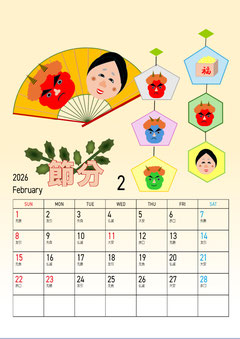
ワードの図形を使って描くシェープアート作品です。
Y・M 様 「2026年カレンダー/ 2月」 です。
節分の豆にお多福・赤・青・緑の鬼のそろい踏みで季節感あふれる楽しい作品に仕上がっていますね。
パソコンの使いやすくなる初期設定・初期設定後の調整確認など、承ります
皆様こんにちは、京王線府中駅前のパソコン教室、パソコン市民IT講座 府中駅前教室のインストラクター、岡本です。
先日、ご自分でパソコンの初期設定をされたという方で、その後うまく使えないとのことでパソコンを拝見して対応させて頂きました。
今のWindows11のパソコンは、使い始める際にMicrosoftアカウントというものを求められ、また、それに紐づいてOneDriveという無料5GB制限のクラウドが勝手に有効になり、Wordや ExcelなどのOfficeソフトの方でも使い始める時にMicrosoftアカウントを求められます。
このあたりのところを何となく進められていた方で、Microsoftアカウントのパスワードが分からなくなっていたり、Officeが別のMicrosoftアカウントに紐づいていたり、OneDriveがいっぱいで保存できないというアラートが出たり、という状態になっていました。
ご相談しつつ、データとMicrosoftアカウントとログインを見直して、ご本人にとって使いやすくするという対応を一緒にさせて頂きました。
当教室では、パソコンの使い方の講座はもちろん、初期設定や使い始めた後のメンテナンスのご相談も承りますので、何か気になることやご不安なことなどありましたら、教室インストラクターまでお気軽にご相談くださいませ。

★パソコン・スマホについてのお問合せはお気軽に教室スタッフまで★
「初心者からMOSの資格取得までのパソコン教室 東京都府中市 パソコン市民IT講座」
【Word】スクリーンショットをそのまま挿入する方法
今見てるこの画面、ポンっとWordに入れたい!”と思ったことありませんか😀
Wordには、今見ている画面の一部をそのまま文章に挿し込める
「スクリーンショット挿入」機能
があります。わざわざ画像を保存してから貼り付ける必要がなく、作業の流れを止めずにその場で使えるのが魅力です。
~~~~~
■ スクリーンショット挿入って何ができるの?
Wordの「挿入」タブから、開いているウィンドウの画面をそのまま画像として取り込むことができます。
● 他のアプリの画面をそのまま貼る
● Webページの一部を切り取って挿入
● 設定画面や操作手順を見せながら説明
など、資料づくりやブログ執筆にとても便利です。
■ 使い方はとても簡単
1. Wordの「挿入」タブをクリック
2. 「スクリーンショット」を選択
3. 表示されている①ウィンドウ一覧から選ぶとそのまま画像として挿入されます。または、②画面の領域を選べば、好きな部分だけを切り取って挿入できます
Excel バージョン確認でご相談をスムーズに
生徒様から、お仕事でExcelを使って実現したいことや、
その際、まず最初にお伺いするのが 職場やご自宅のPCで使っている Excel(Office)のバージョン です。
というのも、Excelのバージョンによって 使える関数や機能に違いがあり、最適な解決方法が変わってしまう ためです。
例えば、
「PDFのデータをExcelで集計したい」
Excel 365 であれば、PDFをそのまま取り込み、Power Queryで加工して読み込むだけのシンプルな手順で完結します
しかし、職場のExcelが古いバージョンだと、
もちろん、
「バージョンはわからないけれど、とりあえず解決方法を教えて」
このような場合は、エラーを避けるために 最も古いバージョンでも確実に動く方法 をご案内することになります。
ただし、その分どうしても手順が増え、
バージョンが上がる毎に新しい関数が追加されており、古いバージョンの2019以降から使えるようになった関数は40個以上あります。
★スマホ点検!デジタル整理のススメ★
現代の私たちの生活は、スマホやパソコンなしでは語れません。写真、メール、SNS、そしてPayPayなどの電子マネーやネット銀行…。
これらは目に見えない「デジタル資産」です。
IDやパスワードの管理は万全ですか?自分自身が把握しておくことはもろんですが、もしもの時のことを考えて、身近にいる信頼できる人も、あなたのスマホのロックを解除できますか?
年の始まりは、気持ちも生活も整えやすいタイミングです。専用のIDノートをお持ちならば、年始のタイミングで更新しましょう。
お持ちでない方は、この機会にぜひ作成してくださいね。今年もデジタルライフを安心して過ごせますように!
★年始に見直したい「3つのデジタル整理」★
①「スマホのロック解除」を家族や信頼できる人と共有しましょう
パスコードが分からないと、何も始まりません。信頼できるご家族などに番号を伝えておくか、ノートの「ひみつのページ」に記入して、その場所を伝えておきましょう。指紋認証や顔認証だけでなく、必ず「数字のパスコード」を書き残すことが重要です。
②「見えないお財布」を書き出しておきましょう
店舗や通帳がないサービスは、家族がその存在に一生気づけないリスクがあります。
・PayPayの残高には、出金できる「マネー」と、出金できない「マネーライト」があります。「マネー」であれば、家族が手続きすれば返金されます。「ウォレット」から残高をタップして、確認しましょう。
・楽天やVポイント、ネット銀行や証券の口座などは、郵送物が届かないことが多いため、見落とすリスクがあります。利用しているサービスや会社名などを書き出しておきましょう。
③不要な「サブスク(定額課金)」を整理しましょう
動画配信や有料アプリなど、毎月自動で引き落とされるサービスはありませんか?
使っていないものは、この機会に解約してスッキリしましょう。不要な支出を止めることは、家計だけでなく、管理する心の負担を減らすことにも繋がります 。
★さらに見直して整理しておきたいこと★
スマホの中には、日々の安心につながる大切な情報がたくさん入っています。まずは連絡先を見直し、家族や親しい友人、かかりつけの病院など、本当に必要な相手がすぐ分かる状態にしておきましょう。
次に、写真や動画の整理です。不要なものを削除し、旅行や年ごとにまとめておくと、容量の節約になるだけでなく、思い出も振り返りやすくなります。また、増え続けるIDやパスワードは、専用ノートで整理しておくことが安心につながります。さらに、アプリもチェックしましょう。使っていないアプリは削除し、バックアップ設定を確認しておくことで、トラブルや操作ミスの予防にもなります。こうした小さな見直しの積み重ねが、日々の安心とデジタル活用の楽しさを支えてくれます。

Androidスマホに広告が急増…の対処法

Androidスマホを使っていると、広告がやたらと出るようになったという相談をよくいただきます。
「ウイルス?」と不安になる方も多いですが、実は仕組みを知れば落ち着いて対処できます。
今回は、広告が急に増える代表的な原因と、今日からできる対策をわかりやすくまとめました。
【広告が急に増える主な原因】
1. 広告収益型のアプリをインストールした
無料アプリの中には、収益のために
•画面に突然出るポップアップ広告
•ロック画面広告
•通知バーに紛れ込む広告
を表示するものがあります。
特に次のジャンルに多い傾向があります。
•電池節約アプリ
•スマホクリーナー
•壁紙・テーマアプリ
•天気アプリ
•QRコードリーダー
便利そうに見えても、広告が強めに出るタイプが紛れています。
2. 通知の権限を使って広告を送ってくる
アプリに通知を許可すると、
「おすすめアプリはこちら」
「お得情報!」
といった広告を“通知”として送ってくる場合があります。
通知なので気づきにくく、最初はどのアプリが出しているのか分かりづらいのが特徴です。
3. 「他のアプリの上に表示」権限の悪用
この権限を持つアプリは、どんな画面の上にも広告を重ねて表示できます。
突然画面の真ん中に広告が出るタイプは、これが原因のことが多いです。
4. アドウェア(広告を大量に出す悪質アプリ)だった
Google Playのアプリでも、アップデート後に挙動が変わることがあります。
広告目的のアプリが紛れ込むケースもゼロではありません。
【まず確認したいポイント】
1. 最近インストールしたアプリを見直す
広告が出始めたタイミングと一致するアプリが最有力候補です。
2. 通知を大量に送っているアプリをチェック
設定 → 通知 → 最近通知を送ったアプリ
ここで広告元が見つかることがあります。
3. 「他のアプリの上に表示」権限を確認
設定 → アプリ → 特別なアプリアクセス → 他のアプリの上に表示
怪しいアプリがONになっていないか確認します。
【効果的な対処方法】
•怪しいアプリをアンインストール
•通知をオフにする
•「他のアプリの上に表示」権限をオフにする
•Google Play プロテクトでスキャンする
これだけでも広告がピタッと止まることが多いです。
【不安を感じたら早めに対処を】
広告が急に増えると不安になりますが、原因の多くはアプリの権限や設定によるものです。
落ち着いて確認すれば、ほとんどの場合は自分で解決できます。
もし「どのアプリが原因かわからない」「広告の出方が特殊で困っている」などあれば、スタッフまでご相談ください。
一緒に解決していきましょう。
東京ポイントとやらが11,000ポイントもらえるキャンペーンが2月1日から開始されます
皆様こんにちは、京王線府中駅前のパソコン教室、パソコン市民IT講座 府中駅前教室のインストラクター、岡本です。
物価高が叫ばれて家計のやりくりが大変な方も少なくない今日この頃ですが、東京都ではマイナンバーを持っていて東京在住の15歳以上の人向けに、11,000ポイントの東京ポイントがもらえるキャンペーンを2026年2月から2027月まで実施するそうです。
https://www.tokyoapp.metro.tokyo.lg.jp/news/260116348.html
東京ポイントは楽天ポイント、メルカリポイント、Vポイントなどに交換できるので、交換すれば電子マネーとして使えます。
https://www.metro.tokyo.lg.jp/information/press/2025/10/2025100910
マイナンバーなどの政策も賛否両論言われていますが、もらえるものは貰わないと損・・な気もしますので、是非是非試してみて頂き、上手くいかない場合などは教室までご相談くださいませ。

★パソコン・スマホについてのお問合せはお気軽に教室スタッフまで★
「初心者からMOSの資格取得までのパソコン教室 東京都府中市 パソコン市民IT講座」
初めてでも安心。スマホの音声入力を気軽に使う方法
スマホで文字を入力するとき、キーボードにある “マイクのマーク” を押したことはありますか☺️
iPhoneでもAndroidでも同じ位置にある、あのマイクボタンです。
Excel セルの書式設定 なぜ表示形式[標準]は危険なのか
こんにちは。
先日、Excel講座を受講されている生徒様から、こんなご質問をいただきました。
「セルの表示形式って、何も指定しないと[標準]になりますよね。
入力すると勝手に数値とか文字とか日付とか判断してくれるなら、
わざわざ“数値”や“文字列”に設定し直す必要ってあるんですか?
もう全部[標準]で良くないですか?」
確かに、[標準]のままで問題ないケースもあります。
しかし、用途によっては「全部[標準]のまま」は非常に危険な使い方です。
セルの表示形式は単なる“見た目”ではなく、
Excel内部でのデータ型(数値・文字列・日付など)を決める重要な設定です。
これをすべて[標準]に任せてしまうと、思わぬエラーや取り返しのつかないトラブルにつながることも。
MOS合格速報
MOSの合格速報です
K・K 様 MOS Word 2016 合格
おめでとうございます

コツコツと積み上げてきた結果が花開きましたね♪
本当におめでとうございます
スマホの動きが遅いときに試す5つのこと

皆様、こんにちは。パソコン市民IT講座 府中教室です。日常でよくある「スマホが重い…」「なんだか反応が遅い…」というお悩み。
実は、ちょっとした工夫でサクサク動くようになることが多いんです。
今日は、誰でもすぐに試せる5つのポイントをご紹介します。
① スマホを再起動してみる
一番シンプルで効果的な方法。
スマホは長時間使い続けると、裏で動いているアプリやデータが溜まり、動作が重くなります。
電源を切って10秒ほど待ち、再度電源を入れるだけで、動きが軽くなることがあります。
② 使っていないアプリを整理する
アプリが増えるほど、スマホの負担も増えます。
- もう使っていないアプリを削除
- 似た機能のアプリをひとつにまとめる
- ホーム画面をスッキリさせる
これだけでも体感が変わることがあります。
③ 写真・動画・不要データを整理する
ストレージ(容量)がいっぱいになると、スマホは急に重くなります。
- 不要な写真やスクリーンショットを削除
- アルバムを整理
- クラウド(Googleフォト・iCloud)にバックアップ
容量に余裕ができると、動作も安定します。
④ アプリのアップデートを確認する
古いバージョンのアプリは不具合が出やすく、動作が遅くなる原因にも。
App Store や Google Play で「アップデート」をチェックして、最新の状態にしておきましょう。
⑤ バッテリーの状態を確認する
バッテリーが劣化していると、スマホが性能を抑えて動くことがあります。
設定画面から「バッテリーの状態」を確認し、
劣化が進んでいる場合は交換を検討すると改善することがあります。
スマホが遅いと感じたら、
「再起動 → アプリ整理 → データ整理 → アップデート → バッテリー確認」
この順番で試すと、原因が見つかりやすくなります。
ネット注文のお食事デリバリーサービス
皆様こんにちは、京王線府中駅前のパソコン教室、パソコン市民IT講座 府中駅前教室のインストラクター、岡本です。
ここのところ、めっきり寒くなってきましたね。「寒くて外出したくないけれど、お店で売っている美味しいものが食べたい!」みたいな時には、テレビCMではないですがUber Eatsなどの宅配サービスが便利です。
Uber以外にも有名どころですと、出前館、Wolt、Menuなどもあり、その時々でお得なキャンペーンをしていたりもしますので、お時間朝がある場合には複数調べてみて比較してから注文するのもオススメです。
今までネット注文でのデリバリーを使ったことのない方、一度使ってみたいという方、ぜひお気軽に教室インストラクターまでご相談くださいませ。

★パソコン・スマホについてのお問合せはお気軽に教室スタッフまで★
「初心者からMOSの資格取得までのパソコン教室 東京都府中市 パソコン市民IT講座」
【Word】「余白」どれが正解?迷った時に役立つ6つの使い分けガイド
Wordで資料を作ったとき
「なんだか見た目がしっくりこない…」
「あと数行だけ入れたいのに、どうしても2ページ目にずれてしまう…」
そんな経験はありませんか☺️
実は、Wordの「余白」を変えるだけで、読みやすさもレイアウトのまとまりも大きく変わります。
本日は、初心者の方でもすぐに使える 6つの余白パターン と、
「なぜその余白を選ぶのか?」という理由をまとめてみました。
【Excel VBA】If文に「End If」がいらない?「改行」でエラー?VBAの「1行ルール」
こんにちは。
先日ExcelVBAを学習中の生徒様にこんなご質問をいただきました。
① If Tuki <> Month(Hiduke) Then Exit For
「練習問題の解答例↑のプロシージャを見たらIF文にEnd IFがないのにエラーにならずマクロを実行できます。
Elseが省略できるのは知っていましたが、End IFは必ず入れなければならないと思っていました。違うんですか?」
② If Hiduke = Date Then Myrange.Offset(, 2).Interior.Color = vbMagenta
「こちらのIF文も同じくEnd IFがないけれど問題なくマクロを実行できていました。
なのに、[Then]の位置で改行したらエラーが出るようになってしまって。何も変更していないのに、ただ改行しただけなのに、何故エラーになるんですか?」
【Word】まだ文章がなくても安心!ダミーテキストでレイアウト確認
資料や原稿を作るとき、
「まだ文章が決まっていないけれど、レイアウトやデザインを確認したい…」そんな場面はありませんか?☺️
そんなときにおすすめしたいのが、
ダミーテキストの活用です。
Wordには簡単に仮の文章を挿入できる機能があり、準備段階の作業をぐっと効率的にしてくれます。
今回は、ダミーテキストの使い方と活用例をご紹介します。
~~~~~
♦️ダミーテキストとは?
実際の内容がまだ決まっていない段階で、仮に入れておく文章のことです。
=rand(3,5)
と入力してEnterキーをおすだけで、
3段落・5文のダミーテキストが自動生成されます。
※事前に入力モードをローマ字入力「あ」の状態にしてから入力してください。
『スマホ新法』をご存じですか?
2025年12月18日に施行された『スマホ新法』をご存じですか?
「聞いたことはあるけど、自分には関係ないんじゃない?」そんな風に思っていませんか?スマホ新法によって何が変わるのかを整理し、正しい知識で安全にスマホを使う方法を学びましょう。
★「スマホ新法」を正しく知って、スマホを安全に使おう
『スマホ新法』とは、正式には「スマートフォンにおいて利用される特定ソフトウェアに係(かかわ)る競争の促進に関する法律」といいます。長すぎるのでニュースなどでも『スマホ新法』と省略されていますね。
スマホ新法とは、一言で説明すると「これまであった【垣根】が取り払われ、ユーザーは自由に様々なことを選べる」ようになります。では、どんな垣根がなくなり、何が選べるのでしょう。
■主に変わるのはこの3つ
法律の目的は、これまでスマホのOSによってAppleかGoogleしか選択肢がなかったアプリやブラウザの独占状態を改善して、何を使うかユーザーが自由に選択できる健全な市場を目指すものです。
主に変わるのは以下3点
①アプリストアが選べる
②自由に利用できる
③外部の決済サービスで課金や支払いができる ようになることです。
■新法のメリット&デメリット
これまで、iPhoneならブラウザはSafari・アプリはAppStoreで、AndroidならブラウザはChrome・アプリはPlayStoreからのみインストールできていました。しかし、新法以降はその「垣根」が取り払われ、自分で自由にブラウザやアプリのダウンロード先を選べるようになります。(ブラウザは、設定画面からどのアプリを使用するか選択する画面が表示されます) また、アプリ内の課金(支払方法)も、これまでApple PayやGoogle Payに限られていたものが、今後はクレジットカードや他社の決済サービスなど、支払い方法が選べるようになるとのこと。これらは、私たちにとって一見、自由度があがって選択肢も増え、メリットが多いように思われます。
一方で、AppStoreやPlayStoreは、自社ストアで提供するアプリを厳しく審査し、一定の安全性を保ってきましたが、今後は新規のアプリストアが参入することで、審査の程度が異なり、結果的に犯罪性の高いアプリがダウンロードできてしまう可能性もでてきます。危険なアプリをうっかりインストールしたり、不要な支払いをしてしまわないよう、自分自身がより注意深く判断しなくてはなりません。
■こわがりすぎず正しい知識を持って
大切なのは、新法についてしっかり学んで正しい知識を持つこと。インストールしたいアプリがこれまでのストアと異なる時や、他のブラウザを試してみたい時など、少しでも不明な点があればいったん立ち止まって周りの先生に質問してみるのもいいですね。

最近の授業で多かった質問ベスト3

こんにちは。パソコン市民IT講座 府中教室です。
今週も授業の中で「なるほど!」という瞬間がたくさんありました。
その中から、特に質問が多かった内容を3つご紹介します。
●第1位:「スマホの写真がいっぱいで容量が足りません…どうしたらいい?」
最近とても多いご相談です。
スマホは気づかないうちに写真や動画が増えて、ストレージがパンパンになりがち。
授業でお伝えしたポイント
- まずは「不要な写真の整理」から
- アルバム機能で写真をまとめると見やすくなる
- GoogleフォトやiCloudの“バックアップ”を活用すると安心
- 動画は特に容量を使うので、必要なものだけ残すのがコツ
「写真がスッキリした!」と笑顔になる方が多く、教室でも人気のテーマです。
●第2位:「パソコンの画面を切り取りたいんだけど、どうやるの?」
画面の一部だけを保存したい、資料に貼り付けたい…そんな場面はよくあります。
授業で紹介した便利ワザ
- Windowsキー+Shift+S で“画面切り取りツール”が起動
- 四角形・自由選択・ウィンドウ単位など、切り取り方を選べる
- 切り取った画像はそのまま貼り付け可能(Ctrl+V)
「こんなに簡単だったのね」と驚かれる方が多い操作です。
●第3位:「LINEのトークが探しにくい…整理する方法はある?」
毎日使うアプリだからこそ、ちょっとした工夫でグッと使いやすくなります。
授業でお伝えしたポイント
- よく使う相手は“ピン留め”で上に固定
- アルバムを作ると写真が探しやすい
- トーク検索を使うと、過去のメッセージもすぐ見つかる
「もっと早く知りたかった!」という声が多い便利機能です。
授業では、日々の“ちょっと困った”を一緒に解決しています。
同じような疑問がある方は、ぜひお気軽にご相談くださいね。
生徒様に合わせた機器選定と初期設定をしております
皆様こんにちは、京王線府中駅前のパソコン教室、パソコン市民IT講座 府中駅前教室のインストラクター、岡本です。
メモリや半導体の価格上昇の予想に伴い、パソコンやスマホを今のうちに購入したい・・というご相談をチラホラ聞いております。
先日HPのパソコンを教室で一緒に選んでご購入頂いた生徒様は、お宅にお邪魔して無線やプリンタの設定も一緒に行い、FXの自動売買をされているのでMeta Traderやそれに付属する各スプリクトの設定や移行もさせて頂きました。

当教室では量販店さんとは違って、型通りではなくご希望に沿った内容の設定を、できる限り対応させて頂いてます。機器の購入買い替え相談からでも、初期設定やデータ移行のみでも、教室スタッフまでお気軽にご相談くださいませ。
★パソコン・スマホについてのお問合せはお気軽に教室スタッフまで★
「初心者からMOSの資格取得までのパソコン教室 東京都府中市 パソコン市民IT講座」
AIにうまくお願いするコツは?まずはプロンプトの書き方から
こんにちは。
先日、生徒様がこんなことを仰っていました。
「ChatGPTって、質問すると長々と答えてくれるけど『そうじゃない』って思うような答えが返ってくるから使いにくいんだよね」
AIを使ってみたものの、
•思ったような答えが返ってこない
•どう指示すればいいのか分からない
と感じる方は少なくありません。
AIは万能に見えて、実は人間の意図を読み取るのが得意ではありません。
そのため、曖昧な指示では期待通りの答えが返ってこないことがよくあります。
例えば、
「なるべく安くて良い感じの旅行プランを作って」
この指示だけでは、
•誰が行くのか
•日数は何日か
•どんな場所を好むのか
といった重要な情報が分かりません。
結果として、ピントのずれた提案が返ってくる可能性が高くなります。
AIの性能を最大限に引き出すカギは、プロンプト(指示文)の書き方にあります。
特に、話し言葉でお願いするのとマークダウン形式で構造化して伝えるのでは、回答の精度に大きな差が出ます。
さらに最近では、プロンプトの最初に「役割(ロール)」を指定することで、AIの回答がより安定し、意図に沿った内容になりやすいことも分かってきました。
◆まずは「役割」を指定して精度UP
AIは、与えられた役割に沿って回答のトーンや視点を調整します。
たとえば、
•旅行プランナー
•プロのコピーライター
•小学生向けの家庭教師
など、最初に役割を明示するだけで、回答の方向性が安定しやすくなります。
◆マークダウン形式で構造化+役割指定
マークダウンとは、見出しに「#」、箇条書きに「-」や番号、強調に「**」などを使い、目的・背景・条件などを整理して明確に伝える方法です。
AIにとっても「情報の構造」が理解しやすく、意図が正確に伝わります。
絵文字フォントでお知らせづくりがもっと楽しく 〜おすすめサイトと活用のヒント〜
チラシやお知らせを作るとき、「もう少し親しみやすくしたい」「季節感や楽しさを伝えたい」と感じることはありませんか😀
そんなときに手軽に取り入れられて、ぐっと雰囲気を変えてくれるのが絵文字フォントです。
特別なデザインスキルがなくても、ちいさなアイコンを添えるだけで、読む人の心にふわっと届く案内に変わります。
~~~~~
★ 絵文字フォントが探せるおすすめサイト★
生徒様作品のご紹介
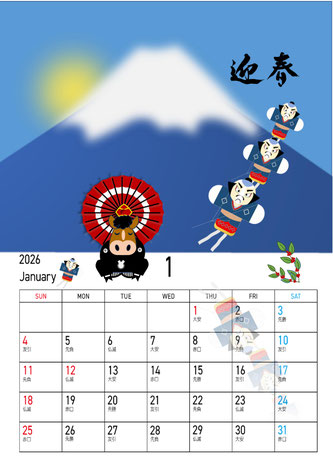
ワードの図形を使って描くシェープアート作品です。
Y・M 様 「2026年カレンダー」 です。
せっかくですので1月から毎月ご紹介させて頂きますね。
富士山にやっこ凧・干支(午)とおめでたづくめのカレンダーです♪
連凧に配置したりと細かいところにも気を配って作り上げました。1年のスタートです!!
家族や友人と写真をきれいなまま共有できる便利な使い方
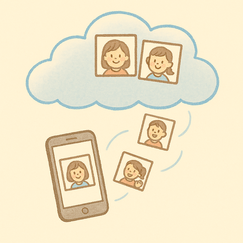
スマホで撮った写真を家族や友人に送りたいとき、LINEでは画質が落ちてしまったり、メールでは枚数が多くて送れなかったりと、少し不便を感じることがあります。そんな場面で役立つのが、iPhoneの「共有アルバム」です。
共有アルバムは、インターネット上に作る“オンラインのアルバム”のようなもので、写真をきれいなまままとめて共有できます。操作もシンプルで、日常の写真整理にも活躍してくれます。
共有アルバムとは?
共有アルバムは、iPhoneの「写真」アプリに備わっている機能です。
アルバムを作り、そこに写真を追加すると、招待した相手とアルバムを共有できます。
- 写真が高画質のまま渡せる
- アルバムごと整理できて見やすい
- 相手も写真を追加できる
- コメントでちょっとした交流もできる
家族のイベント写真や旅行の思い出をまとめるのにぴったりです。
共有アルバムを使う準備
まずは、共有アルバムを使えるように設定を確認します。
- 設定アプリを開く
- 「写真」をタップ
- 「共有アルバム」をオンにする
これで準備は整います。特別なアプリを追加する必要はありません。
新しく共有アルバムを作る手順
共有アルバムは、写真アプリから簡単に作成できます。
- 写真アプリを開く
- 画面下の「アルバム」をタップ
- 左上の「+」を押し、「新規共有アルバム」を選ぶ
- アルバムの名前を入力する
- 共有したい相手を選んで招待する
これで共有アルバムが作成されます。
写真を共有アルバムに追加する
アルバムができたら、写真を追加していきます。
- 作成した共有アルバムを開く
- 画面右上の「+」をタップ
- 追加したい写真を選ぶ
- 「完了」を押す
選んだ写真がアルバムに入り、共有相手にも自動で表示されます。
共有アルバムを使うときの注意点
共有アルバムは便利ですが、いくつか知っておくと安心なポイントがあります。
- 写真は十分きれいな状態で共有できる
- アルバムを削除すると、共有相手の写真も消えてしまう
- iCloudの容量はほとんど使わないため、容量不足の心配は少ない
日常の写真整理や家族との共有に、気軽に使える機能です。
共有アルバムは、写真をきれいなまま家族や友人と共有できる便利な機能です。操作もシンプルで、イベントや旅行の思い出をまとめるときに役立ちます。写真を整理しながら、気軽に共有できる心地よさを感じられるはずです。
年末年始で調子の悪い家電やIT機器の購入ご相談もお待ちしております
皆様こんにちは、京王線府中駅前のパソコン教室、パソコン市民IT講座府中駅前教室のインストラクター、岡本です。
新年の教室の授業が始まりまして、3日目となります。改めまして、本年も当教室をよろしくお願いいたします。
当教室では、パソコンやスマホの使い方の講座はもちろんのこと、他にもお困りごと解決のプライベートレッスン、ポーセラーツや写真撮り方やジュニアロボット/プログラミングなど様々なサービスや取り組みを行っていますが、お話しすると「そんなこともしているの?」と意外と驚かれるのが、各機器の購入ご相談や設置設定の対応です。
昨日も、ご自宅の無線機器の調子が良くないという生徒様のお宅にお邪魔した際、10年以上経過した機種で動作も安定しないので買い替えをお勧めしたところ、「量販店で買ってこようかしら?」とのことだったので、ご提案してその場でネットでオススメかつ値頃な機器を選定し、ネットショピングでお得に購入をして頂きました。
後日お邪魔させて頂き、機器の設定をさせて頂く予定です。年末年始でなんとなく調子が悪くなってきたと感じる機器の買い替えご相談なども、ぜひ当教室にお任せくださいませ。

★パソコン・スマホについてのお問合せはお気軽に教室スタッフまで★
「初心者からMOSの資格取得までのパソコン教室 東京都府中市 パソコン市民IT講座」
今年こそパソコンに慣れたい方へ。まずは【Word】から一歩ずつ
「今年こそパソコンに慣れたい」「そろそろしっかり使えるようになりたい」そんな気持ちで新年を迎えた方も多いのではないでしょうか😄
パソコンを学び始めると、
「まずはExcelを使えるようになりたい」
という声をよく耳にします。
確かにExcelは便利で、仕事でも家庭でも活躍する場面が多いソフトです。
でも実は、初心者さんほど“Wordから学ぶ”ほうが挫折しにくく、スムーズにステップアップできるという大きなメリットがあります。
ここでは、その理由をご紹介します。
【1月2日は事始め】2026年、新しい自分への一歩を!
お正月も2日目。いかがお過ごしでしょうか。
古くから、1月2日は「事始め」と言われ、この日に習い事を始めると上達が早い、あるいは長続きすると言われています。
2026年、ITの世界はさらに進化を続けています。
「AIを使いこなしてみたい」「効率よく仕事を終わらせたい」「趣味の写真を素敵に編集したい」
そんな皆様の「やりたいこと」を、当教室は全力でサポートいたします。
独学では難しいことも、プロの講師と一緒なら「できた!」に変わります。
今年こそ、パソコンやスマートフォンを最高のパートナーにしてみましょう
「2026年の自分、ちょっとすごいかも」
そんなワクワクする一年を、今日この日からスタートさせましょう!

教室は1月5日(火)より通常営業いたします。皆様にお会いできるのを楽しみにしておりますね♪