
こんにちは。
先日、生徒様がこんなことを仰っていました。
「Excelの表って、集計しやすいのは分かるんだけど、横に広がり過ぎて入力が大変なんだよね。」
確かに、Excelは 1件のデータを1行に入力する仕組みのため、項目が多いほど列が増え、どうしても横長の表になりがちです。1行入力し終えるたびに左端へ戻るのも、地味にストレスですよね。
そんな時に便利なのが 「フォーム」機能 です。
【フォーム機能とは?】
Excelのフォームは、1行分のデータをカード形式で表示し、入力・編集・検索をしやすくする機能 です。
• 横スクロール不要
• 入力漏れを防ぎやすい
• 1件ずつ確認しながら作業できる
といったメリットがあります。
【フォームの呼び出し方】
1. 表内のどこかにカーソルを置く
2. Alt → D → O の順に押す
(Alt+D を押した後、指を離して O)
※表が「テーブル」になっていない場合は、項目行の範囲を選択してから操作してください。
すると、1件分のデータがカードのように表示されます。
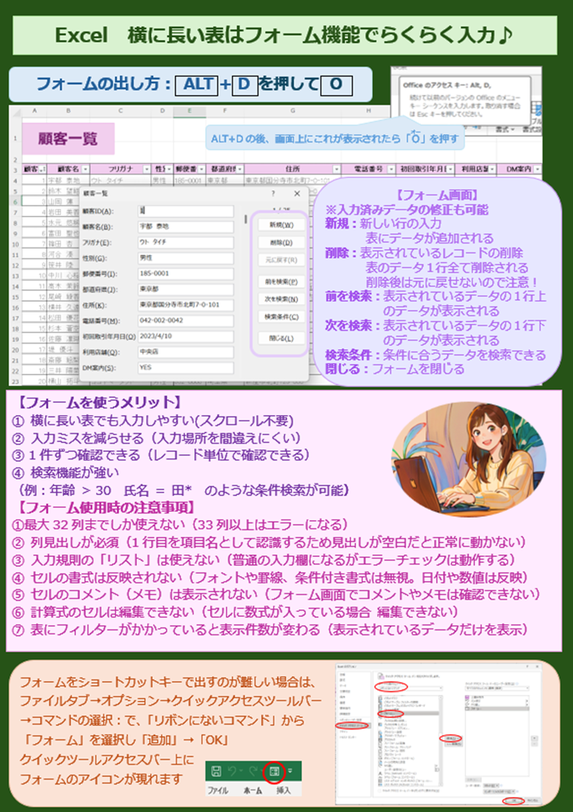
【フォームでできること】
◆データの確認・編集
• [前を検索][次を検索] で1件ずつ確認
• 表示された内容をそのまま編集可能
◆ 新規データの追加
• [新規] を押して入力
• Enterで表に反映されます
◆ データの削除
• [削除] で1件まるごと削除
※削除したデータは元に戻せないため注意!
◆ データ検索
• [検索条件] を押してキーワードを入力
• ワイルドカード検索 や数値条件(例:`<=100`)も可能
【フォームのメリット】
• 横スクロール不要で入力が速い
• 入力場所の間違いが減る
• 1件ずつ確認できて見やすい
【*注意点*重要!】
フォームには以下の制限があります
• 列数は最大32列まで
• 列見出し(項目名)が必須
• 入力規則(プルダウン)は使えない
• セルの書式・コメント・メモは反映されない
• 数式が入っているセルは編集できない
• フィルターがかかっていると、表示件数が
フィルター結果に限定される
フォームは古くからある機能で、仕様も長年ほぼ変わっていません。
そのため制約は多いですが、条件が合えば非常に便利です。
【こんな表におすすめ!】
• 列数が 32列以内
• プルダウンで選ぶ項目が少ない
• 数式があまり使われていない
• データ件数が多く、入力作業が中心
こうした表であれば、フォーム入力がとても快適になります。
Excelのフォーム機能は、入力作業のストレスを大きく減らしてくれる便利なツールです。
横に長い表に悩んでいる方は、ぜひ一度試してみてくださいね!
ご不明な点があれば、教室スタッフまでお気軽にお尋ねください♪