
こんにちは。
先日、Excelでお仕事用の表を作成されていた生徒様が、
「1つのシートに2年分の表を作成して管理するつもりで作ったけれど、これ半期ごとに紙に印刷してファイル保存しなきゃいけないんだった! 印刷用に、この表を1つずつコピーして別々のシートに貼らないとダメだよね。」
と仰っていました。
印刷用に他にもデータや文章などを付け加えるなら、別シートへのコピーが必要かもしれませんが、作成した表のデータだけが必要なのであれば、同じシート内の複数の表をそのまま別々に印刷することは可能です。
手順は以下のとおりです。
①1つめの印刷したい範囲を選択する
②Ctrlキーを押しながら2つめ以降の範囲も選択する
(今回生徒様は1つのシートに4つの表を作成されたので、
それぞれの範囲4つ分を選択しました)
③ページレイアウトタブの[印刷範囲]から
[印刷範囲の設定]をクリック
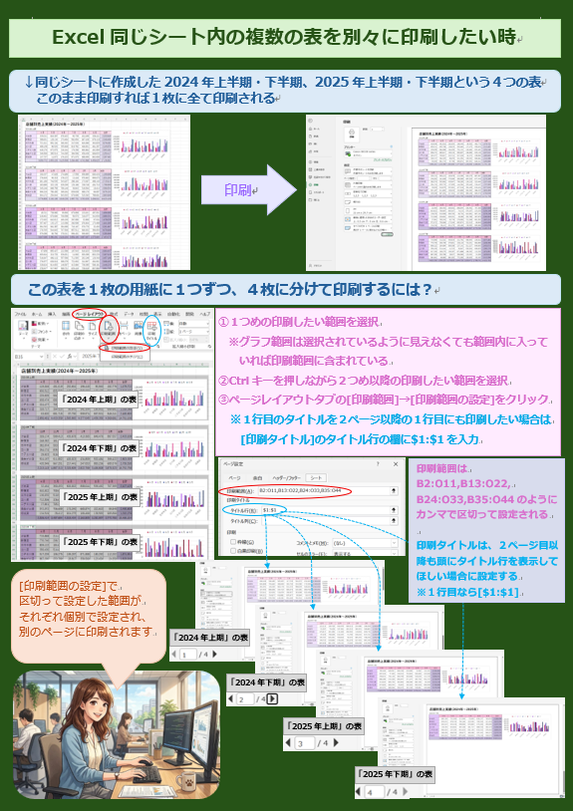
これでファイルタブ→印刷から印刷イメージを確認すると、ちゃんと設定した範囲ごとに4ページ分に分かれて表示されます。
※1行めに入力されていたタイトルは、1ページめにしか表示・印刷されません。
2ページめ以降もタイトルを表示させたい場合は、ページレイアウトタブの[印刷タイトル]で、[タイトル行]のボックスに1行目の範囲を入力します。
複数の表を同じシートで管理したいけれど、印刷は別々に出したい、または選んだ表だけを印刷したい、そんな時に役立つ機能です。
同じようなことでお困りになった時は、ぜひこの方法を思い出して試してみてくださいね♪