
資料を作っていて、「見出しをもう少し整えたいのに、なぜか文字が1行いっぱいに広がってしまう…」と困ったことはありませんか😀
Word の均等割り付けは便利な機能ですが、意図しない広がり方をしてしまうと、資料全体の印象が崩れてしまうことがあります。
~~~~~
■ 均等割り付けとは?
選択した文字列を、指定した幅に合わせて、均等に配置する機能です。短い文字列でも指定した幅いっぱいに広がるため、見出しやタイトルを整えたいときに便利です。
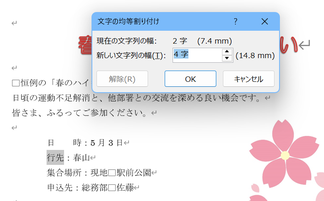
■ 文字列分だけ広げたいのに、行全体に広がってしまう原因は?
その原因は、文字列の後ろに改行マークまで選択した範囲に入っているからです。
Word は、均等割り付けをかけたときに
「この行の終わりまでを指定幅として扱う」
というルールで動きます。
そのため 行全体に文字が引き伸ばされてしまうのです。
■ 均等割り付けを使うと表示される編集記号
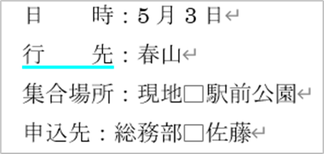
均等割り付けを適用すると、編集記号を表示している場合、
文字列の下に青色の下線が引かれます。
これは「この範囲が均等割り付けされています」という目印で、解除の判断にも役立ちます。
~~~~~
■ 均等割り付けの操作手順
1.対象の文字列を選択
2. リボンの [ホーム]タブ を開く
3. [段落]グループにある [均等割り付け] をクリック
(横に伸びた“文字幅”のアイコン)
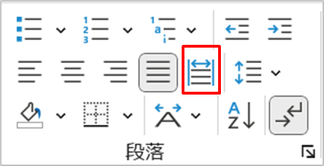
4. 表示されたダイアログで幅を指定し、[OK] を押す
■ 均等割り付けを解除する
1. 対象の文字列を選択
2. 同じく [ホーム]タブ → [均等割り付け] をクリック
3. 「解除」をクリックして[OK] をクリック

■ おわりに
均等割り付けは、見出しをすっきり整えてくれる便利な機能ですが、使い方を誤ると意図せず1行に広がりすぎてしまうことがあります。
編集記号の青い下線を確認しながら、必要な場面で上手に使い分けていくことで、資料の見栄えがぐっと整っていきます。
ちょっとした操作の積み重ねが、読みやすい資料づくりにつながっていきますね。
教室では、Word講座で練習ができます。スタッフまでお声がけくださいね😊
★パソコン・スマホについてのお問合せはお気軽に教室スタッフまで★
「初心者からMOSの資格取得までのパソコン教室 東京都府中市 パソコン市民IT講座」