
「WordやExcelの中にある画像だけ、全部まとめて取り出したい……」
「1枚ずつ『図として保存』を繰り返すのは大変!」
そんなふうに思ったことはありませんか?😀
資料の中に数十枚もの画像があるとき、一つひとつ右クリックして保存するのは気が遠くなる作業ですよね。
実は、Officeファイルには一瞬で中の画像をすべて抜き出す裏技が隠されています。この記事では、初心者の方でも失敗しない、最も効率的な画像抽出の方法を解説します!
~~~~~
🔶方法1:画像を1枚ずつ保存する(少数の場合)
保存したい画像が数枚だけなら、右クリックで保存するのが一番手っ取り早いです。
【手順】
① 保存したい画像を右クリック
②「図として保存」をクリック
③ 好きなフォルダを選び、保存する
✅ ワンポイントアドバイス
最新のバージョンの
Office では、右クリックメニューに「すべての図を保存」という項目が出ることもあります。これがあれば、さらにスムーズです!
🔷方法2:画像を一括保存する(おすすめの裏技!)
大量の画像を一度に取り出したいときは、ファイルの拡張子を 「.zip」 に変える方法が最強ですOfficeファイル(.docx / .xlsx /
.pptx)は、実は「画像やテキストを詰め込んだフォルダ」のような構造をしているからです。
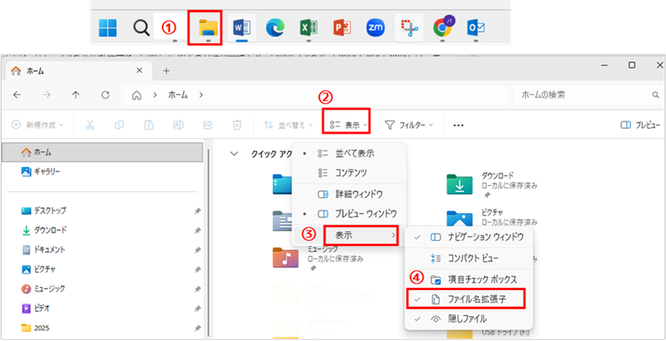
⚠️事前準備:拡張子を表示させる
作業の前に、ファイル名の後ろにある「.docx」などの文字(拡張子) が見える状態にする必要があります。
【設定方法】
① タスクバーにある「エクスプローラー」をクリックします
② ウィンドウ上部の「表示 をクリック
③リストの下 「表示」をクリック
④ 「ファイル名拡張 」にチェックを入れる。
【抽出の手順】
① ファイルをコピーする
(念のため、元のファイルを壊さないようコピーを作ってから作業しましょう)
② コピーしたファイルの名前を右クリックして変更し、末尾を「.zip」に書き換える
例: 資料.docx → 資料.zip
③「拡張子を変更すると、ファイルが使えなくなる可能性があります」と警告が出ますが、迷わず「はい」を選択。

④ できた ZIP ファイルを右クリックして「すべて展開(解凍)」する。
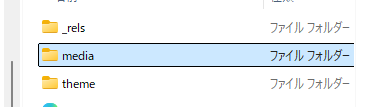
⑤ 展開されたフォルダの中にある 「Word」フォルダクリック→「media」というフォルダを探します。
📁 画像が入っている場所(フォルダ構成)
アプリによって少しだけ場所が異なりますが、必ず `media` という名前のフォルダに全画像が入っています。

※ 注意点:古いファイル形式(.doc / .xls)の場合
ファイル形式が古い(拡張子の最後に「x」がついていない)場合は、この裏技が使えません。一度ファイルを開き、「名前を付けて保存」から最新の形式(.docx や .xlsx)で保存し直してから、上の手順を試してみてください。
まとめ
Word・Excel・PowerPoint
の画像をまとめて取り出すなら、拡張子を ZIP に変える方法が最も効率的です。
1.
コピーをとる
2. 拡張子を「.zip」に変える
3. 展開して「media」フォルダを開く
この3ステップを覚えれば、大量の画像も一瞬で整理できますよ。ぜひ活用してみてくださいね。教室で練習できますよ。スタッフにお声がけくださいませ😄
★パソコン・スマホについてのお問合せはお気軽に教室スタッフまで★