
知っておきたい!スマホのバッテリーを長持ちさせるちょっとしたコツ
毎日フル活用しているスマホ。気づいたら残量が少なくなっていて、
「またもうすぐ充電しなきゃ…」なんてこと、ありませんか?
実は、ちょっとした使い方の見直しで、
バッテリーの持ちはぐっとよくなるんです。
今回は、難しい設定なしでできる節電のコツをまとめてみました♪
1. 画面の明るさを下げてみよう
画面の明るさは、バッテリー消費のなかでもかなり大きな割合を占めています。
自動調整(オート輝度)をオンにしておくと、周りの明るさに合わせて自動で調整してくれるのでおすすめです。
屋内では少し暗めにするだけで、体感できるくらい持ちが変わりますよ。
2. 使わないときは画面をすぐ消す
画面が点いたまま放置していると、じわじわとバッテリーを消費してしまいます。
「画面が消えるまでの時間」(スリープ設定)を短めに設定しておくと、
無駄な消費を抑えられます。
設定 → ディスプレイ → スリープ から変更できます。
3. Wi-FiやBluetoothは使わないときはオフに
外出先でWi-Fiのない場所にいるときも、Wi-FiがオンになっているとスマホはずっとWi-Fiを探し続けています。これ、地味にバッテリーを使うんです。
使わないときはこまめにオフにするひと手間で、節電になりますよ。
4. 使っていないアプリはこまめに終了しよう
バックグラウンドで複数のアプリが動いていると、
その分バッテリーを消費します。
アプリの履歴画面を開いて、使い終わったものはスワイプで閉じておく習慣をつけると◎。
5. 充電は「0%」になる前にしよう
「バッテリーが切れてから充電する」という方も多いかもしれませんが、実はスマホのバッテリーは0%まで使い切ることが得意ではありません。
残量が20〜30%くらいになったら充電するのが、バッテリーの寿命を長く保つコツです。
また、充電したまま使い続けたり、100%になっても長時間つなぎっぱなしにするのも、バッテリーにとってはあまりよくないとされています。
## まとめ
- 画面の明るさは自動調整でこまめに抑える
- 画面のスリープ時間を短めに設定する
- Wi-Fi・Bluetoothは使わないときはオフ
- 使い終わったアプリはバックグラウンドで閉じる
- 充電は20〜30%になったらスタート
どれも今日からすぐ試せることばかりです。
「バッテリーが全然もたない!」とお悩みの方は、ぜひひとつずつ試してみてくださいね♪
Excelページ番号「1/5」が「15」と表示されてしまう?ヘッダー・フッターのルール解説
こんにちは。
先日、Excelを受講中の生徒様からこんな質問をいただきました。
「ヘッダー・フッターの設定がわからない。
フッターにページ番号を「1/5」のように表示させたくて、
ページレイアウトビューにして、フッターをクリックして、
「ページ番号」と「総ページ数」のアイコンを続けてクリックしたら、
『15』と表示されてしまって。
『/』を間に入れたいから、フッターの
&[ページ番号]&[総ページ数]と表示されているところに
&[ページ番号]&"/"&[総ページ数]とか、
&[ページ番号]&/&[総ページ数]
って付け加えてみたけれど、うまくいかなくて。
どうして?『/』は演算子だから『””』で囲めば良いんじゃないの?」
そう、数式やセルの書式設定では&で繋いだり、文字列は “” で囲んだりするのがルール。
なぜこれが通用しないのか、疑問に思われるのも当然です。
今回は、ヘッダー・フッターの入力ルールについて解説しますね。
【クイズで学ぶ】最初に覚えたい!パソコン基本用語
こんにちは😄
「パソコンを習い始めたけれど、カタカナの専門用語が多くて頭が痛くなる…」
そんなお悩みはありませんか?
パソコン用語は、無理に丸暗記しようとしなくて大丈夫。身近なものに例えると、すんなり理解できるようになりますよ。
今回は、初心者さんが最初につまずきやすい「超・重要パソコン用語」を、クイズ形式で5つご用意しました。スクロールしながら、ぜひ一緒に考えてみてくださいね!
3ステップ~[スマホの写真整理]を習慣化しよう!
スマホの写真整理は、わずか3つのステップ。短時間で終わるので、スマホを開いたタイミングで毎日気軽に行い習慣化させましょう。時間がたつほど整理は大変になるので、こまめにやることが肝心です。
【3ステップ~スマホの写真整理】
★Step1.不要な写真の削除</strong>
ブレている写真、同じような写真、用事が済んだメモ代わりの写真などは、撮ったその日に削除。お出かけ帰りの交通機関や、毎日スマホを開いた時に行います。あとで見返す時の探しやすさが格段にアップしますよ♪※1回の削除作業3分を目安に。
★Step2. 「お気に入り」をつける</strong>
気に入った写真に、☆(Googleフォト)や♡(写真アプリ)をつけておきます。プリントやコラージュの写真を選ぶ時もお気に入りからチョイスすれば簡単。削除作業と一緒に行います。
★Step3.アルバムを作る</strong>
旅行やイベントなどまとまった枚数がある写真は、アプリでアルバムを作っておきます。「スイーツ」「ペット」など不定期だけどよく撮影する被写体もアルバムにまとめておくと、コレクションとして振り返りやすくなります。
◆+α 「撮る時」から「見返し」を意識して</strong>
写真は「見返す」ことを意識して撮るとより楽しめます。例えば旅行なら、看板、食べ物、おみやげ、風景など、人物も目線のない自然な姿・後ろ姿など多様な被写体を意識して、小さな旅行記を作るような気持ちで撮影すると、後から見たとき「似たような写真ばかり」「どこに行ったか思い出せない」が防げます。
◆+α コラージュで思い出をもっと楽しく</strong>
お気に入りの写真を1枚にまとめる「コラージュ」もおすすめです。使いやすいアプリは「LINEカメラ」。メインメニューから、
①「コラージュ」を選択
②写真を選ぶ
③レイアウトを選ぶ
だけで完成です。できあがった作品は、お友だちや家族にLINEやメールでに送ったり、プリントして飾ったりして楽しめます。写真は見返してこそ。この記事を読んだら、早速連休などに撮影したスマホ写真を整理してみてくださいね。

スマホのホーム画面を見やすく整えるコツ
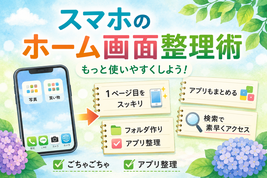
スマホを使っていると、アプリが増えてホーム画面が見づらくなることがあります。 今回は、毎日が少しラクになる“ホーム画面整理のポイント”をまとめました。
【よく使うアプリは下の段へ】
スマホは、親指が届く範囲がもっとも押しやすいと言われています。 電話・LINE・カメラ・写真など、よく使うアプリは下の段に置くと操作がスムーズになります。
【フォルダを作ってスッキリ整理】
アプリが増えてきたら、フォルダにまとめると見やすくなります。
フォルダの作り方
① アプリを長押し
② 別のアプリの上に重ねる
③ 自動でフォルダが作成されます
フォルダ名は「写真」「買い物」「地図」「銀行」など、自分がわかりやすい言葉で大丈夫です。
【1ページ目だけ整えれば十分】
すべてのページを完璧にしようとすると大変です。 まずは1ページ目だけを整えると、全体がぐっと使いやすくなります。
1ページ目に置くと便利なもの ・よく使うアプリ ・連絡系(電話・LINE) ・カメラ・写真 ・ブラウザ
それ以外はフォルダにまとめるとスッキリします。
【アプリは検索で呼び出すと早い】
アプリを探すとき、ホーム画面をめくる必要はありません。
iPhone 画面を上から下に引く → 検索バーにアプリ名を入力
Android 画面下から上にスワイプ → アプリ一覧の検索バーに入力
アプリの場所がわからなくなったときに便利です。
【使っていないアプリは整理】
半年以上使っていないアプリや、何のアプリかわからないものは、削除しても問題ないことが多いです。 アプリを減らすと、探しやすくなるだけでなく、スマホの容量にも余裕ができます。
【まとめ】
・よく使うアプリは下の段へ
・フォルダでまとめる
・1ページ目だけ整える
・検索を活用する
・使わないアプリは整理する
ホーム画面を整えると、スマホがぐっと使いやすくなります。 教室でも一緒に設定できますので、気になる方は気軽に声をかけてくださいね。
ワールドカップ視聴もWEBやアプリが活躍します!
皆様こんにちは、京王線府中駅前、パソコン市民IT講座 府中駅前教室のインストラクター、岡本です。
連日盛り上がっているワールドカップ、皆さんもご覧になっておられますでしょうか?
日本対チュニジア戦の放送は、日本テレビのほか、NHKではBSのみで放送され、テレビではなくモバイル環境で閲覧するには、DAZNの利用が便利でした。
が、ホントはDAZN無料会員でも今回のチュニジア戦観戦をできたのに、登録の際に有料契約(しかも実際よりも安い料金に誤解できるような表記)をスムーズな流れでさせられるようになっていたため、返金対応にも応じるようなちょっとした騒ぎにもなっているようです。
以前に野球のWBCの時はNetflixでの独占放送でしたが、こういったオンデマンド配信サービスでの映像配信が、だいぶ一般的になってきました。
スポーツの視聴のほかにも、映画・ドラマ・アニメなど含めて、オンデマンド配信やライブ配信のサービスを使ってみたいという方、ぜひ教室インストラクターまでご相談ください。
ご希望に合わせて最適なサービスとプランなどをご相談して、実際にお持ちの機器で使える状態まで一緒にお手伝いをさせて頂きます。

★パソコン・スマホについてのお問合せはお気軽に教室スタッフまで★
「初心者からMOSの資格取得までのパソコン教室 東京都府中市 パソコン市民IT講座」
久々のお散歩開催♫
6/18にロッテ浦和工場「おかしの学校」へ工場見学へ行ってきました。
久々のお散歩です♪
工場に到着すると、チャイムの音とともに着席。
まるで学校の授業のように、お菓子にまつわる豆知識を
いろいろと教えてもらってから、
いよいよ工場見学のスタートです。
今回見学したのは、「パイの実」ができるまでの工程。
工場内はチョコレートのあまい香りに包まれていて、
ベルトコンベアの上でどんどん出来上がっていくパイの実を見ていたら、
もう食べたくて食べたくて…我慢するのが大変でした(笑)
見学後には待ちに待った試食タイム!
そしてなんと、お土産までいただけました!
パイの実・コアラのマーチ・ガーナ・キシリトールガムと、
豪華なラインナップに大喜び。
かわいいフォトスポットでの撮影も楽しめて、大満足の一日になりました♪
♪MOS合格速報♪
MOSの合格速報です。
O.K.様 MOS PowerPoint2019 合格
Word、Excelに続き、PowerPointも見事合格されました!
930点と素晴らしい高得点合格です。
模擬試験でも、間違ったところは何故そうなるのか?をしっかりご質問くださり、できるようになるまでコツコツと努力を重ねていらっしゃいました。
おめでとうございます!
身に着けたスキルをこれからのお仕事に活かしていってくださいね!
パソコンにもお掃除が必要?知っておきたい2つのメンテナンス
こんにちは😄
パソコンを使っていて、
「以前より起動が遅くなった気がする」
「なんとなく動きが重い気がする」
と感じたことはありませんか?
実はパソコンの中も、長く使っているうちに不要なデータがたまったり、データの並び方がバラバラになったりします。そんなときに役立つのが、Windowsに用意されているお手入れ機能です。
今回はそのお手入れ機能
「ディスククリーンアップ」と「ドライブの最適化(デフラグ)」
についてご紹介します。
~~~~~
1. ディスククリーンアップとは?
💡パソコンの中の「いらないもの」を捨てる機能
パソコンを使っていると、知らないうちに不要なファイルがたまっていきます。
例えば、
* 一時的に使ったデータ
* インターネットを見たときの履歴の一部
* もう使わない古いデータ
などです。これらは使わなくても場所だけを取ってしまいます。
そこで活躍するのが「ディスククリーンアップ」です。不要なものをまとめて削除して、パソコンの空きを増やしてくれます。
メモリ不足」と「容量不足」の違い
スマホやパソコンを使っていて「…足りません」という言葉にドキッとしたことはありませんか?
実は、パソコンやスマホの世界には「メモリ」と「容量(ストレージ)」という、似ているようで全く違う2つの場所があります。今回は、この2つの違いをすっきり整理しましょう!
📝 「メモリ」と「容量」の違い ~ メモリは机の上、容量は机の引き出し
パソコンやスマホを机に例えて考えてみましょう。“メモリ”は作業する「机の広さ」です。机が広い(メモリが大きい)と、辞書やノートを何冊も広げて同時にサクサク仕事ができます。机が狭いと、ノートが広げられずてんてこ舞いになります。“容量(ストレージ)”は保管する「引き出しの大きさ」です。引き出しが大きい(容量が大きい)と、アルバムや書類をたっぷりしまっておけます。ここが満杯になると、新しいものが中に片付けられなくなります。
📌 「メモリ不足」になるとどうなる?(机が狭い状態)
メモリはパソコンやスマホが「今まさに動いている時」に使う場所です。同時にたくさんのアプリを開いたり、インターネットの画面を何枚も開いたままにすると、机の上が書類(データ)でいっぱいになってしまいます。
こんな現象がサインです
・画面が固まって(フリーズして)動かなくなる。
・文字の入力がワンテンポ遅れて表示される。
・さっきまで使っていたアプリを開き直すと、最初の画面に戻ってしまう。etc
💡解決するには:パソコンやスマホを「再起動」しましょう!それだけで机の上のデータがすべてリセットされて綺麗に片付き、元のサクサクした動きに戻ります。
📌 「容量不足(ストレージ不足)」になるとどうなる?(引き出しが満杯)
容量は写真や動画、音楽、文書、アプリそのものを「ずっと保存しておく」ための場所です。思い出の写真が増えたり、大きな動画をたくさん保存すると、引き出しにしまえなくなります。
こんな現象がサインです
・写真を撮ろうとしたら「空き容量がありません」と警告が出る。
・新しくアプリを入れようとしても、ボタンが押せない。アップデートができない。

・「本体のストレージを管理」という通知が消えなくなる。etc
💡解決するには:いらないアプリや動画を削除するか、クラウド(インターネット上の保存先)やスマホの場合はパソコン、パソコンの場合は外付けのHDDやUSBメモリなどにデータを移動しましょう。
⚠️ 最近増えている「メモリがいっぱいです」広告に注意!
スマホの画面に「メモリが不足しています!今すぐ最適化」という広告が出ることがあります。これは“偽物の警告(詐欺広告)”です。容量不足の場合は「本体の空き容量がありません」といったメッセージがはっきりと出ますが、スマホのメモリ不足でエラー画面が出ることはほぼありません。
✅ 知っておきたい大誤解!「動きが遅いから写真を消す」は効果ナシ?
「スマホの動きが遅くなるから」と、お孫さんや旅行の写真を必死に消している方を見かけることがありますが、実はこれ、効果がありません!
写真を消すのは「引き出し」を整理するお掃除。動きを速くしたいなら、引き出しを整理するのではなく、「端末の再起動」で机の上をサッと片付けるのが正解です。大切な思い出の写真は消さずに、どうぞそのまま残しておいてくださいね。(^^♪
AIって実はこんなに便利。生活の中で使える活用法

AIは難しい技術ではなく、生活の中の「ちょっと面倒」を quietly(こっそり) 解決してくれる道具になってきました。
今回は、府中教室の生徒さんにもすぐ使える
「AIでラクになる生活のコツ+操作方法+おすすめAI」
をまとめてご紹介します。
【買い物メモが一瞬で完成する】
● こんな時に便利
- 「今日の夕飯どうしよう…」
- 「買い物メモを作るのが面倒…」
● 操作の方法(例:Microsoft Copilot)
- Copilotアプリを開く
- 入力欄に
「卵・玉ねぎ・鶏むね肉があります。今日の夕飯の献立と買い物メモを作って。」
と入力
- 料理案+買い物リストが自動で出る
● おすすめAI
- Microsoft Copilot(無料・スマホアプリあり)
- Google Gemini(Androidの人に特に使いやすい)
【長い文章を“やさしく要約”してくれる】
● こんな時に便利
- 町内会・PTA・マンション管理組合の長文
- 読むのがしんどいお知らせ
● 操作の方法(例:Copilot)
- 長文をコピー
- Copilotを開く
- 入力欄に貼り付けて
「やさしく短くまとめて」
と入力
- ポイントだけの要約が表示される
● おすすめAI
- Microsoft Copilot(要約が自然で読みやすい)
- LINEの「AI要約」機能(トーク内の長文に便利)
【写真の整理が“勝手に”進む】
● こんな時に便利
- 写真が何千枚もあって探せない
- 似た写真が多くて整理が大変
● 操作の方法(iPhoneの例)
- 写真アプリを開く
- 下の「検索」をタップ
- 「犬」「旅行」「桜」「家族」など、言葉を入力
- AIが自動で分類して表示
※「重複写真の削除」は
写真アプリ → アルバム →「重複項目」で確認できる
● おすすめAI
- iPhone標準の写真アプリ(AI検索が優秀)
- Googleフォト(自動分類・自動アルバムが強い)
【LINEの文章を“丁寧に書き直す”】
● こんな時に便利
- 文章がそっけない気がする
- 丁寧な言い回しが思いつかない
● 操作の方法(Copilot)
- 書いた文章をコピー
- Copilotに貼り付け
- 「丁寧な文章に書き直して」
と入力 - 自然で優しい文章に整えてくれる
● おすすめAI
- Microsoft Copilot(文章の言い換えが得意)
-
LINEの「AIアシスタント」(有料)
→ LINE内で完結したい人向け
【家事の段取りを“AIが考えてくれる”】
● こんな時に便利
- 掃除・洗濯・買い物…どれからやるか迷う
- 体力に合わせて無理のない順番にしたい
● 操作の方法(Copilot)
- Copilotを開く
- 「今日は13時に外出予定。午前中にできる家事の段取りを作って」
と入力 - 優先順位・時間配分・順番をAIが提案
● おすすめAI
- Microsoft Copilot(生活の段取りが作りやすい)
- Google Gemini(Androidの予定と連携しやすい)
【ちょっとした“調べ物”がすぐ終わる】
● こんな時に便利
- 「この言葉の意味は?」
- 「この設定どうやるの?」
- 「代用できる食材は?」
● 操作の方法(Copilot)
- Copilotを開く
- 調べたいことをそのまま入力
例:
「集中モードの設定方法を教えて」
- 手順をわかりやすく説明してくれる
● おすすめAI
- Microsoft Copilot(設定の説明が丁寧)
- Google Gemini(Androidの操作説明が得意)
AIは“生活の味方”
AIは、
- 考える手間
- 探す手間
- 書く手間
- 段取りの手間
を減らしてくれます。
府中教室でも、
「AIを使い始めたらスマホがもっと楽しくなった」
という声が増えています。
オトクなスマホ決済など、活用されていますか?
皆様こんにちは、京王線府中駅前のパソコン教室、パソコン市民IT講座 府中駅前教室のインストラクター、岡本です。
物価高の傾向がずっと続いているニュースが最近流れていますね。そんな中、スマホの様々な決済を利用するとポイント還元などで10%~20%くらいお得になることがあります。皆様、活用されていますでしょうか?
まずはCMでも有名なOliveのクレジットカード。スマホタッチ決済利用で、コンビニ・ファーストフード・スターバックスなどで10%前後のポイントバックが受けられたりします。
続いて、三菱UFJのカード。こちらもコンビニにプラスして、オオゼキやOKストアなどのスーパーでも使い方によっては15%くらいのポイントバックがあります。
更には、地域限定のポイントバックキャンペーンや地域振興券的なスマホ決済。今、杉並区の対象店舗でPayPay決済で買い物すると20%ポイント還元、ちなみに三鷹市では、みたポという先行申込のスマホ決済型商品券で30%分のプレミアムが付いているものが使用期間になっています。
日々の細かい決済も、各種QR決済やクレジットカード支払いを楽しく使うことで、ポイント還元の率が変わったりもしますので、現金以外の支払いをうまく使うことで、物価高を乗り越えたいですね。
各種支払い方法の使い方などに関して、詳しくは教室インストラクターまでお気軽にご相談くださいませ。

★パソコン・スマホについてのお問合せはお気軽に教室スタッフまで★
「初心者からMOSの資格取得までのパソコン教室 東京都府中市 パソコン市民IT講座」
AIも完璧じゃない!?
先日、上野から帰る時、珍しい電車が来ていたので
最寄り駅に停車するか急いでChatGPTに質問しました。
「しもうさ号、○○駅(最寄り駅)止まる??」
うん!止まるよ!との回答だったので飛び乗りました。
しかし武蔵浦和の車内アナウンスで、「次は大宮終点です」
止まらないじゃないですかー!!!
武蔵浦和で降りて乗り換えました。
車内アナウンス聞いてなかったら大宮まで行ってました…
AIは便利ですが、間違いもあります。ご注意下さい。
Excel 1つのスライサーで複数のピボットグラフを連動させる方法
こんにちは。
先日、Excel講座を受講中の生徒様からこんなご質問をいただきました。
「ピボットグラフって1つのデータから色々作れて便利なんだけど、複数のグラフを並べて同じ条件で絞り込みたい時って大変じゃないですか? 例えば4月と5月のデータが表示されているグラフが4つ並んでいたとして、5月だけを表示したい時には、4つのグラフを1つずつ5月に切り替えないといけないでしょ? スライサーも4つ置くと邪魔だし、1つのスライサーで全部のグラフが連動してくれたら良いのに」
1つのスライサーで複数のピボットグラフを連動…できますよ!
Excel基礎・応用のテキストには載っていませんが、とても便利な機能です。
【テーブルのスライサーとピボットのスライサー】
テキストで学んだ「テーブルのスライサー」は、 そのテーブル1つだけを絞り込むためのフィルター です。
一方で、ピボットのスライサーはまったく別の仕組み で動いています。
ピボットスライサーは “集計結果(ピボットテーブル)を切り替えるためのスイッチ” になっており、 同じデータソースから作られた複数のピボットを同時に操作できます。
この違いを知らないと、 「グラフが4つあるからスライサーも4つ必要」と思ってしまいがちですが、 実は 1つのスライサーで全部連動 させることができます。
■ ピボットのスライサーで複数グラフを連動させる条件
•複数のピボットグラフが、同じデータソース(同じピボットキャッシュ)から作成されていること
この条件を満たしていれば、1つのスライサーで複数のピボットグラフを同時に切り替えられます。
■ 設定手順
① 1つ目のピボットグラフを選択 [ピボットグラフ分析]タブ → [スライサーの挿入] をクリックし、表示したい項目(例:月)を選択
② スライサーを選択 [スライサー]タブ → [レポートの接続] をクリック 連動させたいピボットテーブルすべてにチェックを入れる
これで設定完了です。
スライサーで「4月」を選べば、チェックを入れたすべてのグラフが4月のデータに切り替わります。 「5月」だけを選べば5月に、複数選択すれば複数月のデータが表示されます。
【祝完成】サグラダファミリア「イエスの塔」を画像生成してみた!
こんにちは😀
建築界の歴史的な瞬間、皆さんはもうチェックしましたか?
そう、バルセロナの至宝、サグラダ・ファミリアのメインタワー
「イエスの塔(Torre de Jesús)」
がついに完成しました!
着工から144年。ガウディの没後100周年という記念すべき年に、ついに最も高い聖なる塔がバルセロナの空へとそびえ立ったのです。
この歴史的な出来事を祝して、日ごろ学習を進めいているAI画像生成を使って、特別な記念アートを作成してみました♪
さらに、完成日6月10日の「誕生色(今日の色)」の要素も詰め込んでいます!
🎨 AIで生成!「レモンイエロー」の光が包むイエスの塔
今回生成した記念アートがこちらです。

スマホの“通知整理”をすると1日がラクになる
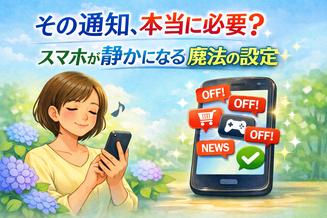
毎日スマホに届く通知。
気づけば「ピコン」「ピロン」と、1日中スマホに呼ばれているような気がしませんか。
実はこの“通知の多さ”が、
・落ち着かない
・大事な連絡を見逃す
・スマホの電池が減りやすい
など、意外とストレスの原因になっています。
今日は、スマホの通知をちょっと整理するだけで、1日がぐっとラクになる方法をお伝えします。
【通知は全部オンにしなくて大丈夫】
スマホを買ったとき、多くのアプリが自動で通知をオンにしています。
でも、実際に“必要な通知”はほんの一部です。
・ 家族からのLINE
・ 予定のリマインダー
・ 天気や災害情報
このあたりは大事ですが、
・ ゲームのお知らせ
・ 買い物アプリのセール通知
・ ニュースアプリの速報(全部)
などは、毎日受け取る必要はありません。
【まずは通知が多いアプリをチェック】
iPhone・Androidどちらも、通知が多いアプリ順に確認できます。
【iPhone】
設定 → 通知 → 通知スタイル(アプリ一覧)
【Android】
設定 → 通知 → アプリの通知
よく鳴るアプリほど、通知をオフにすると効果が大きいです。
【オフにしても困らない通知の例】
教室でも「これ切ってよかった!」とよく言われるものです。
・ ショッピングアプリのセール通知
・ ゲームのイベント通知
・ ニュースアプリの芸能・スポーツ速報
・ ポイントアプリのキャンペーン通知
・ SNSの「おすすめ投稿」通知
これらは、アプリを開けばいつでも見られるので通知で受け取る必要はありません。
【残しておくと安心な通知】
逆に、オンにしておくと便利なのは次の4つ。
・ 家族・友人からのLINE
・ カレンダーや予定の通知
・ 天気・災害情報
・
配達のお届け予定(必要な人だけ)
この4つだけでも、日常生活は十分まわります。
【通知が減ると1日がこう変わる】
通知整理をした生徒さんからは、こんな声が多いです。
・ スマホに振り回されなくなった
・ 大事なLINEだけ気づけるようになった
・
電池の減りがゆっくりになった
・ 気持ちが落ち着くようになった
通知は“便利”ですが、多すぎると“負担”になります。
必要なものだけに絞ると、スマホとの付き合い方がぐっとラクになります。
「どれをオフにしていいかわからない」
「設定画面が難しい」
そんなときは、遠慮なく教室でご相談ください。
あなたのスマホに合わせて、ちょうどいい通知バランスを一緒に作りますので、お気軽にお声かけください。
2026ワールドカップもアプリやWEBで楽しみましょー!
皆様こんにちは、京王線府中駅前のパソコン教室、パソコン市民IT講座府中駅前教室のインストラクター、岡本です。
明後日にはいよいよ、4年に1度のサッカーの祭典、ワールドカップが北中米で開催されますね。
お仕事や学校などでリアルタイムでの試合放送が見られないという方には、アプリやWEBの活用がオススメです。
特にNHKのサイトでは全試合のスケジュールや速報や結果のほか、NHK ONEに切り替えると試合動画やハイライト動画も確認できて、さまざまな情報が得られそうです。
https://www.nhk.jp/g/fifaworldcup/
全試合をガッツリ見たいという方はDAZNなどの有料配信を短期間契約するなどもオススメ。
https://www.dazn.com/ja-JP/home
インターネットやスマホも活用して2026年FIFA ワールドカップを楽しみたいという方、ぜひぜひ当教室までご相談くださいませー。

★パソコン・スマホについてのお問合せはお気軽に教室スタッフまで★
「初心者からMOSの資格取得までのパソコン教室 東京都府中市 パソコン市民IT講座」
グーグルの隠しコマンド
グーグルには「隠しコマンド」と言うものが
存在する事をご存じですか?
先日、「それSnowManにやらせて下さい」という番組で紹介されていて、久々に隠しコマンドの話が出たなぁと思ったので、ご紹介しますね!
グーグルの隠しコマンドとは、
グーグルの検索ボックスで、ある言葉を入力して検索すると
ちょっとした遊び機能が動いたり、
便利な機能が使えたりすることです。
例えば、グーグルの検索画面で
「一回転」と入力→画面が一回転する
「斜め」と入力→画面が斜めになる
「Pac-Man」と入力→昔懐かしいパックマンのゲームで遊べる
「きのこの山」もしくは「たけのこの里」と入力→出てきた、きのこと、たけのこのアイコンをクリックすると、上からきのこと、たけのこが降ってくる。
などなど、まだまだ沢山の隠しコマンドがあります!
「グーグル 隠しコマンド」で検索するといろいろな隠しコマンドを探せますよ(^^♪
パソコン、スマホどちらも対応しているので、ぜひお試しください♪
Excelの並べ替えでデータがバラバラに?“列だけ選択”の落とし穴
こんにちは。
先日、Excelを受講中の生徒様からこんな質問をいただきました。
「表の[金額]列を降順に並べ替える練習をしていたら、
[金額]列だけが降順に並べ替わって、
他の列のデータがついてこなくてバラバラになってしまいました。
どうしてこうなるんですか?」
これはExcelでよく起こる“並べ替え事故”の典型例です。
■ なぜデータがバラバラになるのか?
生徒様は、[金額]列を降順にしたかったため、
•[金額]列だけを範囲選択
•その状態で[降順]をクリック
という操作をされていました。
一見正しそうですが、実はここが事故ポイントです。
Excelは「選択した範囲だけを並べ替える」という動作を優先します。
そのため、列全体を選択してしまうと、「この列だけ並べ替えたいんだな」 と判断し、他の列との関連性を無視してしまうのです。
MOS合格速報!

W.A様
MOS Access 2019 Expert 見事合格されました❣️
じっくりしっかりと、積み重ねてこられた学習が花開きましたね。
ここからの新しいチャレンジも、きっと素敵な成果につながると思います。
これからも応援していますので、一緒に頑張りましょうね😄
★パソコン・スマホについてのお問合せはお気軽に教室スタッフまで★
生徒様作品のご紹介
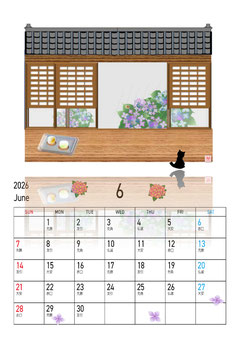
ワードの図形を使って描くシェープアート作品です。
Y・M 様 「2026年カレンダー/ 6月」です。
縁側の障子窓越しに見る、紫陽花の風景。かたつむりを配置したり細かい演出もいいですね。
どこか懐かしい気持ちになる6月カレンダーです。
6月の写真で作る“季節のスマホ壁紙”
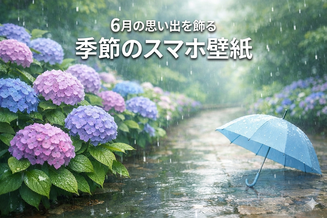
6月は、紫陽花や雨の風景がとてもきれいに撮れる季節です。
今回は、スマホで撮った写真を使って【オリジナル壁紙】を作る方法をご紹介します。
iPhoneでもAndroidでも使える内容なので、ぜひ試してみてください。
【6月におすすめの写真テーマ】
6月は色や質感がきれいに出る被写体が多い季節です。
- 【遊歩道に咲く紫陽花】
府中市内の遊歩道でも、青や紫の紫陽花が見頃になります。
近づいて撮ると、壁紙にしたとき模様のように使えて便利です。 - 【雨粒・水たまり】
水面の反射がきれいで、シンプルな壁紙にぴったり。 - 【傘の模様】
カラフルな傘を下から撮ると、明るい壁紙になります。 - 【梅雨空・雲のグラデーション】
ふんわりした背景として使いやすい写真です。
【写真をきれいに撮るコツ(iPhone・Android共通)】
- 【少し離れて撮る】
壁紙は時計やアプリが重なるので、余白がある方が使いやすいです。 - 【明るい場所で撮る】
雨の日でも、建物の軒下や窓際など“自然光”が入る場所がきれいに写ります。 - 【縦向きで撮る】
壁紙は縦長なので、最初から縦で撮ると仕上げが楽です。
【スマホで壁紙サイズに調整する方法】
【iPhoneの場合】
- 写真アプリで画像を開く
- 右上の【編集】→【トリミング】
- 右上の【比率】→【縦(9:16)】を選ぶ
- 好きな位置に調整して保存
※ iPhoneの画面比率は9:19.5に近いですが、9:16で作ればほとんどの機種で綺麗に収まります。
【Androidの場合(Galaxy・Xperia・AQUOSなど共通)】
- 写真アプリで画像を開く
- 【編集】→【トリミング】
- 【縦長(9:16)】を選ぶ
- 位置を調整して保存
※ Androidは機種ごとに比率が少し違いますが、9:16が最も汎用的です。
【壁紙に設定する方法】
【iPhone】
- 写真を開く
- 共有ボタン →【壁紙に設定】
- 【ロック画面】【ホーム画面】を選ぶ
- ピンチ操作で位置を微調整して決定
【Android】
- ホーム画面を長押し
- 【壁紙】→【写真】
- 使いたい画像を選ぶ
- ロック画面・ホーム画面を選んで設定
【6月らしい“ひと工夫”アイデア】
- 紫陽花の写真をぼかして背景にする
時計やアプリが見やすくなります。 - 傘の写真を上に配置して“雨の日の空”風に
- 水たまりの反射を上下反転して幻想的に
- 雨粒のアップを使って涼しげな壁紙に
スマホの壁紙は、毎日目に入るもの。
自分で撮った季節の写真を使うと、気分も明るくなります。
6月は遊歩道の紫陽花もきれいに咲く時期なので、
お散歩のついでに“壁紙にしたい一枚”を探してみてくださいね。
今日の府中教室、開校はしておりますが、ご来校はご無理なく
皆様こんにちは、京王線府中駅前のパソコン教室、パソコン市民IT講座 府中駅前教室のインストラクター、岡本です。
ご存知の通り、今日の関東地方は午前中に台風直撃で雨風ともに非常に強い状況です。
そんな中、一応教室は開校(遠方のスタッフさんには休んで頂いての縮小開校)しておりますが、ご来校予定の方はご無理なく、ご遠慮なくお休みやお振替のご希望をご連絡くださいませ。
今日の夕方には雨風ともに弱くなり、明日には落ち着くようなので、そうなってからのご来校、お待ちしておりますね。
ちなみに、台風の進路情報も知れる天気予報アプリでは、最近ずっとこちらの「特務機関NERV防災」を使用しています。某アニメ好きには、アプリを入れているだけでテンション上がります。
https://nerv.app/

★パソコン・スマホについてのお問合せはお気軽に教室スタッフまで★
「初心者からMOSの資格取得までのパソコン教室 東京都府中市 パソコン市民IT講座」
台風情報の調べ方
明日の台風が気になるところですね。
台風情報はパソコンやスマートフォンで
最新情報を調べることができます。
いろいろなページがありますが、今回は「Yahoo!天気・災害」の台風情報ページをご紹介します。
https://typhoon.yahoo.co.jp/weather/jp/typhoon/
こちらのページでは、台風情報だけでなく
電車や飛行機などの交通機関も確認できるので、おすすめです。
明日、東京は朝から昼過ぎがピークのようですね。
教室は開講予定ですが、お振替も可能ですので
無理なくお越しください。
Word 段区切り後の網掛けが前行に逆流⁈対処法3選
こんにちは。
先日Word講座を受講中の生徒様より、こんなご質問をいただきました。
「文書を2段組みにして、1段目の途中で[段区切り]を入れて、1段目と2段目の最初の行をタイトル行にして網掛けを設定したら、なぜか1段目の最後の行の「---段区切り---」って書いてある行にまで網掛けが逆流してきて…消すとタイトル行の網掛けまで消えちゃうし、どうすればタイトル行だけ網掛けになってくれますか?」
・・・これはWordあるあるですが、わりと厄介な問題です。
Wordの「段組み」機能を使用している際、特定の段落に設定した書式が意図せず前の段の末尾に入り込んでしまう問題、Wordの仕様と対処法についてご説明します。
【段区切りを入れると網掛けが「逆流」する問題】
例えば、
タイトル①(段落に網掛けを設定)
①の本文
タイトル②(段落に網掛けを設定)
②の本文
という文書を2段組みにして、「タイトル②」を2段目の先頭に配置するために「段区切り」を挿入したとします。
すると、2段目のタイトルに設定したはずの網掛け色が、1段目の最終行(段区切りを入れた箇所)にも反映されてしまうことがあります。
この網掛けは印刷にも反映され、1段目の網掛けだけを消そうとすると、2段目のタイトル部分の網掛けまで消えてしまうため、通常の操作では修正が困難です。
【なぜこの現象が起きるのか?(Wordの仕様)】
この現象の正体は、Microsoft Wordの仕様によるものです。
Wordにおいて、段区切りを設定した段落は「改行された行の先頭」として扱われます。
網掛けを「段落」に対して適用している場合、その段落に含まれる段区切り記号の部分まで色が塗られてしまうため、このような表示になります。
残念ながら、段落全体に網掛けを適用しつつ、段区切り部分だけを個別に除外することはWordの仕様上不可能です。
【Wordの歴史】誕生から40年、文字入力はどう変わった?いま話題のAI機能まで徹底解説!
みなさん、こんにちは!😊
ビジネスでもプライベートでも、書類作成に欠かせないソフトといえば
「Microsoft Word(ワード)」 ですよね。
今では当たり前のように使っているWordですが、実は40年以上の深い歴史があるのをご存知でしょうか。
今回は、Wordがどのように生まれ、どのように進化してきたのか、知ると誰かに話したくなる「Wordの歴史」を紐解いていきます。
お薬手帳はスマホの時代!
薬局で薬をもらう時に提示する「お薬手帳」。皆さんも1冊はお持ちのことと思います。このお薬手帳、最近ではスマホのアプリでも使えるようになっています。さらに、「マイナポータル」を連携させることができ、これがとっても便利なんです!
今回は、代表的な2つのアプリをご紹介します。

★お薬手帳はなぜ必要?
お薬手帳は、自分がどんな薬をいつもらい、どれくらい飲んでいるかを記録するものです。
「薬の飲み合わせを確認できる」「同じ薬を重複してもらうのを防げる」「旅行先や災害時でも薬の情報がわかる」「初めての病院でも説明しやすい」など、お薬手帳は自分の健康を守る大切な記録帳です。
★EPARK(イーパーク)とお薬手帳プラス 代表的な2つのアプリ 「ここが共通」 便利ポイント!
どちらのアプリを選んでも、以下の便利な機能が使えます。
◎マイナポータル連携: マイナポータルと連携すると、過去3年間分のお薬履歴が自動で入ります。
◎処方箋の事前送信: スマホで撮って送れば、薬局での待ち時間を大幅に短縮!
◎家族管理: ご主人や奥様、ご家族の分も1台のスマホでまとめて管理。
★徹底比較!それぞれの特徴
父の日におすすめスマホで作る写真入りメッセージカード
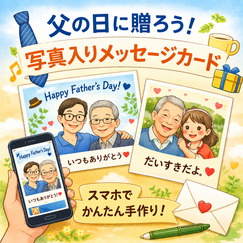
6月の父の日。
「何を贈ろうかな…」と迷う方も多いですが、
スマホだけで作れる“写真入りメッセージカード”は、手軽なのにとても喜ばれます。
お父さんとの思い出写真や、最近撮ったお気に入りの1枚を使って、
世界にひとつだけのカードを作ってみませんか。
今回は、スマホが苦手な方でも簡単にできる
無料アプリを使った作り方をご紹介します。
【使うアプリはCanva(キャンバ)がおすすめ】
Canvaは、スマホで使える無料アプリで、
父の日向けのテンプレートがたくさん用意されています。
- iPhoneでもAndroidでも使える
- 写真を入れるだけでカードが完成
- 文字の変更もタップするだけ
- 印刷して渡すことも、LINEで送ることもできる
教室でも人気のアプリです。
【テンプレートを選んで写真を入れるだけ】
- Canvaアプリを開く
- 検索欄に「父の日」と入力
- 好きなデザインを選ぶ
- 写真部分をタップして、自分のスマホの写真に差し替える
- メッセージを入力して完成
写真は
- お父さんとのツーショット
- 家族写真
- お孫さんの写真
- 風景やお花の写真
など、どんなものでもOK。
【メッセージは短くて大丈夫】
長文を書く必要はありません。
シンプルな言葉のほうが気持ちが伝わります。
例:
- 「いつもありがとう。体に気をつけてね」
- 「離れていても、いつも感謝しています」
- 「元気でいてくれるだけで嬉しいよ」
お孫さんの写真と一緒に送ると、さらに喜ばれます。
【完成したカードはどう渡す?】
LINEで送るのが一番手軽で人気です。
- 写真としてそのまま送る
- アルバムにして送る
- トークの背景に設定してあげる(お父さんのスマホが使える場合)
もちろん、
コンビニで印刷して“カードとして手渡し”するのも素敵です。
【こんな使い方もおすすめ】
- 兄弟・姉妹で同じテンプレートを使って“おそろいカード”
- 昔の写真をスキャンして入れる
- お父さんの趣味(釣り・お酒・スポーツ)に合わせたデザインを選ぶ
- 仕事で使える“励ましカード”にする
ちょっとした工夫で、ぐっと特別な贈り物になります。
父の日は、豪華なプレゼントがなくても
スマホひとつで「ありがとう」を形にできる日。
写真入りのメッセージカードは、
作る側も楽しく、もらう側も嬉しい、心のこもった贈り物です。
ぜひ今年は、
スマホで手軽に“世界にひとつだけのカード”を作ってみてくださいね。
不要なサポートを謳うソフトや不要なサブスク契約ソフトにご注意くださいませ
皆様こんにちは、京王線府中駅前のパソコン教室、パソコン市民IT講座 府中駅前教室のインストラクター、岡本です。
昨日、ご自宅のデスクトップPCとに不具合の警告のようなメッセージが度々表示されるとのことで、国領にお住まいの生徒様からご依頼を頂きまして、お伺いして対応させて頂きました。
拝見したところ、WinZipという、ZIPファイルの解凍などのためのソフトのメンテナンスを謳う機能が出ており、ZIPファイルの圧縮解凍などはWindows標準機能で可能なので不要とお伝えし、アンインストールして頂きました。
この手のソフト、スマホではPDFを見るため・QRコードを読み込むためなど、機器に付属している標準ソフト(OS関連)でできることなのに、有料のソフトの購入やサブスクリプション契約を促してくることもあります。
PCやスマホを使っていて、不要な広告や表示がどんどん出てくる場合などありましたら、ぜひ一度教室インストラクターにご相談くださいませ。また、不要なサブスク契約がないかどうなども、気になる場合はぜひ拝見させてください。
活用状況をお伺いした上で、最適なソフトのインストール状況、必要充分なサブスクの契約状況にする、お手伝いをさせて頂きます。

★パソコン・スマホについてのお問合せはお気軽に教室スタッフまで★
「初心者からMOSの資格取得までのパソコン教室 東京都府中市 パソコン市民IT講座」
新しいフォルダを瞬時に作成するショートカットキー
皆さんは新しいフォルダを作成するとき、どのようにしていますか?
右クリック→新規作成→フォルダ
左上のフォルダ→新規作成
このように作成している方が多いかと思います。
実は、瞬時に作成できるショートカットキーがあります。
Ctrl + Shift + N
これだけです!
一瞬でフォルダが出来ちゃいます♪♪
ぜひ、試してみてくださいね(^^♪
Word 同じ単語に一括でルビを振るには
こんにちは。
先日、Wordを受講中の生徒様からこんなご質問をいただきました。
「Wordで文書を作っていて、同じ単語が何度も出てくるから、まとめてふりがなを付けようとしたんだけれど、Ctrlキーで単語を複数選択すると“ルビ”が選べないんだよね。これはひとつひとつ選択して付けていくしかないの?」
確かに、Wordでは複数の文字列を同時に選択すると、[ルビ]のアイコンがグレーアウトしてしまい、設定できません。
ですが、同じ単語に対してであれば、ひとつひとつ選択してルビを振る必要はありません。
Wordには「すべて適用」という便利な機能があるんです。
無料で楽しめる街歩き小説。「あの駅に願いをこめて 渋谷編」をご紹介
こんにちは😄
京王電鉄が展開している“街歩き×小説”のコラボ企画
「あの駅に願いをこめて」
沿線の駅や街を舞台にした短編小説を読みながら、実際にその場所を歩いて楽しめるという、ちょっとユニークな取り組みです。
その最終話となる 「渋谷編」の冊子が配布されているので、おすすめしたい理由をまとめてみました。
シニアの8割が日常的に活用!? YouTube最新事情
最近、70代以上のシニア世代において、YouTubeは「敷居の高いもの・苦手なもの」から「生活を豊かにする必須ツール」へと劇的な変化を遂げています。
雑誌ハルメク 「生きかた上手研究所」の最新調査(2025年・女性対象)によると、70歳以上の回答者うち、約85%が「日常的にYouTubeを視聴している」という驚きの結果が。 YouTubeは、今や「あたりまえのもの」としてシニア層にも浸透しているようです。YouTubeの国内利用者は7000万人ともいわれ、今や80代、90代の利用者も珍しいものではなくなってきました。みなさんもきっと、更新を楽しみにしているお気に入りチャンネルがいくつかあるのではないでしょうか。
まずは、シニアに関心の高いチャンネルカテゴリーを男女別ランキングでご紹介します。
★【人気チャンネルカテゴリー】
男女で大きく異なりますが、分野が違っても共通しているのが「知的好奇心」。
■女性
第1位:料理・時短家事
第2位:旅行・ライフスタイル
第3位:コンサート・ライブ映像
■男性
第1位:政治・経済・ニュース
第2位:趣味・ハウツー
第3位:スポーツ
上記のほかにも「専門医による健康維持・医学解説」や「資産運用・相続の勉強」など、YouTubeを自分専用の「学びの場」を構築している人が増えています。

★【テレビだけでは物足りない】
YouTubeのシニア世代への浸透は、「興味があるもの、見たいものをもっと深堀りしたい」という前向きな探求心が根底にあります。
テレビ視聴率が緩やかに減少する一方、YouTube利用率は全世代で最も高い上昇幅を記録しています。「テレビで得られない知識をYouTubeで」という選択は、今やシニアにとっても例外ではありません。
★【知っておきたい「YouTubeの落とし穴」】
そんな便利なYouTubeですが、同時に深刻なリスクも潜んでいます。シニアが特に気を付けるべきポイントを整理しました。
◆◆安全に楽しむための3カ条◆◆
① 情報の偏り(フィルターバブル)を警戒する
② 「うのみ」にしないリテラシーを持つ
③考え方が偏ってしまう「エコーチェンバー現象」に注意!
いずれの場合も、煽られず正しい情報であるかを冷静に見極めて楽しく視聴してくださいね。
スマホの防水機能、実は年々進化しています
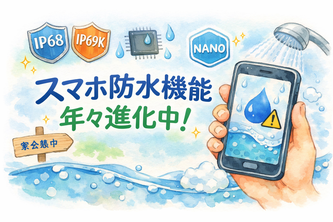
梅雨や夏のレジャーが近づくと気になるのが「スマホの水濡れ」。
昔は“水に落としたら終わり”というイメージでしたが、今のスマホは 防水性能が大きく進化 しています。
今日は、府中教室の生徒さんからもよく質問される
「スマホの防水ってどこまで大丈夫なの?」
を、最新情報をもとにわかりやすくまとめます。
① 防水性能は「IP68」が当たり前に
最近のスマホは、iPhone・Androidともに IP68 が主流になっています。
これは「粉じんを完全に防ぎ、メーカーが指定する条件で水没に耐えられる」という等級です。
ただし、ここが大事👇
IP68=完全防水ではありません。
試験は「真水・常温・静かな水中」で行われるため、
お風呂・海水・プール・シャワーの強い水流は想定外です。
② 進化ポイント①:内部の“ナノコーティング”
最新の防水スマホは、外側のパッキンだけでなく
内部の基板にもナノコーティング が施され、
水滴がついても浸透しにくい構造になっています。
これにより、
「うっかり濡れた」「雨のしずくがついた」程度では壊れにくくなりました。
③ 進化ポイント②:高圧の水にも耐える“IP69K”
一部のAndroidでは、
高温・高圧の水流に耐えるIP69K
に対応したモデルも登場。
これは本来、産業機器向けの非常に厳しい規格です。
つまり、
「シャワーの水流でも壊れにくい」レベルに近づいています。
④ 進化ポイント③:日本メーカーの“洗えるスマホ”
日本メーカーは特に防水技術が強く、
ハンドソープで洗えるスマホ まで登場しています。
衛生面を気にする方には嬉しい進化ですね。
⑤ とはいえ…防水性能には“寿命”があります
防水は永遠ではありません。
- 経年劣化
- 落下による歪み
- 充電口の摩耗
などで、防水性能は少しずつ低下します。
また、メーカー保証では 液体侵入は免責 の場合がほとんどです。
⑥ 正しく使うためのポイント
防水が進化しても、使い方を間違えると故障します。
- お風呂での使用は避ける(湯気が危険)
- 海水・プールは特に注意(塩分・塩素で腐食)
- 濡れたまま充電しない
- 雨の日はバッグの内側に入れる
ちょっとした心がけで、スマホは長持ちします。
🌱 まとめ
スマホの防水機能は
- IP68が標準に
- 内部ナノコーティングで強化
- IP69Kなど高耐久モデルも登場
と、年々進化しています。
ただし、
「防水=何をしても大丈夫」ではない
という点だけは覚えておきましょう。
府中教室では、
「うちのスマホはどのくらい防水なの?」
という個別相談も大歓迎です。
気になる方は、いつでも講師に声をかけてくださいね。
モバイルバッテリーを含めたリチウムイオン電池使用機器は、正しく選んで正しく使いましょう。
皆様こんにちは、京王線府中駅前のパソコン教室、パソコン市民IT講座 府中駅前教室のインストラクター、岡本です。
外出時のスマホ充電にとっても便利なモバイルバッテリー、一方で、発火によって火事でしたり電車が止まったりと事故にもつながっています。また、航空機での使用や持ち込みや荷物預けの規則も変わったりと、話題にもなっていますね。
モバイルバッテリーやスマホや携帯型扇風機などが発火してしまう原因には、内蔵されているリチウムイオン電池が粗悪品だったり劣化してきたりといったことが関係しています。
当教室では、比較的安心安全なモバイルバッテリーの購入ご相談、劣化したリチウムイオン電池の簡単な判別方法、またそもそもモバイルバッテリーが必要なくらい充電の持ちが悪くなってきたスマホの買い替えご相談など、承っておりますのでお気軽にご相談くださいませ。

★パソコン・スマホについてのお問合せはお気軽に教室スタッフまで★
「初心者からMOSの資格取得までのパソコン教室 東京都府中市 パソコン市民IT講座」
AI日常活用:懸賞の点数編
「AIは便利と聞くけど、具体的にどう使えばいいのか分からない」
そんな方向けに、日常で「こんな事に使ったよ!」を
これからご紹介していきたいと思います♪
今回は懸賞応募の時に使った例をご紹介!
Excelの絶対参照・相対参照・複合参照とは?
こんにちは。
このところExcelを受講中の生徒様より立て続けに
「Excelの絶対参照とか相対参照が何のことだかよくわからない」
とご質問をいただきました。
Excelの数式を扱う場合、必ず出てくるのが
•相対参照
•絶対参照
•複合参照
という3つの参照方法です。
多くの初学者の方が、
「A1とか$A$1とか、何が違うの?」
「$はいつ付ければいいの?」
「複合参照って何のためにあるの?」
と疑問に感じるポイントでもあります。
今回は、この3種類の参照についてご説明します。
【そもそも「セル参照」とは?】
Excelでは、セルの値を利用する時
A列の1行目のセルは「A1」、のようにセル番地を指定します。
例えば、
=A1+B1
という式は、
「A1の値とB1の値を足し算する」という意味です。
このように、セル番地を数式の中で使うことを「セル参照」といいます。
【なぜ参照の種類を使い分けるの?】
Excelの大きな特徴は、数式をコピーできることです。
例えば、
=A2*B2
を下にコピーすると、
=A3*B3
=A4*B4
=A5*B5
のように、自動的に行番号が下がり参照先が変化します。
この「コピーしたときに参照先をどう変化させるか」を決めるのが、
•相対参照
•絶対参照
•複合参照
です。
MOS合格速報

K・R 様、Excel365合格です♪
Word365に引き続きの合格、おめでとうございます♪
次はPowerPoint365ですね!
これからも応援していますので、一緒に頑張りましょう!!
LINEの“知らないと損”5月の新機能まとめ

〜ちょっと便利が増える、初夏のアップデート〜
5月はスマホを使う機会が増える季節。
LINEもこの時期に細かい改善が入り、「知っているだけでラクになる」 機能がいくつか追加されています。
今日はその中から、教室の生徒さんにも役立つポイントだけをやさしく紹介します。
【写真の送信が前より速くなりました】
最近のアップデートで、写真の送信が軽く・速くなりました。
特に 複数枚まとめて送るときの待ち時間が短く なり、家族への写真共有がスムーズに。
こんな方におすすめ
- 旅行やお出かけの写真をよく送る
- 「送信中…」で待つのがストレスだった
【アルバムの共有がわかりやすく】
アルバム画面のデザインが少し変わり、
「誰と共有しているか」 がひと目でわかるようになりました。
- 家族だけ
- 友だちグループ
- 自分だけ(非公開)
写真整理が安心してできるようになります。
【スタンプの並び替えが簡単に】
スタンプ管理画面が改善され、
よく使うスタンプを上に移動しやすく なりました。
- 「お気に入り」を上に
- 使わないスタンプは下へ
- 整理するとトークが快適に
【トークの検索が賢くなりました】
トーク画面の検索が強化され、
「写真だけ」「リンクだけ」 の絞り込みがしやすくなりました。
- 「あの写真どこだっけ」
- 「前に送ったURLを探したい」
というときに便利です。
【LINE VOOMの通知が控えめに】
VOOMの通知が控えめになり、
必要な通知だけが届くように調整 されています。
「VOOMは見ないのに通知だけ来る…」という方には嬉しい改善。
【まとめ】
5月のLINEアップデートは、
“ちょっとした使いやすさ”が増える改善 が中心です。
- 写真が速い
- アルバムが安心
- スタンプ整理が簡単
- 検索が便利
- 通知が静かに
定期タスクの自動化が、生成AIに相談することから実現できる時代です
皆様こんにちは、京王線府中駅前のパソコン教室、パソコン市民IT講座 府中駅前教室のインストラクター、岡本です。
最近、生成AIのClaudeのCowork機能を使った、定期タスクの自動化のご相談があり、講座で担当させていただきました。
生成AIの進化はめざましく、適切な指示ができれば生成AIと対話をして作業内容や手順を具体的に突き詰めていきつつ、様々な業務を生成AIに任せたり定期タスクをさせたりすることもできます。もちろん、いきなりうまくいかない部分も多かったりしますが・・。
用途に合った適切な生成AIの選択や使い方など、当教室、パソコン市民IT講座 府中駅前教室では、実務経験やサポート経験豊富なインストラクターがご希望をお伺いして対応させていただきますので、生成AIの活用に関してご希望などございましたら、お気軽にご相談くださいませ。
もちろん、生成AIの日常利用、相談相手としての活用などなども、どんなものかまずは触ってみたいというご要望も、お待ちしております。

★パソコン・スマホについてのお問合せはお気軽に教室スタッフまで★
「初心者からMOSの資格取得までのパソコン教室 東京都府中市 パソコン市民IT講座」
IoT家電で家事を楽に♪
お久しぶりです。インストラクターのarisaです。
今月より復帰いたしました!
また、どうぞよろしくお願いいたします。
さて、4月からの新生活に合わせて
我が家で初めてIoT家電を導入しました。
そもそも、IoTって何??
聞いた事はあるけれど、何だかよく分からなくて今更聞けない!
という方もいらっしゃるかと思います。
IoT(Internet of Things)家電とは、インターネットに接続して
スマホや声で遠隔操作・自動化できる便利な家電のことです。
Excel 数式にコメントを書く裏技「+N("") 」がエラーになる理由
こんにちは。
先日、Excelを受講中の生徒様からこんな質問をいただきまし
「
ここでいう「コメント」とは、
確かに、数式バーを見れば説明が一体化して表示されるため、
しかし、どんな数式にも使えるわけではありません。
うまくいく場合とエラーになる場合がある理由を、
ファイルが迷子にならない!「保存の場所」をマスターしてパソコン操作をスッキリ快適に♪
こんにちは😄
今回は、毎日のパソコン操作が快適になる「ファイルの保存整理術」をご紹介します。
「せっかく作った文章や、お気に入りの写真、保存したはずなのにどこへ行ったか分からない……」
パソコンを使っていると、そんな経験はありませんか?
パソコンの中を例えると「大きな整理タンス」のようなものです。
どこに何を入れるかの基本ルールを知るだけで、探し物の時間はゼロになります。
スマホの広告が改善されてきています

最近、スマホを使っていて「以前より変な広告が減った気がする」と感じる方も多いのではないでしょうか。
実はここ数年、スマホの広告まわりは大きく改善が進んでいます。
とはいえ、広告そのものが完全になくなったわけではありません。
まだ広告は間違いなく表示されます。
今回は、なぜ“迷惑広告”が減ってきているのか、そしてなぜまだ広告が出るのかをわかりやすくまとめました。
【戻るボタンで広告に飛ばされる仕組みが規制された】
以前は、戻るボタンを押すと突然別の広告ページに飛ばされるなど、
“意図しない動き”をする悪質な広告が問題になっていました。
これに対してGoogleやブラウザ各社が仕様を変更し、
勝手にページが切り替わるような動きをブロックする仕組みが強化されました。
その結果、
戻るボタンを押すとちゃんと前の画面に戻る
という本来の動きが安定してきています。
【悪質な広告の審査が厳しくなった】
広告を出す側にもルールが強化され、
・不安をあおる「ウイルス感染」系
・偽の「当選しました!」系
・閉じるボタンが極端に小さい広告
といったものは排除されやすくなりました。
そのため、危険な広告は以前より確実に減少しています。
【ブラウザの“迷惑行為の自動検出”が進化】
ChromeやSafariなどのブラウザには、怪しい動きを自動で検出してブロックする機能があります。
最近はAIによる判定も取り入れられ、
・勝手に別サイトへ飛ぶ
・ボタンの位置を偽装する
・ページが急に書き換わる
といった動きを見つけやすくなりました。
そのため、危険な広告が表示されにくい環境になっています。
【それでも「広告がまだ出る」と感じる理由】
● 悪質広告は減ったが、普通の広告は残っている
ニュースアプリや無料アプリの中に出る“普通の広告”は合法なので、そのまま表示され続けます。
● 無料アプリは広告が収入源
無料ゲームや便利アプリは広告で運営されているため、
広告そのものはなくならないのが現実です。
● 古いサイトは昔の広告システムを使い続けている
大手サイトは改善が早い一方、
古いブログや小規模サイトでは、
閉じにくい広告が残っていることもあります。
つまり、
「悪質な広告は減ったけれど、広告自体はまだ出る」
という状態が今のスマホの実情です。
スマホの迷惑広告が減ってきているのは、
技術の進化と広告ルールの改善が進んでいるためです。
・戻るボタン広告の規制
・悪質広告の審査強化
・ブラウザの自動検出の進化
これらのおかげで、以前より安心してスマホを使えるようになりました。
ただし、通常の広告は引き続き表示されるため、
「前より安心になったけれど、まだ広告は出る」
という状態は続いています。
「なんだか広告が多いな」と思ったときは、焦らず一度立ち止まって確認してみましょう。 正しい知識があれば、スマホはもっと安心して使えます。 府中教室でも、こうした“ちょっと気になること”をいつでもご相談ください。
【連載第4回】両方の耳からはっきり聞こえる!「モノラルオーディオ」で音を聴きやすく
皆さん、こんにちは😄
全4回のアクセシビリティ連載も、いよいよ今回が最終回です。
最後にお伝えするのは、耳の負担を軽くして、動画や音楽をもっと楽しむための「音の設定」についてです。
~~~~~
❓「話し声」が聞き取りにくい原因は音の左右差?
最近の動画や映画は、右と左のスピーカーから別々の音が流れる「ステレオ」という仕組みが主流です。
臨場感があって素晴らしいのですが、実はこれが「聞き取りづらさ」の原因になることもあります。
「右からは音楽が大きく聞こえるのに、肝心のセリフは左からしか聞こえない……」といった偏りがあると、脳が音を処理するのに疲れ、言葉がぼやけて聞こえてしまうのです😓
左右の音をひとつにまとめる解決策
パソコンの設定で「モノラルオーディオ」をオンにすると、左右の音がひとつに合流し、両方のスピーカー(またはイヤホン)から全く同じ音が流れるようになります。これにより、音が耳に均等に届き、特に人の話し声がスッと入ってくるようになります。
Excel(365限定)データをランダムにグループ分けしたい時
生徒様作品のご紹介
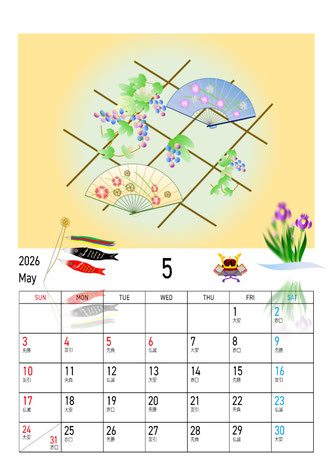
ワードの図形を使って描くシェープアート作品です。
Y・M 様 「2026年カレンダー/ 5月」です。
風に泳ぐこいのぼり・兜・アヤメなどの作品を配置した、5月にふさわしいカレンダーに仕上がってますね。
LINEで“母の日メッセージ”を素敵に送る方法
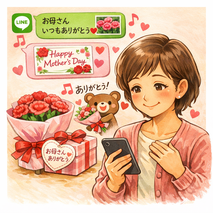
もうすぐ母の日ですね。
「何を送ろうかな…」と考える時間も楽しいですが、
気持ちのこもったメッセージをLINEで届けるだけでも、とても喜ばれます。
今日は、生徒さんからもよく質問をいただく
**“LINEでちょっと素敵に見える母の日メッセージの送り方”**をまとめました。
【写真を1枚添えるだけで、ぐっと特別に】
文章だけよりも、写真が1枚あるだけで温かさが伝わります。
- お花の写真
- 家族の思い出写真
- 最近撮ったお気に入りの風景
- 手書きの「ありがとう」を撮影したもの
スマホで撮った写真をそのまま送るだけでOK。
難しい加工は必要ありません。
【スタンプやカードを上手に使う】
LINEには、母の日向けのスタンプやカードが毎年たくさん登場します。
- 「ありがとう」スタンプ
- 花束のアニメーション
- メッセージカード風の画像
文章が短くても、スタンプが気持ちを補ってくれるので
「言葉が苦手…」という方にもおすすめです。
【メッセージは“短く・やさしく”が伝わりやすい】
長文でなくて大丈夫。
むしろ、短くて素直な言葉のほうが心に届きます。
例:
- 「いつもありがとう。体に気をつけてね」
- 「離れていても、いつも思っています」
- 「元気でいてくれるだけで嬉しいよ」
生徒さんの中には、
「文章を考えるのが苦手で…」という方も多いですが、
“ありがとう”が入っていれば十分伝わります。
【アルバム機能で思い出をまとめて送るのも人気】
LINEの「アルバム」機能を使うと、
複数の写真をきれいにまとめて送ることができます。
- 子どもやお孫さんの写真
- 家族旅行の写真
- 昔の写真をスキャンしたもの
「見やすくていいね」と喜ばれることが多いです。
【メッセージを送るタイミングは“当日の朝”が一番読まれやすい】
母の日当日の朝は、
「今日は母の日だな」と意識している方が多いので、
メッセージがより心に残りやすいです。
もちろん、前日でも当日夜でも大丈夫。
大切なのは“気持ちを伝えること”です。
母の日は、特別な準備がなくても
スマホひとつで「ありがとう」を届けられる日。
ぜひ今年は、
LINEでやさしいメッセージを送ってみてくださいね。
2段階認証やパスキー認証の対応も当教室にお任せくださいませ
皆様こんにちは、京王線府中駅前のパソコン教室、パソコン市民IT講座 府中駅前教室の岡本です。
去年の頭くらいに証券会社のアカウント不正乗っ取りが流行ってから、各証券会社が2段階認証の強制やパスキー認証の推奨などでセキュリティ強化を図ってきました。
2段階認証というのは、IDとパスワードでのログインをする際に、登録している電話番号やメールアドレスは送られてくる暗号も使ってのログインをすることで、登録している電話番号やメールアドレスを使える人でないとログインできないことになるので、セキュリティが高まります。
パスキー認証というのは、スマホやPCなどログインに使用している機器自体に設定してあるロック解除方法(パスワード・パターン・顔認証・PIN・指紋認証など)を使って証券会社などのサービスにもログインすることで、IDやパスワードを毎回送信することもなくなるので情報漏洩のリスクも減り、登録端末を持っていなければログインもできなくなるので、セキュリティも高まります。端末認証を認証に使うような形です。
どちらも今の時代に必要な対応ではありますが、ログイン手順やその設定が少し複雑になりますので、やり方がわからないというご相談も教室でお受けしたりしております。
各WEBサービスのセキュリティ強化に伴う、設定や対応などにお困りの場合も、お気軽に当教室、パソコン市民IT講座 府中駅前教室までご相談くださいませ。

★パソコン・スマホについてのお問合せはお気軽に教室スタッフまで★
「初心者からMOSの資格取得までのパソコン教室 東京都府中市 パソコン市民IT講座」
【連載第2回】「うまく開けない…」を解決!ダブルクリックをゆっくりにする方法
皆さん、こんにちは😄
4月25日のブログでは「文字を大きくする方法」をお伝えしましたが、無事に設定できましたでしょうか?画面がスッキリ見やすくなると、不思議と操作する意欲も湧いてきますよね。
さて、連載2回目の今日は、パソコン操作で多くの人がぶつかる最初の難関、「ダブルクリック」のお話です。
「カチカチ」が「カチ……カチ」になっても大丈夫!
フォルダやアプリを開くときの「カチカチッ!」という素早い操作。
これ、実は意外と指先に力がいりますし、リズムも難しいものです。
「素早く押したつもりなのに、ただの1回押しだと認識されて開かない……」
「何度もやり直しているうちに、指が疲れてしまった」
そんな経験はありませんか?
実はこれ、無理にパソコンの速さに合わせる必要はないんです。パソコンの設定を少し変えるだけで、「ゆっくり2回押すリズムを、ダブルクリックとして受け付ける」ように、パソコンが皆さんのペースに合わせてくれます。
~~~~~
「クリックの速度」を調整する設定の手順
この設定をすれば、焦って指を動かす必要はありません。ご自身の楽なリズムで、落ち着いて操作できるようになりますよ。
Wordの「プロパティ」とは?タイトル・タグ・コメントの意味と使い方
こんにちは。
先日、Wordの模擬テストを挑戦されていた生徒様から、こんなご質問をいただきました。
「Word文書のプロパティのタイトルとキーワードを設定する問題が出たのだけれど、[文書のプロパティ]って何?
ファイル名がついているのにどうしてわざわざタイトルを設定するの?
タイトルとキーワードってどこで使われているの?
コメントって文書内のコメント挿入とは違うの?」
そう、Wordの[ファイル]タブから[情報]を開くと表示される[プロパティ]、
普段Wordを個人で使用する場合はほとんど意識することのない機能なんですよね。
同じような疑問を感じたことがある方も多いのではないでしょうか?
今回はそうした疑問を一つずつ整理しながら、実務でどう役立つのかご説明しますね。
【シリーズ】パソコンを自分好みに!シニアのための「やさしい」設定術(全4回)小さな文字が見づらい方へ。画面全体をパッと読みやすくする方法
皆さん、こんにちは😀
パソコンを使っていて、
「文字が小さくて読みづらい」「操作がなんだか難しい」
と感じることはありませんか?
「年だから仕方ない」「もっと練習しなきゃ」
と自分を責めてしまう方も多いのですが、実はそうではないんです。
パソコンには、使う人が無理をするのではなく、
パソコン側が自分に合わせて使いやすく変えてくれる「お助け機能」が備わっています。これを、専門用語で
「アクセシビリティ」と呼びます。
~~~~~
「アクセシビリティ」ってなに?
「アクセシビリティ」という言葉は少し難しく聞こえますが、街の中にある「スロープ」や「手すり」をイメージしてみてください。
足腰が少し不安なときや、重い荷物を持っているとき、階段よりもスロープがある方が楽に移動できますよね。
パソコンのアクセシビリティも、まさにこの「スロープ」や「手すり」のようなもの。
「使う人の今の状態に合わせて、パソコン側が使いやすく歩み寄ってくれる機能」のことなんです。
以前、このブログで「マウスポインター(矢印)を大きくする方法
4月7日投稿: マウスの矢印、どこへ行った?を解決する3つの魔法」をご紹介しましたが、これも立派なアクセシビリティの一つ。
今回からは4回にわたって、老いも若きも皆さんにぜひ知ってほしい「パソコンを劇的に使いやすくする設定」を1つずつ解説していきます。
~~~~~
記念すべき第1回目は、
文字が見づらい方へ。画面全体をパッと読みやすくする方法
ネット活用で楽々~自宅にいながらできる!「終活・整理」のすすめ
「いつか片付けないと」と思いながら、重い腰が上がらないのがモノの処分。特に電子機器や大量の衣類、大型の布団などは、店舗や集積所へ持ち込むだけでも一苦労。つい先延ばしになりがちですよね。
実は今、「ネットで申し込んで自宅で梱包、集荷業者に玄関で渡すだけ」の寄付や不用品引取りサービスがとても充実しています。
ネットの活用で、一歩も外に出ることなく、スマートにモノの整理を進めることができます。
気負わずはじめる終活・整理の第一歩として、々なサービスの一例を紹介します。
1.【本・電子機器】大手や行政連携で安心
●書籍 ブックオフ宅配買取…大手で安心。発送用の段ボールがない場合は購入も可。
●PC・電子機器 リネットジャパン…行政とも提携。緩衝材なしでパソコンを送るだけ。中身が心配な人は有償で消去サービスもあります。
2. 【衣類・台所用品・着物 】「捨てる」を「社会貢献」に変える
社会貢献に繋がる寄付型の不用品回収。捨てるではなく貢献なら、納得して手放すことができますね。
●衣類 古着deワクチン…専用の回収キットを購入し、衣類を詰めて送るだけで、海外の子どもたちにポリオワクチンが届けられます。
同社のサービスには、食器やキッチンツール専用の「キッチンde給食」、着物専用の「着物deお針子」もあります。
3.処分の難しい「寝具」をスマートにリサイクル
場所を取る布団も、リサイクル燃料や羽毛原料として再資源化するサービスや団体がいくつかあります。
●綿ふとん サステブ/ 羽毛布団 エコスリープ
4.その他のサービス
●ハンドメイド素材のリユース→ソザイクル
●タオル・タオルケット寄付→民間・自治体の保護犬猫センター
●大型家具の販売・譲渡→梱包サービス付きフリマアプリ(メルカリ)、ジモティー など
【コツとポイント】
①業者選びは慎重に!安全な業者を見分けるコツは「料金体系が明確」「知人が利用している」「貢献の実績が掲載されている」などをポイントに
②売るのではなく、送料、寄付金などを自分が支払うサービスも多い
③サービスを探したいときは「○○(商品名) 引取り」「○○ 寄付」などで検索
終活や整理は「終わり」に向けた準備ではありません。床にモノがない、不要な大型荷物のない生活は、衛生管理や転倒防止など日々の衛生・安全にも直結し、快適な暮らしにつながります。まずは「箱ひとつ分」から、ネットを活用したスマートな終活&整理を始めてみませんか。

今日から使える!AIの便利な使い方(日常生活編)

AIは、難しい技術ではなく、日常のちょっとした作業をラクにする道具として使うのが一番おすすめです。
スマホでもパソコンでも、会話するように使えるので、初心者の方も安心して使うことができます。
【文章を“ちょうどよく”整えてくれる】
AIは文章の調整がとても得意です。
- 町内会やサークルの連絡文を丁寧にしたい
- 長い文章を短くまとめたい
- 言い回しをやわらかくしたい
文章をそのままAIに入れると、
「読みやすい形」に整えてくれます。
【季節のカード・メッセージ作り】
AIを使ったデザインアプリ(例:Canva)は、
テンプレートを選ぶだけで、季節のカードや案内文が作れるようになっています。
- 母の日カード
- お誕生日メッセージ
- 写真入りの季節カード
「絵が苦手…」という方でも、プロっぽい仕上がりになります。
【日常で出てくる“難しい言葉”をやさしく説明してくれる】
AIは、専門用語だけでなく、ニュースや会話で出てくる難しい言葉もかみ砕いて説明できます。
例えば…
- 「インフレって結局どういうこと?」
- 「サステナブルって何を指すの?」
- 「メタファーってどういう意味?」
- 「リスケってよく聞くけど何?」
辞書よりもやさしく、人に聞くような感覚で理解できます。
【メモやノートの要点まとめ】
AIは文章を整理するのが得意なので、
- 講座のメモを短くまとめる
- 読書の感想を整理する
- 旅行の計画を箇条書きにする
といった“頭の中の整理”にも使えます。
【レシピのアレンジや献立相談】
AIは料理の相談も得意です。
- 冷蔵庫にある食材で作れる料理
- 塩分控えめのアレンジ
- 2人分・4人分への分量調整
料理アプリより柔軟に答えてくれるので、
日常で使いやすいジャンルです。
【趣味のサポート(旅行・映画・音楽)】
AIは趣味の情報整理にも便利です。
- 行きたい旅行先の候補をまとめる
- 好きな映画に似た作品を教えてもらう
- ウォーキングに合う音楽の提案
“自分専用の相談相手”のように使えます。
【まずは“1つだけ”でOK】
AIはたくさんありますが、
最初から全部使う必要はありません。
おすすめの始め方:
- 文章の言い換え
- 日常の言葉の説明
- カード作り
このどれか1つだけで十分です。
AIは、
日常をちょっとラクに、ちょっと楽しくしてくれる道具です。
- 文章を整える
- カードやメッセージを作る
- 日常の難しい言葉をやさしく説明
- メモをまとめる
- 料理や趣味の相談
こうした使い方なら、どなたでも今日から取り入れられます。使い方がわからない方は、スタッフまでお声かけくださいね。
LINEの安否確認機能ご紹介
皆様こんにちは、京王線府中駅前のパソコン教室、パソコン市民IT講座 府中駅前教室のインストラクター、岡本です。
長野、三陸沖と、最近大きな地震が続いていますね。幸いに死者が出たりはしていないですが、交通網が遮断されたら通信網が混み合ったりして、混乱が生じたりもしています。
今回ご紹介したいのは、LINEを使った安否確認可能です。日本の多くの人がスマホに入れているLINEだからこそ、いざという時にそれぞれの知り合い間でお互いの安否の確認ができて、大きな安心材料になります。
使い方はとっても簡単で、大きな地震がきたりした時にLINEの画面上部に表示される赤いバナーから、自分の安否状況を選択したりコメントを付け加えたり、友達リストに表示される「安否確認」からLINE上の知り合いの状況を確認したりするだけです。
https://guide.line.me/ja/services/safety-check.html
いざという時のために、安否確認手段だけではなく、交通網が使えない時に避難経路確認、家の災害時備蓄の確認などもしておきたいですね。
そんな時にも、ITの力が役に立ちますので、詳しく知りたい方は、ぜひ教室インストラクターまでご相談くださいませ。

★パソコン・スマホについてのお問合せはお気軽に教室スタッフまで★
「初心者からMOSの資格取得までのパソコン教室 東京都府中市 パソコン市民IT講座」
【新講座のお知らせ】2026年最新版!「スマホアプリ 2026講座」がスタートします!
こんにちは!😄
「スマホを買い替えたけれど、使いこなせているか不安…」
「AIって最近よく聞くけれど、スマホで何ができるの?」
「便利なアプリを安全に使いこなしたい!」
そんな皆さまの声にお応えして、待望の新講座「スマホアプリ 2026講座」がついに開講いたしました!
Excelの「表」「テーブル」「ピボットテーブル」って何が違うの?
こんにちは。
先日、Excelを受講中の生徒様から
「テーブルって表のことじゃないの?表と テーブルとピボットテーブルとは何が違うの?」
というご質問をいただきました。
「表」「テーブル」「ピボットテーブル」は、見た目や名前が似ているため、確かに違いが分かりにくいですよね。
今回は、それぞれの役割と違いについてご説明します。
【表とは】
Excelを開いてセルにデータを入力していくと、自然と“表のような形”になります。
これが一般的に言う「表」です。
例:日付・商品名・単価・個数・金額などが並んだ状態。
見た目は整っていて問題なく使えそうですが、Excelから見ると「ただセルが並んでいるだけ」であり、特別な機能は働きません。
【テーブルとは】
通常の「表」を範囲選択し、[挿入]タブ → [テーブル] をクリックすると「テーブル」に変換できます。
テーブルにすると、Excelがその範囲を“ひとまとまりのデータ”として認識し、便利な機能が自動で働くようになります。
主な特徴は次の通りです。
◆行・列の自動拡張
隣接セルに入力するとテーブル範囲が自動で広がり、デザインや数式も引き継がれる。
◆数式の自動反映
通常の表では数式を下までコピーする必要があるが、テーブルでは1つ入力するだけで列全体に自動反映される。
◆テーブル名での参照が可能
数式でテーブルの列全体を参照でき、行が増えても自動更新されるため、範囲を修正する必要がない。
◆集計行の表示
テーブルデザインタブの[集計行]にチェックを入れるだけで、合計・平均・件数などを簡単に表示できる。
「データを安全かつ効率的に管理できるように進化した表」、それがテーブル です。
【ピボットテーブルとは】
テーブルが「データを入力・蓄積・管理するもの」だとすれば、ピボットテーブルは「蓄積されたデータを分類・集計・分析するための仕組み」です。
例:月別売上、商品ごとの販売数、担当者別売上ランキングなど
元データ(テーブル)の項目を、行・列・値・フィルター の4つのフィールドにドラッグするだけで、目的に応じた集計表を簡単に作成できます。
主な特徴は次の通りです。
◆ドラッグ操作だけで集計できる
関数不要で、合計・平均・件数などを一瞬で算出。
◆元データを変更せずに多角的な分析が可能
視点を変えるたびに新しい集計表が自動生成される。
◆自動集計のためミスが起こりにくい
元データに追加、変更があっても「更新」で最新状態に反映
◆集計方法の切り替えが簡単
合計・平均・最大・最小・件数などをワンクリックで変更できる。
「蓄積されたデータから答えを導き出すための分析ツール」それが ピボットテーブル です。
初心者でもかんたん!詐欺電話を防ぐスマホアプリ紹介
知らない番号からの電話、ちょっと気になりますよね😓
スマホを使っていると、知らない番号から電話がかかってくることがあります。「誰だろう?」と思いながら出るのは、少し不安ですよね。
そんなときに安心できるのが、警察庁が推奨している防犯アプリです。
今回は、NTTタウンページとトビラシステムズが共同開発した「詐欺対策 by NTTタウンページ」をご紹介します。
生徒様作品のご紹介
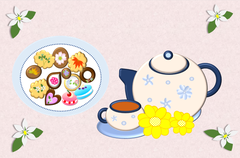
ワードの図形を使って描くシェープアート作品です。
Y・M 様 「アフタヌーンティー・ティーセット」です。
ぷっくりとしたティーポットが可愛らしく、カラフルなクッキーとのバランスもばっちり決まっていますね。
Yahoo! JAPAN IDが「パスキー」に一本化へ
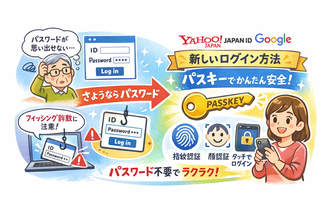
皆さんこんにちは
パスワードの時代が終わり、より安全でカンタンなログインへ
最近、インターネットの世界では「パスワードを使わないログイン」が急速に広がっています。
その代表例として、Yahoo! JAPAN ID
がログイン方法を「パスキー」に一本化すると発表されました。
「パスキーって何?」という方も多いと思いますので、今日はYahoo! と Google の動きをまとめながら、やさしく解説していきます。
◆ パスキーとは?
指紋・顔認証でログインできる新しい仕組み
パスキーは、スマホやパソコンにある指紋認証・顔認証・PINなどを使ってログインする方法です。
パスワードのように「覚える必要」がなく、入力ミスもありません。
Yahoo! JAPAN ID では、
- 2027年春までに「パスワードのみのログイン」を終了
- すでにログインユーザーの約60%がパスキーを設定済み
という状況です。
つまり、これからは「パスワードを覚える時代」から「端末の生体認証でログインする時代」へと移っていきます。
◆ なぜパスキーが必要なの?
フィッシング詐欺が増えているから
パスワードを狙ったフィッシング詐欺は年々増えています。
偽サイトにパスワードを入力してしまうと、アカウントが乗っ取られる危険があります。
パスキーは、
- 秘密鍵が端末の中に保存される
-
生体認証は端末内で完結し、外に送られない
という仕組みのため、フィッシングに非常に強いとされています。
◆ Yahoo! JAPAN の今後のスケジュール
- 2027年春までに「パスワードのみログイン」を終了
- 当面は SMS 認証やワンタイムパスワードも併用可能
- 最終的には「パスキー」に一本化予定
生徒様の中にも Yahoo! を使っている方は多いので、今後ログイン画面が変わる可能性があります。
◆ Google もパスキー推進中
Google もパスキーを強く推進しており、Android・Chrome・Gmail などで広く利用できます。
Google Japan では、パスキー関連の投稿が話題になるなど、**「パスワードからの卒業」**が大きな流れになっています。
(※Google のパスキー推進は公式発表や広報投稿に基づく一般的な動向であり、Yahoo! のような一本化スケジュールは発表されていません。)
◆ パスキーのメリットまとめ
- 覚えなくていい(パスワード管理が不要)
- 入力ミスがない
- フィッシング詐欺に強い
- スマホの指紋・顔認証でサッとログイン
特に初心者さんにとっては、
「パスワードを忘れた…」
「大文字・小文字がわからない…」
といったストレスが減るのが大きなメリットです。
パスキーは難しそうに見えますが、実際はスマホのロック解除と同じ動作でログインできる、とても便利な仕組みです。
Yahoo! や Google など、身近なサービスが次々と対応しているので、
「パスキーって何?」
「設定して大丈夫?」
と不安な方は、ぜひ教室でご相談くださいね。
個人旅行の行き先でこそ、スマホが大活躍します
皆様こんにちは、京王線府中駅前のパソコン教室、パソコン市民IT講座 府中駅前教室のインストラクター、岡本です。
4月も半ばに入りまして、多くの人が、ゴールデンウィークの旅行計画などを立てている方も多い時期かも知れませんね。
食べるところも移動手段もお任せできるパックツアーではなく、行き先で移動手段や夜場所やお店を選ぶような個人旅行の場合、スマホでのインターネット活用や地図アプリ活用などが大活躍します。
Google Mapsやインターネット活用で、地図検索や路線検索や渋滞遅延情報取得、今とこれからのお天気情報検索、地元の美味しいお店や気になるお買い物スポットやイベント探し、今の時期だとお花の開花時期まで、スマホを使いこなすとそうでないで、旅行の質も変わってくるくらいです。
行楽シーズン前に、インターネット活用やGoogle Mapsの使い方のおさらいをご希望の方、お気軽に当教室インストラクターまで、ご相談くださいませ。

★パソコン・スマホについてのお問合せはお気軽に教室スタッフまで★
「初心者からMOSの資格取得までのパソコン教室 東京都府中市 パソコン市民IT講座」
パソコンが劇的に楽になる!「ショートカットキー」習得法
こんにちは!😀
皆さんは普段、パソコンを利用している中で、「ショートカットキー」を活用していらっしゃいますか?
「自分にはまだ早いかな?」「マウスがあれば十分だし、難しそう……」
そう思っている方もいらっしゃるかもしれません。
しかし、ショートカットキーは単なる時短テクニックではありません。
マウスを動かす回数を減らして、手首や肩の負担を軽くし、操作をぐっと快適にする「一生モノのスキル」なのです。
年齢や経験を問わず、この「魔法の指先」を手に入れれば、パソコンがもっと身近で楽しい道具に変わります。
今回は、誰でも無理なく身につく3つのステップをご紹介します。
【Excel】SWITCH関数とIFS関数の違いとは?
こんにちは。
先日 Excelを受講中の生徒様から、
「SWITCH関数とIFS関数の違いがよくわかりません。どっちを使うか、どうやって判断すれば良いですか?」
とご質問いただきました。
目の前にあった問題は、
「B1のセルに、セルA1の値が1だったら「A」、2だったら「B」、3だったら「C」と表示し、
それ以外だったら「-」と表示する数式を入力しなさい」といったもの。
SWITCH関数を使うなら、B1セルにはこう入力します。
=SWITCH(A1,1,”A”,2,”B”,3,”C”,”-“)
IFS関数を使うなら、B1セルにはこう入力します。
=IFS(A1=1,”A”,A1=2,”B”,A1=3,”C”,TRUE,”-“)
どちらの式を入力しても、同じ結果が得られます。
じゃあ「SWITCHとIFSって何が違うの?」
という疑問が生じますよね。
今回は、SWITCH関数とIFS関数の役割の違い・使い分け・よくあるミスなどをご説明します。
データも距離も世界基準へ!PC時代の土台を作ったメートル法記念日
こんにちは😄
皆さんは今日、何か「長さ」を測りましたか?
家具のサイズを測ったり、地図で距離を確認したり……。私たちの生活に欠かせない「メートル(m)」という単位。
実は今日、4月11日は「メートル法公布記念日」なんです。
生徒様作品のご紹介
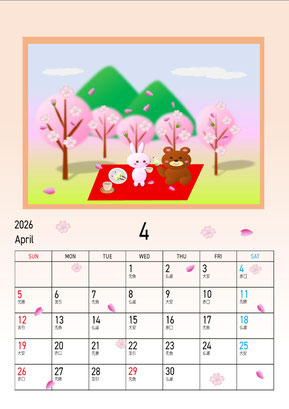
ワードの図形を使って描くシェープアート作品です。
Y・M 様 「2026年カレンダー/ 4月」です。
三色のお花見団子やお茶で、うさぎとクマのお花見です。
ピンク色の花霞が雰囲気を上げてますね。どこか懐かしい風景に思わず”ニッコリ”です♪
春のお出かけがもっと楽に!地図アプリの便利ワザ
みなさん、こんにちは
春は、お花見・旅行・散歩など、外に出る機会が増える季節。
そんな時に頼りになるのが スマホの地図アプリです。
でも教室では、
「地図アプリって難しい」
「どこを押せばいいのか分からない」
という声がとても多いんです。
今日は AndroidでもiPhoneでも使える
“春のお出かけに役立つ便利ワザ” をご紹介します。
【混雑を避けたい時に便利】
●Googleマップの「混雑状況」表示(Android・iPhone共通)
お花見スポットや人気店に行くときに便利。
- お店や公園を開く
- 下にスクロールすると「混雑する時間帯」が表示
- 今どれくらい混んでいるかも分かる
人混みが苦手な方に特におすすめ。
【バスの“今どこ?”が分かる】
●バスのリアルタイム位置情報(Android・iPhone共通)
Googleマップでは、
バスの現在地が“動くアイコン”で表示されます。
- バス停を検索
- 経路を表示
- バスの位置がリアルタイムで見える
「あと何分で来るの?」が一目で分かるので、
シニアの方にも大人気。
※対応していない地域もあります。
【迷子防止に最強】
●目的地を“共有”しておく(Android・iPhone共通)
家族や友だちと出かける時に便利。
- Googleマップで目的地を開く
- 「共有」ボタンをタップ
- LINEやメールで送るだけ
相手が地図を開けば、
同じ場所を見ながら移動できるので迷いにくくなります。
【歩く方向が分かりやすい】
●ARナビ(Android・iPhone共通)
外を歩く時に、
「どっちに進めばいいの?」
と迷う方にぴったり。
- カメラをかざすと
- 進む方向に矢印が出る
初心者さんでも迷いにくい便利機能です。
【電車の乗り換えが分かりやすい】
●Googleマップの乗り換え案内(Android・iPhone共通)
- 乗り換え時間
- 何番線に行けばいいか
- どこで降りるか
が大きく表示されるので、
小さな文字が苦手な方でも安心。
※iPhoneの「マップ」アプリでも同様の案内が可能。
【写真整理にも便利】
●Googleフォトの「場所別アルバム」(Android・iPhone共通)
お出かけ後の写真整理にぴったり。
- 撮った写真が“場所ごと”に自動でまとまる
- 旅行の振り返りが簡単
- アルバム作りにも便利
春の思い出整理に最適です。
春は外に出る機会が増える季節。地図アプリを上手に使うと、迷わない・待たない・疲れないお出かけができます。
AndroidでもiPhoneでも使えるワザばかりなので、ぜひ試してみてください。
画像編集の生成AI、試してみませんか?
皆様こんにちは、京王線府中駅前のパソコン教室、パソコン市民IT講座 府中駅前教室のインストラクター、岡本です。
最近教室でご依頼をお受けすることが増えているのが、生成AIを利用した写真補正です。
昔のアルバム写真をスキャンして拡大したような荒い写真を高精細にする、白黒の写真をカラーにする、不要な背景を削除して人物のみにするなど、以前は専門の写真加工補正ソフトを使って詳しい人が行っていたような作業を、生成AIに指示することで行なえます。
また、無料の生成AIでもある程度の加工などは可能ですが、教室で利用している有料の生成AIを使うとより高度な加工補正で高品質な仕上がりになったりもしますので、その辺りもご紹介させて頂きます。
文章、資料、画像、音楽、動画などなど、生成AIでできることも多様になってきていますので、画像のみならず、生成AIでこんなことがしたいというご相談も、お気軽にお寄せくださいませ。

★パソコン・スマホについてのお問合せはお気軽に教室スタッフまで★
「初心者からMOSの資格取得までのパソコン教室 東京都府中市 パソコン市民IT講座」
マウスの矢印、どこへ行った?を解決する3つの魔法
「あれ、マウスの矢印(ポインター)がどこかに消えちゃった!」
「画面が明るすぎて、白い矢印が見えにくい……」
日頃、パソコンを使っていてそんな風に困ったことはありませんか?
実は、マウスの設定を少し変えるだけで、驚くほど快適に操作できるようになるんです。
今回は、初心者の方でもすぐに試せる「ポインターを見失わないための設定」を3つご紹介します😀
Excelのシート参照でシングルクォーテーションが付く理由とは?
こんにちは。
先日、Excel講座を受講中の生徒様から
「別シートのセルを参照するとき、シート名にシングルクォーテーションが付く時と付かない時があるのはなぜ?」
というご質問をいただきました。
数式で別シートのセルをクリックすると
Sheet1!A1 のようにそのまま表示される場合と、
‘2026上半期’!A1 のようにシート名が ’ ’(シングルクォーテーション)で囲まれる場合があります。
自動で付いたり付かなかったりするので、手入力で式を修正するときに迷ってしまいますよね。
今回は、この 「シングルクォーテーションが必要になる条件」 をご紹介します。
■ シングルクォーテーションが必要なケース
別シートのセルを参照する場合、
基本の書き方は
シート名!セル番地
(例:Sheet1!A1)
ですが、シート名の内容によっては「' '」で囲む必要があります。
代表的なケースは次の3つです。
① シート名にスペースが含まれる場合
例:'売上 データ'!A1
② 演算子として解釈される記号が含まれる場合
例:'売上-データ'!A1
'売上(東京)'!A1
③ 数値で始まるシート名
例:'2026'!A1
MOS合格速報
今週は嬉しい報告が沢山ありましたのでご報告です♪

E・K 様
Word2016エキスパート合格です!
先日Excel2016 エキスパートを合格された方ですね。
見事、Master取得です♪
短い期間に2つの合格を勝ち取りました。
おめでとうございます!
R・K 様
Word365 合格です!
1問だけ間違えたそうですが満点に近い点数での合格はお見事です♪
おめでとうございます!
次はExcel365に挑戦されます。
お二人ともにこれからも目標に向けて頑張ってくださいね。スタッフ一同応援しております
今お使いのWindows 11が、アップデートで少しずつ便利に!
パソコンを使っていると、
「前と画面がちょっと違う気がする…」
「ボタンの場所が変わった?」
そんな声を、教室でもよくいただきます。
実は、Windows 11は買い替えなくても、
アップデートによって少しずつ便利に変わっていく仕組みになっています。
今日は、**今お使いのWindows 11で“最近変わったところ”**を
まとめてご紹介します。
【タスクバーが見やすく、使いやすくなりました】
画面のいちばん下にあるタスクバー。
ここがアップデートで少し整理され、アイコンが探しやすくなりました。
- よく使うアプリが見つけやすい
- 通知(お知らせ)がわかりやすく表示される
- 「どこを押せばいいの?」が減るデザインに
毎日使う場所なので、ちょっとした改善でも
操作がラクになります。
【AIの“Copilot”が困ったときの味方に】
Windows 11には「Copilot(コパイロット)」というAIが入っています。
最近のアップデートで、このAIがさらに使いやすくなりました。
- 設定の場所を探す → Copilotに聞けばすぐ案内
- 長い文章を短くまとめてくれる
- 画像の説明や、ちょっとした調べ物もお手伝い
「どこを触ればいいかわからない…」
そんなときに助けてくれる存在です。
【設定画面がスッキリして迷いにくく】
「音が出ない」「Wi-Fiがつながらない」
こうしたときに開く“設定”も、見やすく整理されました。
- よく使う項目が上にまとまった
- トラブル解決のメニューが見つけやすい
- 文字やアイコンが見やすくなった
教室でも「前よりわかりやすい」と好評です。
【パソコンの動きが軽く感じられることも】
アップデートによって、
起動が速くなったり、動作が軽く感じられる
という声も増えています。
古めのパソコンでも、
「最近ちょっと調子がいいかも」と感じる方がいます。
【セキュリティが自動で最新に】
ウイルス対策や安全機能も、アップデートで自動的に最新になります。
最近はパスワードより安全な
**“パスキー”**という仕組みも広がっていて、
より安心して使えるようになっています。
Windows 11は“気づかないうちに便利になっている”ことが多いです
今回ご紹介した内容は、
新しいパソコンを買わなくても、
今お使いのWindows
11がアップデートで少しずつ変わっている部分です。
もし
「前と違う気がする」
「ここ、どうなったの?」
というところがあれば、授業のときに気軽に聞いてくださいね。
一緒に確認していきましょう。
新生活でのIT関係のご要望やご相談もお待ちしております。
皆様こんにちは。京王線府中駅前のパソコン教室、パソコン市民IT講座府中駅前教室のインストラクター、岡本です。
今日から4月、年度の始まりで新しい学校や会社や地域での生活が始まる方も、少なくないかもしれません。
新しい職場や会社で、使ったことのないパソコンのソフトの使用を迫られた、新しい生活に合ったIT環境を周辺機器や通信回線など含めて見直したい、そんな時もぜひぜひ、当教室にご相談くださいませ。
ピンポイントのレッスン、短期集中でのアプリケーション活用スキル習得、機器の導入やご自宅での設定などなど、幅広ーく対応させて頂いております。

「初心者からMOSの資格取得までのパソコン教室 東京都府中市 パソコン市民IT講座」