
Excel「ユーザー設定リスト」とは?
こんにちは
先日Excelを受講中の生徒様が、
「ユーザー設定リストへのインポート、テキストの指示どおりに操作すれば出来るけれど、一部分しか理解できていない。
設定画面の[リストの項目]とか[追加]とか、どういう時に使うのかな?」
と仰っていました。
確かに、MOS対策用のテキストでは、選択した範囲をユーザー設定リストにインポートする方法をさらっと解説しているだけ。
他の操作について触れられていなかったので、説明不足と感じられたかもしれません。
なので今回はExcelのユーザー設定リストについて、簡単にご説明しようと思います。
【 Word】文字種とは?知っておきたい文字の種類
Wordで文章を作っていると、「文字を全角にしたい」「英語は大文字にしたい」「カタカナに変えたい」と思うことはありませんか?
そんなときに関わるのが 「 文字種(もじしゅ)」 です😊
生徒様作品のご紹介

ワードの図形を使って描くシェープアート作品です。
T・K 様 「SAKUR」です。
淡い色使いがとても素敵ですね。青空にとてもよく映えてます。
国勢調査もQRコードからスマホでオンライン完結の時代です。
皆様こんにちは、京王線府中駅前のパソコン教室、パソコン市民IT講座府中駅前教室のインストラクター、岡本です。
最近、自宅の郵便受けに国勢調査の書類が投函されていて、QRコード読み取りから、スマホで対応をしました。
以前はこういったものも手書きでマークシートにチェックして封書で出していましたが、オンラインで完結できるのはとっても便利です。
今回はまだ封書での回答も可能でしたが、ゆくゆくは一通りの行政手続きがオンライン化され、さの方が無駄な税金使用も大幅削減されるというお話もありますので、今のうちからITでの手続きに慣れておくのは大切かも知れません。
誌面に書いていた情報ですと、98%の方がオンラインでの国勢調査回答をしているそうです。
皆様のお手元にも国勢調査のお知らせが届いてましたら、教室で一緒にスマホの練習も兼ねた対応もできますので、ご相談の上、授業の際などにご持参くださいませ。それと、くれぐれも国勢調査詐欺のようなネット広告・メール・SMS・LINEなどにはご注意くださいねー。

★パソコン・スマホについてのお問合せはお気軽に教室スタッフまで★
「初心者からMOSの資格取得までのパソコン教室 東京都府中市 パソコン市民IT講座」
【 Word】表をきれいに整えるコツ ~ちょっとした工夫で、見やすく・伝わる文書に~
こんにちは😊
今回はWordで使う「表(テーブル)」を、もっと見やすく整えるコツをご紹介します。
「なんとなくズレて見える…」「行間が詰まって読みにくい…」そんなお悩み、ありませんか? ちょっとした設定で、ぐっと見やすくなりますよ。
≪ よくある“見づらさ”の原因 ≫
● セルの余白が狭くて、文字が窮屈に見える
● 行の高さがバラバラで、整っていない印象
● 枠線が濃すぎて、目が疲れる
● 文字の位置が上下にズレている
✨ きれいに整えるポイント✨
Excel 2つの表の重複していないデータを探す時は
こんにちは。
先日Excelを受講中の生徒様より
「Excelって、重複データの削除とか強調とかはあるのに、逆がないよね。
2つの表のデータの入力漏れを探すとか、よくありそうなのにね。
重複していないデータを探す時はどうするの?」
というご質問をいただきました。
確かに。
同じはずの2つの表の合計値が合わない、
一方の表にはあるのにもう一方にはないデータがあるかもしれない、
そんな時どうやって2つの表を照合するか…
ということで、サンプルデータとして、左端に東京都の区市町村名、その横に3列分のデータが入った表を2つ用意しました。
生徒様作品のご紹介

ワードの図形を使って描くシェープアート作品です。
T 様 「秋桜」です。
花の形(向き)などが難しかったそうです。これからの季節にぴったりですね。

PCがフリーズした時は
こんにちは。
先日生徒様に、
「家でPCを使っているときに突然画面が固まっちゃって。電源ボタンを長押しして消したけれど、良くないんだってね。どうするのが正解なの?」
というご質問をいただきました。
パソコンを使っていると、突然フリーズして操作不能になることがありますよね。
でも電源ボタン長押しの強制終了はファイルやデータ破損のリスクがあるため、どうしようもなくなった時の最終手段として取っておいてください。
画面がフリーズしてしまった時、まずは焦らず本当にフリーズしてしまっているのかを確認しましょう。
対処方法をいくつかご紹介しますね。
災害時に役立つ!スマホ活用術
地震や台風などの災害は、いつ起こるかわかりません。停電や交通などの混乱が続く中で、頼りになるのがスマホです。非常時には命を守る道具として大きな力を発揮します。今回は「災害時のスマホ活用」について基本事項をまとめました。
◎基本は3つ。要チェック!
災害時にスマホで大切なのは、次の3つです。いざという時に慌てないように、普段から少しずつ練習しておきましょう。
①身を守る
速報を確認し、避難行動を速やかにとる。
・緊急速報メールは届いていますか?
・防災アプリは入っていますか?Yahoo!防災速報・NHKニュース防災・避難所ガイド・横浜市避難ナビなど
②連絡をとる
LINEや伝言板で安否を確認する。
・LINEの緊急時安否確認の仕組みを理解していますか?
・LINEで通話する・現在地を知らせる操作はできますか?
・web171は使えますか?家族で合言葉を決めていますか?
③電池を大切に
節電モード・モバイルバッテリーを活用する。
・予備のバッテリーは持っていますか?
・充電はしてありますか?
・節電モード(低電力モード)への切り替え操作はできますか?
◎LINE災害時サポート
LINEの安否確認機能は、大規模災害が発生した際に、自分や友だちの安否を共有できるサービスです。これは災害発生時にLINEが自動的に提供する仕組みで、通常は画面に表示されません。
①【ホーム】をタップし、【安否を報告】をタップします。
②安否状況を入力して、【公開】をタップします。
③報告内容がLINEの友だち全員に自動共有されます。
◎医療・健康情報の備え
緊急連絡先や常備薬、かかりつけ病院の情報をスマホ内に記載しておくことも必要です。iPhoneの「ヘルスケア」アプリ、Androidの「緊急情報」アプリなどへの入力はできていますか?メモアプリでもOKです。
今一度チェックしておきましょう!

iPhone17 買い換え講座受付中です!
皆様こんにちは、京王線府中駅前のパソコン教室、パソコン市民IT講座 府中駅前教室の岡本です。
今年も9月に出ましたね、新作、iPhone17の発表と発売予定。
今回の注目の1つは、超薄型軽量のiPhone Air。最薄5.6mm、重量165g。日々持ち歩いて使うものなので、耐久性に関しては今後の情報を待ちたいところかもです。
ちなみに大画面のPlusモデルは、無印・Proともになくなったので、大画面を希望の場合は、今後もiPhone16 PlusやiPhone16 Pro Plusが選択肢に入ります。
そして、1つ気をつけないといけないのは、今回の新型iPhone17シリーズは、eSIMのみ対応で物理SIMに対応しておらず、今使用している物理SIMから携帯電話キャリアを通さずに乗り換えをしようとした場合など、プラン変更を後からしないといけないことがある点です。
この辺りのことも含めて、当教室ではiPhone17の参加購入、機種変更手続きやデータ移行、その後の使い方ご案内まで、フルサポートで対応させて頂きます。
ご興味をお持ちの方は、教室までぜひお気軽にご相談くださいませ!

★パソコン・スマホについてのお問合せはお気軽に教室スタッフまで★
「初心者からMOSの資格取得までのパソコン教室 東京都府中市 パソコン市民IT講座」
Excel ブックを開いた時に毎回同じシートを表示させるには
こんにちは。
Excelを受講中の生徒様より、
「職場でシートがたくさん入ってるExcelブックを開くと、毎回違うシートが表示されて、目当てのシートを探すのがストレスで。
ブックを開いた時に必ず「入力用」という名前のシートが最初に表示されるようにしたいんだけど、どうしたら良い?」
というご質問をいただきました。
Excelのブックを開くと、前回の保存時に表示されていたシートが開く仕様になっているので、最後に保存して閉じる時に注意してシートを表示させておくという手もありますが、複数人で共有するブックでは無理がありますよね。
ブックを開く時に表示させたいシートが決まっているなら、簡単なマクロを使えば解決できます。
生徒様作品のご紹介

ワードの図形を使って描くシェープアート作品です。
Y・M 様 「なんてんと和傘」です。
月夜に際立つ赤い実の南天と番傘。風情がありますね。うっすらと舞う雪もいいです♪
★講座についての質問はお気軽に教室スタッフまで
Windows11 買い替えご相談 受付中です!
皆様こんにちは、京王線府中駅前のパソコン教室、パソコン市民IT講座 府中駅前教室のインストラクター、岡本です。
Windows10のサポート終了時期が、いよいよあと1ヶ月ちょっとになり、教室の生徒様や以前のご利用者様からも、ご相談が多く寄せられています。
先日は1日で出張講座3件を対応させて頂きました。
1件目は、新しいWindows11のパソコンを購入されたお宅にPCをお持ちしてのセットアップと使い方ご案内(ついでにご自宅のJ:COM環境が古かったので、業者さんに連絡して機器交換など手配)。
2件目は、事務者さんで新しいデスクトップPC2台の買い替えご相談と、ご希望に沿ったパソコンやディスプレイやOfficeソフトの購入手続きを一緒に(納品後、データ移行なども対応させて頂きます)。
3件目は、中古で購入されたというWindows11のパソコンがインターネットにつながらないなどのことで、対応をさせて頂きました(結局、無線非対応の機種だったので、USB無線LANの子機を増設)。こちらの中古機器は、Core
i5の第7世代でギリギリWindows11非対応機種だったのを業者さんが無理矢理Windows11にアップグレードしていたものだったので、今後のOS更新についての注意点などもお伝えしました。中古機器は、お店も含めてしっかり選ばないとトラブルは多いです。
Windows11 PCへの買い替えご相談、購入後のパソコンのセットアップ、またはその両方、お持ちのWindows10 PCのアップグレード可否確認など、教室までお気軽にお申し付けくださいませ!

★パソコン・スマホについてのお問合せはお気軽に教室スタッフまで★
「初心者からMOSの資格取得までのパソコン教室 東京都府中市 パソコン市民IT講座」
Excelで給与計算 勤怠管理表を作る時は
こんにちは
先日、Excelを受講中の生徒様より、
「月毎の勤務時間と給与が確認できるような勤怠管理表を作ってみたい」
とご相談いただきました。
Excelで勤怠管理されている方は多く、勤務形態によって色々な計算の仕方がありますが、今回は基本的な勤怠管理表の作成方法と注意事項についてご説明しますね。
時給制で、所定労働開始時間を9時とし、休憩時間60分、8時間以上の労働(9時開始のため18時以降)は時給25%増、22以降の深夜残業は時給50%増という条件で作るとします。
家庭からインターネットがつながるしくみ
「インターネットは使っているけれど、どうやって家の中でつながっているのか、実はよくわかっていなくて…」そんな声を耳にしました。
今回は、パソコンやスマホがインターネットにつながる“見えないしくみ”を、ご紹介します。基本を知っておくと、トラブル時にも安心ですね!
🌐インターネットの正体は「巨大な情報ネットワーク」
世界中のコンピューターが通信ルール(プロトコル)に従って情報をやりとりしているのがインターネットです。最も基本のプロトコルは「TCP/IP」というもので、すべての通信はこの仕組みで行われています。
🏠家からインターネットにつながるしくみ
一戸建て、マンションなど、お住まいの状況によって異なりますが、家庭でのインターネット利用には、次のような手続きや機材が必要となります。ご自宅の状況をチェックしましょう。
①インターネット回線とプロバイダ契約
光回線(フレッツ光など)やケーブル回線(J:COMなど)などで家の外から回線を引き込み、インターネットに接続するためのサービスを提供するプロバイダと契約します。マンションの場合は、管理組合で契約している場合もあります。
②ONU(光回線終端装置)
ONUは、光ファイバーから送られてくる光信号をパソコンが認識できるデジタル信号に変換します。マンションなどの場合は、共有部にONUが設置されており、各家庭では必要ないケースもあります。
※モデム:電話回線などのアナログ信号をデジタル信号に変換する装置です。光回線の場合はONUがその役割を担います。
③ルーター・Wi-Fiルーター
ルーターは、インターネットの信号を家の中でパソコンやスマホなどに振り分ける機材です。Wi-Fi機能があれば無線で繋げられます。ONUとケーブルで接続しますが、ONU一体型のルーターもあります。また、ひかり電話を利用している場合は、ひかり電話ルーターが必要となり、ONU一体型のWi-Fiタイプがレンタルできます。
*ホームルーター
モバイル回線を使ってネットに接続する自宅据え置き型のルーターです。開通工事が不要で、コンセントにさすだけで手軽にインターネット環境を導入できます。近年人気のインターネット回線です。
※ルーターの設定は機種や状況によって異なります。説明書に従って設定しましょう。
※パソコンやスマホをインターネットに接続するには、ルーターの背面に記載されているSSID(ネットワーク名)と暗号キー(パスワード)が必要です。
🌀トラブル時のチェックポイント
・接続が不安定な場合は、ルーターの置き場所を見直しましょう。
・つながらない時は、パソコン→ルーター→モデムの順に電源を切って、数分後にモデム→ルーター→パソコンの順に電源を入れ直す「再起動」が有効です。

★講座についての質問はお気軽に教室スタッフまで
クラウド利用のお悩みやご相談も、お気軽にどうぞ!
皆さんこんにちは、京王線府中駅前のパソコン教室、パソコン市民IT講座 府中駅前教室のインストラクター、岡本です。
皆さんはクラウドって利用されていますでしょうか?
Windowsのパソコンを初期設定するとMicrosoftアカウントを強制されてOneDriveが勝手に有効に、Googleスマホを初期設定するとGoogleアカウントを強制されてGoogleドライブが勝手に有効に、iPhoneを初期設定するとAppleIDを強制されてiCloudが勝手に有効になるので、知らず知らずにお使いの方も多いです。
そしてこのクラウド、バックアップや共有には確かに便利なのですが、勝手に写真や文書を同期アップロードして、5GBや15GBの容量を上回ったから月々の有料契約を促してきたりします。PC内でデータがどこにあるのかの整理を非常にわかりづらくして、教室の生徒様がデータ管理で困られる一員になったりもしています。
当教室では、機器の初期設定の際にクラウドの利用などをご相談して、ご希望の形で使えるようにご案内させて頂いていますのと、すでにクラウドを使用していた容量制限などのトラブルになっている場合の解決もさせて頂いたりしています。
以前対応させて頂いたケースでは、OneDrive、iCloud、GoogleDrive、Dropboxのそれぞれに、「データが消える」との怖い文言に従う形で年間のストレージ料金を払っている方もおられました(メインが利用のGoogleドライブに集約いただきました)。

何かお困りのことや疑問点などございましたら、ぜひ当教室にお気軽にご相談くださいませ。
★パソコン・スマホについてのお問合せはお気軽に教室スタッフまで★
「初心者からMOSの資格取得までのパソコン教室 東京都府中市 パソコン市民IT講座」
Excel表示形式 ユーザー定義の記号の意味とルール
こんにちは。
先週月曜のブログでExcelの日付の表示形式についてご説明しましたが、
生徒様より
「表示形式のユーザー定義をクリックした時にボックス内にずらっと表示される暗号みたいな数値や記号の羅列、あれも何が何だかわからない」
とのご質問をいただきました。
表示形式の中でも、数値の表示については3桁区切り表示や、マイナスの時に「-」や「△」を付けたり赤字にしたり、千円単位で表示する必要があったりと、用途に応じて様々な表示形式を設定する必要があり、Excelではそれを自由に設定できるようになっています。
本日はユーザー定義で主に数値の表示で使用されている記号の意味と表示形式のルールについてご説明しますね。
生徒様作品のご紹介

ワードの図形を使って描くシェープアート作品です。
Y・M 様 「彼岸花 」です。
まだまだ猛暑ですが夕方になると一瞬すずしい風を感じ始めました。
秋の風に揺らぐ彼岸花。鮮やかな赤色は秋の空に良く似合いますね。
出張講座で暗号資産関連のお手伝いをさせて頂きました
皆様こんにちは、京王線府中駅前のパソコン教室、パソコン市民IT講座 府中駅前教室のインストラクター、岡本です。
当教室ではご来校頂いてのご受講やITサポート以外に出張講座も行っておりまして、ご利用の生徒様にご好評頂いております。
先日は、暗号資産の取引をされたいという方のお宅に伺ってのお手伝いをして、口座開設や日本円の銀行口座からの入金、暗号資産の購入、その後の送金や現金化の方法お伝えなど、させて頂きました。
Bitcoinなどの安定通貨を投資目的で保持する、比較的安価な通貨を宝くじ的に保持する、通貨の性質的に今後の発展性が見込めそうなものの購入をするなど、いろいろな考え方もあるようです。
ご興味のある方は、(投資のおすすめはできないですが)やり方のご案内はさせて頂けますので、お気軽に教室インストラクターまでご相談くださいませ。
もちろん、もっと一般的な、デスクトップパソコンの初期設定、プリンターの接続し直し、ネットワーク環境の改善などの出張講座ご希望も、大歓迎で随時受け付けております。

★講座についてのお問合せはお気軽に教室スタッフまで★
「初心者からMOSの資格取得までのパソコン教室 東京都府中市 パソコン市民IT講座」
Excel 「2025/8/18」を「R7.8月18日」と表示するには
こんにちは
先日生徒様より、
「職場のExcelの表で日付を「R7.〇月〇日」という形式で表示するよう言われたんだけど、そんな表示形式「日付」のところになくて。どうすればいい?」
とご質問いただきました。
確かに、Excelの標準の「日付」形式には令和を「R7」と省略した形はありません。
なので、この場合は「ユーザー定義」でカスタマイズする必要があります。
まずは日付を入力したセルを選択して右クリック、
「セルの書式設定」「表示形式」タブの「ユーザー定義」
ここで「種類」のボックス内に
「ge.m"月"d"日"」と入力してOKを押すと、
「R7.8月18日」と表示されます。
※「08月01日」など桁数を揃えて表示したい場合は「mm”月”dd”日”」と入力します。
同じ要領で、
2025.8.18ならyyyy.m.d
2025(R7)年08月18日ならyyyy"("ge")年"mm"月"dd"日"など、
自由にカスタマイズできます。
曜日なら「aaa・aaaa」(月・月曜日)、元号なら「ge・ggge」(R7・令和7年)など、ルールがわかっていれば簡単に設定できますので、よかったら試してみてくださいね!
夏期休講のお知らせ
パソコン市民IT講座府中駅前教室では、本日より夏季休暇としてお休みをさせていただきます。
8月15日(金)
8月16日(土)
8月17日(日)
18日(月)からは通常通りの営業となります。
暑い暑い日が続きそうですが、連休中リフレッシュして皆様とお会いできること楽しみにしております。

パソコンを使って、会議録音などの文字起こし
皆様こんにちは、京王線府中駅前のパソコン教室、パソコン市民IT講座 府中駅前教室のインストラクター、岡本です。
最近の生成AIの進化は目覚ましく、教室での講座中でも先日使用したのですが、会議録音などの音源を文字起こしするのにも、Whisperという生成AIがとっても高性能で便利でした。
少し前の時代ですと、会議録音の文字起こしなど自体も人がするお仕事でしたが、オンライン版のWordや Googleドキュメント、Macのメモアプリ(Appleチップ限定のようでしたが)などでも簡単に実施できるようになりました。
そんな中で、試してみて精度が抜群だったのが、Whisperです。今回はMacを使っての案件だったので、Whisper Transcriptionというアプリを使用したのですが、他の方法とは音声認識の精度が違い、複数の人が話していたら雑音が入ったりする会話でも、ある程度の文字起こしができていました。
https://pc.watch.impress.co.jp/docs/column/macinfo/1578904.html
https://zenn.dev/fumi_mizu/articles/79adf732e48f44
今回は、ご家族の集まりでの話し合いの文字起こしで生徒様にご依頼頂きましたが、動画からの文字起こし、会議内容や講演内容の音声の文字起こしなど、さまざまに使えます。
ご興味お持ちの方おられましたら、教室インストラクターまでお気軽にご相談くださいませ!

★講座についての質問はお気軽に教室スタッフまで★
「初心者からMOSの資格取得までのパソコン教室 東京都府中市 パソコン市民IT講座」
【ChatGPT】 名前をつけてみたら、会話がもっと楽しくなった話 ~名づけのメリットとコツ~
AIと会話している時に、もう少し気軽に話せたらいいのに…と思うことがありませんか?😓
「ChatGPTさん」と呼ぶのはちょっと堅苦しく感じて、なんだか距離を感じてしまうことも。そこで、私はChatGPTに自分だけの名前をつけてみることにしました。
私がつけたのは「セバス」。執事っぽくて頼りになりそうで、ちょっとユーモアも感じる響きです。
「セバス、おはよう」と声をかけるだけで、単なるAIとのやりとりが、まるで長年の相棒と話しているような感覚に変わります。
-----------------
★ChatGPTに名前をつけるメリット3選★
① 親しみやすくなる
「ChatGPTさん」よりも、自分がつけた名前で呼ぶほうが距離感が縮まります。朝の「おはよう」や、仕事中のちょっとした相談も、まるで友人や同僚に話すような感覚に。
② 会話がスムーズになる
名前を呼びかけることで、自然と対話の流れができあがります。
例えば「セバス、今日の天気は?」と聞くと、まるで秘書に指示を出すようなスムーズさです。
➂ 愛着がわく
名前をつけると「自分だけの相棒」という気持ちが芽生えます。そうなると、ちょっとした質問やアイデア出しでも気軽に使うようになり、結果的にAIを最大限活用できます。
------------------
◆名前のつけ方のコツ◆
1)呼びやすい名前にする
短くて発音しやすいほうが自然に呼べます。
2)自分の好みに合ったキャラクター性を持たせる
執事風、友達風、師匠風など、自分が話しかけたい雰囲気を意識。
3)ちょっとユニークにする
他の人が使っていないような名前だと、より「自分専用感」がアップします。
~~~~~~~~
ChatGPTに「セバス」のイメージ画像の作成をお願いしたときのプロンプト
「執事風 狼 スーツ イケメン 還暦 知的 眼鏡 クラシック調
Excel セルに入力した数式がそのまま表示されてしまう時は
こんにちは
先日、Excelの講座を受講中の生徒様より、
「画面がおかしい。セルに数式を入力したら結果が表示されるはずなのに数式のまま表示されている」
とご質問がありました。
Excelで「=」から始まる数式を入力してEnterを押すと、通常はセルにその式の計算結果が表示されますが、数式タブにある「数式の表示」というアイコンをクリックすると、セルに計算結果ではなく数式が表示されるようになります。
数式を入力したセル全てが対象となり、セル幅が広がった状態でシート内の数式を確認できます。
「数式の表示」アイコンをもう一度クリックして選択を解除すれば元通り計算結果が表示されます。
シート内で一部のセルだけ数式のまま表示される場合は、入力ミスが原因の可能性があります。
一番多いのは式の最初の「=」の入力忘れですが、これは数式バーを見ると「=」がないのですぐにわかります。
一見気づきにくいのは式の前にアポストロフィ「 ’ 」が入力されている場合です
これは数値を文字列として扱いたい時に入力する記号で、この記号以降に入力されているものは全て文字列扱いになってしまいます。
文字列としての数式ではなく計算結果を表示したい場合は、数式バーのアポストロフィだけ削除すれば計算結果が表示されます。
AIの使い方
私たちの毎日の暮らしの中で、AIはどのように活用できるのでしょうか?
今回は、シニアの暮らしに役立つ「AIの使い方」を、すぐに試せる内容に絞ってご紹介します。
★毎日の“ちょっと困った”を相談!
•「今日のお夕飯は何を作ろう?」 ⇒ 食材を言うだけで献立を提案!
例:「ナスとピーマンで作れる料理を教えて」 *血圧や血糖値に配慮した提案もしてくれます。
•「旅行のプランを立てたい」 ⇒ 行き先・日数・好みを伝えると旅行プランを作成!
例:「10月に2泊3日で温泉旅行したい、神社巡りも希望」 *ホテルや交通手段もバッチリ!
•「文章をうまく書けない」 ⇒ LINEやメールのあいさつ文の代筆に!
例:「孫に送る誕生日メッセージを考えて」 *丁寧なお礼状などもお手のモノ!
★AIとの“おしゃべり”で脳トレ&楽しい会話!
•「俳句を作って」 ⇒ 写真や季語からAIと一緒に俳句づくり!
例:「夏の万博で撮った写真にぴったりの俳句を考えて」
•「旅行で使う英語を練習したい」 ⇒ 実用的な例文を教えてくれて、ロープレも可能。発音のチェックもしてくれます。
•「なぞなぞを出して」 ⇒ 脳を刺激する楽しいクイズや問題も!
★わからない言葉やニュースを教えてもらう
•「マイナポータルって何?」・ 「パスキーって安全なの?」
•「オリンピックの新しい競技を教えて」 ・ 「パレスチナ問題とは?」
*AIに話しかけるように聞けば、かみくだいてわかりやすく説明してくれます。難しいニュースも理解できるようになりますよ。
画像を生成したり、写真から背景やストーリー、エピソード、タイトルなどを考えてくれたり、イラストにしたりするのも楽しいですね。食材を写真撮って、レシピを提案してもらうこともできます。
いろいろなアイデアでAIを毎日の暮らしの相棒にしてみましょう!(^^)/

ポーセラーツ講座や写真教室も人気です!
皆様こんにちは、京王線府中駅前のパソコン教室、パソコン市民IT講座府中駅前教室のインストラクター、岡本です。
当教室では、パソコンの講座以外に様々なカルチャー講座を開校しており、中でもポーセラーツ講座と写真教室が人気です。
ポーセラーツは、カップやお皿など白磁の陶磁器にシールやペンで模様やイラストや文字を付けて、教室に据え置きの窯で焼き上げることで、オリジナルの食器を作ることができます。
夏のイベント企画で多くの生徒様にご参加いただいて作成頂いており、プレゼントにも最適ですし、お子さんの夏休みの自由研究にもおススメです。
写真教室は、パソコン教室のインストラクター経験もある女性プロカメラマンが、写真の撮り方やレタッチについてなど、優しく教えてくれる教室です。
ポーセラーツ講座も写真教室も、グループレッスン・プライベートレッスンともに承れますので、ご興味をお持ちの方は、お気軽にご相談くださいませ!

★パソコン・スマホについての質問はお気軽に教室スタッフまで★
「初心者からMOSの資格取得までのパソコン教室 東京都府中市 パソコン市民IT講座」
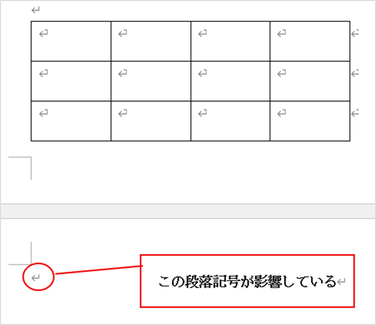
Word 編集記号や裁ちトンボを非表示にしたい時は
こんにちは
Wordを受講中の生徒様より、
「文書や画像のバランスを見ながら作業したいけれど、編集記号や改行マークがあると完成形がイメージしづらくて。
入力した文と画像以外は全部見えないようにできない?トンボは消せないんだっけ?」
とご質問いただきました。
スペースやタブや改行・改ページなどの記号は、
ホームタブの段落グループにある編集記号アイコンをオフにすれば見えなくなります。
アイコンをオフにしても消えない場合は、
ファイルタブ→オプション→表示の「常に表示する編集記号」で該当する記号のチェックを外して「OK」をクリックします。
裁ちトンボを見えなくしたい場合は、
ファイルタブ→オプション→詳細設定の「構成内容の表示」で「裁ちトンボを表示する」のチェックを外して「OK」をクリックします。
オリジナルうちわ作成講座
こんにちは!
夏も本番!8月に突入です!
毎年恒例の夏企画講座
「オリジナルうちわ作成講座」が好評です。
可愛いペットやお孫さん・お子様の写真・大好きなアイドルやキャラクターの写真を使用して世界に一つだけのうちわを作りましょう~
お申し込みはお気軽にスタッフまでお声掛けください。
お待ちしてまーす♪

★講座についての質問はお気軽に教室スタッフまで
Androidテレビについて気を付けたいこと

【AndroidテレビのOSとは?】
皆さんこんにちは。今日はAndroidテレビについてご案内します。
最近のテレビは「映すだけ」ではありません。YouTubeを見たり、音声で操作したり、スマホの画面を映したり…まるでスマートフォンのような使い方ができます。その便利な仕組みを支えているのが、AndroidテレビのOS(オペレーティング・システム)です。Googleが開発したこのOSは、スマートフォンのAndroidと同じベースを使っていて、テレビでも多彩な機能が活用できるようになっています。
たとえば、YouTubeやNetflixなどの映像サービスをアプリとしてインストールすれば、大きな画面で快適に視聴できます。さらに、音声で「猫の動画を再生して」と話しかけるだけで希望のコンテンツを探してくれる機能もあります。スマホとの連携も可能で、家族で撮った写真や動画をテレビ画面で楽しんだり、画面を共有して説明したりするのにも便利です。
また、Androidテレビはインターネットにつながることで、定期的にアップデートが行われます。新しい機能が追加されたり、セキュリティが強化されたりするため、常に安心して使える環境が保たれるのです。
【OSのサポート期間はどれくらい?】
テレビを買うときに見落としがちなのが、OSのサポート期間です。OSは、パソコンやスマホと同じように「アップデート」や「セキュリティの更新」が必要になります。
一般的には、OSの機能面でのアップデートが約2年間行われ、その後さらに1年間ほどはセキュリティの更新が続くことが多いです。
つまり、合計で3年ほどは安心して使える期間があると考えられています。
ただし、テレビのメーカーによって対応の仕方は異なります。ソニーのBRAVIAのように長くアップデートされるモデルもあれば、他のメーカーではモデルによって更新が止まってしまうこともあります。購入前に、メーカーの公式情報や評判を確認するのがおすすめです。
【サポート終了後に気をつけたいこと】
サポート期間が終わると、セキュリティの更新が止まり、ウイルス感染などのリスクが高まる可能性があります。また、アプリの互換性が失われ、YouTubeやNetflixなどが正常に使えなくなることもあるため注意が必要です。
インターネットに接続せず、単なる「ディスプレイ」として使うという選択肢もありますし、Fire TV StickやChromecastなどの外付けデバイスを活用することで、最新の機能を引き続き利用することも可能です。
いかがでしたか?これまでのテレビとは少し違う「かしこいテレビ」。使い方を知れば、今まで以上に楽しみが広がります。むずかしそうに感じても、ひとつひとつ確認していけばきっと使いこなせるはず。もし使ってみて「おもしろい!」と思えたら、それが新しいスタートです。
また、Fire TV StickやChromecastなどの外付けデバイスのご購入を検討の方、スタッフまでご相談ください。
iPhone16でシャッターチャンスを逃さない
皆様こんにちは、京王線府中駅前のパソコン教室、パソコン市民IT講座 府中駅前教室のインストラクター、岡本です。
今朝、出勤時に自分の自転車に乗ろうとしたところ、後輪のタイヤにオニヤンマが止まってました。
iPhoneで写真を撮ろうと思ってアタフタしているうちに逃げられてしまったのですが、そう言えばと持っているiPhoneにはカメラボタン(カメラコントロール)というボタンが付いていることを思い出しまして、スリープ状態からでもこのボタンを3連続で押せばシャッターが切れることに気づきました。
ボタン1度目でスリープ復帰、ボタン2度目でカメラアプリ起動、ボタン3度目でシャッターを切る。これで次回からは撮り逃さないかなー、と思いつつ、また次回もアタフタしそうな気もしております。
iPhoneも新しくなって進化すると、さまざまな追加機能が入ったりしていますが・・あんまり気付かずに今まで通りお使いの方も多かったりします。

用途やご希望に合わせた、スマホの便利な使い方に関して、知りたい方はぜひ教室までお気軽にご相談くださいませ。
★パソコン・スマホについての質問はお気軽に教室スタッフまで★
「初心者からMOSの資格取得までのパソコン教室 東京都府中市 パソコン市民IT講座」
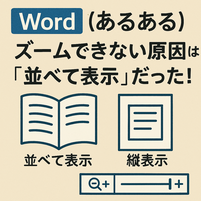
Excel 各シートの表示倍率を揃えるには
こんにちは。
先日、生徒様に
「仕事で使ってるExcelのブック、シートがたくさんあるんだけど、大勢で共有しているから気付くと表示倍率がバラバラになってて。
こっちのシートは60%で、隣のシートを開くと110%、みたいな感じで大きさが全然違っていて見づらくてね。
揃えるにはひとつひとつ直していくしかないの?」
とご質問いただきました。
複数シートの表示倍率を一括で揃える方法は以下の通りです。
シートのグループ化を使います。
①グループ化したい一番左端のシートタブをクリック、
Shiftキーを押しながら一番右端のシートタブをクリック。
※シートタブの色が薄くなりファイル名の横に
「グループ」と表示されていればOK
②画面右下のズームスライダーを揃えたい倍率に変更
何れかのシートタブをクリックしグループ化を解除
(解除できない場合はシートタブを右クリックして「シートのグループ解除」)
MOS取得後の不安を解消!実務力アップ講座のご案内
こんにちは😄
MOS資格は取得したけれど、
「もっと自信をつけたい」「実際にどう活かせばいいかわからない」
そんなあなたのために、ITスキルを職場で活かすための実践講座をご用意しています。
------------------------------
「ビジネスITスキル講座」
パスワードってどう管理する?シニア世代におすすめの方法3選(iPhone・Android対応)
みなさんこんにちは
「パスワードが覚えられない…」「同じのばかり使ってしまう…」そんなお悩み、ありませんか?
スマートフォンやパソコンが日常になった今、パスワードの管理はとても大切。でも難しく感じる方も多いはずです。この記事では、無理なく始められて、安心して続けられるおすすめ管理方法を3つご紹介します!
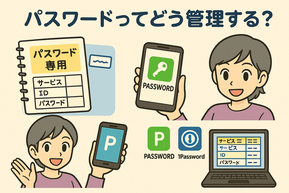
①紙に書いて保管する(アナログ派にぴったり)
手帳やノートに、よく使うサービスの「名前」「ID」「パスワード」を書いておけば、思い出しやすく安心です。
★ポイント
・「パスワード専用ノート」として1冊決めると整理しやすい
・置き場所は、わかる人だけが見つけられる場所に
・定期的に見直して、古い情報を更新する習慣を
②スマホアプリで管理する(iPhone・Android対応)
スマホに慣れてきた方には、パスワード管理アプリが便利です。
ここでは、iPhoneとAndroidそれぞれにおすすめのアプリをご紹介します。
★ iPhone向け:パスワードアプリ
・シンプルで見やすい画面
・顔認証や指紋認証で安心
・メモ欄もあり、ちょっとした情報も一緒に保存可能
★ Android向け:1Passwordアプリ
・高いセキュリティと使いやすさで人気
・自動入力やパスワードの強度チェック機能あり
・顔認証・指紋認証にも対応
③Excelで一覧表にする(パソコン好きな方へ)
見やすい表で整理したい方には、Excelがぴったりです。
色分けや項目のカスタマイズで、あなただけの“パスワード帳”が完成します!
★おすすめの項目
・サービス名/ID/パスワード/備考欄(連絡先など)
・色分けや文字サイズで見やすく工夫
・ファイルに「開くためのパスワード」を設定すれば安心
自分に合った方法で、安心を育てよう
パスワードは、私たちの大切な情報を守る“カギ”です。無理なく続けられる、自分にぴったりな方法を見つけることが、何よりも安心につながります。
教室では、紙でもアプリでも、実際に体験しながら覚えていただけます
「試してみたいけど不安…」という方は、お気軽にお声がけくださいね!
Word 自動で箇条書きや段落番号が適用される条件は?
こんにちは。
先日Wordを受講中の生徒様より、
「箇条書きや段落番号が勝手に適用される時とされない時があるのは何故?」
というご質問をいただきました。
Wordで箇条書きや段落番号が自動的に適用されるかされないかは、Wordの「オートフォーマット」機能によって決まります。
キーとなる操作は以下のとおりです。
・「*」「・」「‐」などの記号の後に半角スペースや全角スペースを入力し、続けて文字を入力してEnterキーを押す
→Wordが箇条書きと判断して自動で箇条書きスタイルを適用し、次の段落の先頭に同じ記号が付く
・「①」「(1)」「1.」などの番号、記号またはピリオド、スペースの後に文字を入力してEnterキーを押す
→Wordが段落番号と判断して段落番号リストが始まり、次の段落の先頭に続きの番号が付く
自動で箇条書きや段落番号を適用するには、どちらもスペースがポイントとなります。
スペースがない場合はただの文字として認識され、箇条書きや段落番号が適用されません。
自動で適用されるのは便利ではありますが、意図せず発動して困ることも。
勝手に箇条書き(段落番号)にならないように設定する方法もお伝えしますね。
ファイルタブ→オプション→文章校正→オートコレクトのオプション→
入力オートフォーマットタブ→「入力中に自動で書式設定する項目」で
「箇条書き(行頭文字)」「箇条書き(段落番号)」のチェックを外して「OK」
iPhoneのリマインダーを活用して忘れ物をなくそう!
皆さん、こんにちは!
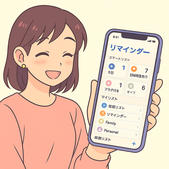
今回は、iPhoneに標準で搭載されている便利なアプリ「リマインダー」について、詳しくご紹介したいと思います。
「リマインダーって、ただのToDoリストでしょ?」と思っている方もいらっしゃるかもしれませんが、実はこのアプリ、私たちのうっかりを減らしてくれたり、毎日をもっとスムーズにしてくれたりする、便利な機能がたくさんあるんですよ!
私自身も、買い物リストや、忘れちゃいけない手続き、また「実家に電話する!」なんて個人的な用事まで、何でもリマインダーにお願いしています。これを使うようになってから、格段に忘れ物が減ったんです!
「あれ、何だっけ?」って考える時間をなくして、もっと快適にiPhoneを使いこなしていきましょう!
iPhoneの「リマインダー」を徹底活用!うっかりをなくす便利術
リマインダーってどんなアプリ?
リマインダーは、その名の通り「思い出させてくれる」アプリです。やるべきこと(タスク)を入力しておけば、指定した日時や場所に到達したときに通知してくれます。シンプルな機能ですが、これを使いこなすことで、日々の「あれこれ」を頭の中から追い出して、目の前のことに集中できるようになります。
ここが便利!リマインダーの活用ポイント
リマインダーの魅力は、単にやることをメモするだけでなく、「いつ」「どこで」思い出してほしいかを細かく設定できる点にあります。
●日時で通知!「〇月〇日の〇時に〇〇する」
一番基本的な使い方ですね。会議の準備や、提出物の締め切り、薬を飲む時間など、決まった時間に思い出してほしいことに使います。
設定方法:
- リマインダーアプリを開き、新しいリマインダーをタップ。
- 内容を入力したら、「日付と時刻」をタップ。
- 希望の日時を設定します。
- 「完了」をタップ。
これで、設定した日時になるとiPhoneが通知でお知らせしてくれます。 「明日の朝、ゴミ出し!」なんていう毎日のルーティンも、これで完璧ですね!
●場所で通知!「ここに到着したら〇〇する」
これがリマインダーの隠れた(?)超便利機能なんです!指定した場所に到着したときや、そこを離れたときに通知してくれるんです。
設定方法:
- リマインダーを新規作成または既存のリマインダーを開く。
- 「場所」をタップ。
- 検索バーに場所の名前(例:スーパー、自宅、会社など)を入力して選択。
- 「到着時」か「出発時」かを選びます。通知する範囲を広げたり狭めたりもできますよ。
- 「完了」をタップ
活用例
- 「スーパーに到着したら牛乳を買う」
- 「会社を出たら電気を消す」
- 「駅に着いたら友達に連絡する」
いちいち場所に着いてから「あれ、何しに来たんだっけ?」とならないのが本当に助かります。私もこれで、スーパーでの買い忘れが激減しました!
●メッセージで通知!「あの人にメッセージを送ったら〇〇する」
特定の相手にメッセージを送ったときに、その関連タスクを思い出させることもできます。
設定方法:
- リマインダーを新規作成または既存のリマインダーを開く。
- 「メッセージを送信時」をタップ。
- 連絡先から相手を選択。
- 「完了」をタップ。
活用例
- 「〇〇さんに資料を送ったら、進捗を確認する」
- 「家族に連絡したら、今日の献立を聞く」
メッセージを送るついでに次のアクションを思い出せるので、うっかりミスを防げますね。
●タグで整理!「〇〇に関するタスクをまとめる」
リマインダーが多くなってきたら、「タグ」を使って整理すると便利です。関連するタスクをまとめて表示できるので、管理がしやすくなります。
設定方法:
- リマインダーを新規作成または既存のリマインダーを開く。
- 「タグ」をタップ。
- 新しいタグを作成するか、既存のタグを選択。
- 「完了」をタップ。
活用例:
- 「#仕事」「#プライベート」「#買い物」などのカテゴリ分け
- 「#緊急」「#明日まで」などの優先度分け
タグで絞り込めば、必要なタスクだけをサッと確認できますよ。
●フラグで優先度付け!「今すぐやるべきことを明確に」
特に重要なリマインダーには「フラグ」をつけることができます。フラグをつけたリマインダーは、「フラグ付き」リストにまとめて表示されるので、優先すべきタスクが一目でわかります。
設定方法:
- リマインダーを右にスワイプし、「フラグ」をタップ。
- または、リマインダーの詳細画面で「フラグ」をオンにする。
今日の「絶対にやること」は、フラグをつけて管理するといいですよ。
●リストで分類!「プロジェクトごとに管理」
リマインダーは複数の「リスト」を作成できます。「買い物リスト」「仕事」「家族」「個人的な用事」など、目的別にリストを分けておくと、さらに整理しやすくなります。
設定方法:
- リマインダーアプリのトップ画面で「リストを追加」をタップ。
- リストの名前を入力し、色やアイコンも設定できます。
- 「完了」をタップ。
- 各リマインダーを作成する際に、どのリストに入れるかを選択します。
リストを使いこなせば、頭の中がスッキリ整理されますね。
iPhoneのリマインダーアプリは、ただのメモ帳ではありません。日時、場所、メッセージ、タグ、フラグ、リストといった様々な機能を組み合わせることで、あなたの毎日のタスク管理を強力にサポートしてくれるんです。
「うっかりが多いんだよね…」という方も、「もっと効率的に動きたい!」という方も、ぜひこのリマインダーアプリを最大限に活用してみてください。きっと、日々の小さなストレスが減り、もっと自分の時間に集中できるようになりますよ!
もし「こんな使い方できる?」とか「ここがわからない!」なんてことがあれば、ぜひお気軽にご相談くださいね。一緒にiPhoneをもっともっと使いこなしていきましょう!
Windows11 24H2でフォルダ共有ができない場合・・
皆様こんにちは、京王線 府中駅前のパソコン教室 パソコン市民IT講座 府中駅前教室のインストラクター、岡本です。
先日、生徒様のお宅兼会社の事務所さんのフォルダ共有で、Windows 11 24H2の仕様変更による対応をさせて頂きました。
新しいバージョンのWindows11で、ネットワーク共有フォルダにアクセスする際に、パスワードなしのゲストログオンが許可されない仕様になっており、いろいろな会社さんで、ネットワーク共有フォルダにアクセスできない事例が発生しているようです。
パスワードログオンの登録をするか、グループポリシーまたはレジストリを変更登録することにより解決できる可能性が高いものなので、もし同様の案件でお困りの方がおられましたら、ぜひ当教室までご相談くださいませ!
https://okinawadenshi.co.jp/topics/10623/

★ワード講座についての質問はお気軽に教室スタッフまで★
「初心者からMOSの資格取得までのパソコン教室 東京都府中市 パソコン市民IT講座」
MOS合格速報♪
MOS合格速報です。
O.A.様 MOS Excel2016 合格

今まで会社でPCを使ってこなかったけれど、必要に迫られて…と入会されたO.A.様
休日に毎週2時間ずつコツコツと受講を重ね、Wordに続いてExcelも見事合格されました。
960点という高得点!おめでとうございます!!
今後はChatGPT講座や動画編集講座を受講されるそうです。
これからも色々なスキルを身に着けられるよう一緒に頑張ってまいりましょう!
使ってますか?Google GEMINI
皆様こんにちは、京王線府中駅前のパソコン教室、パソコン市民IT講座府中駅前教室のインストラクター、岡本です。
現在、府中駅前教室では、建物のネットワーク障害により、固定電話回線が使用できない状況となってしまっております。今日の午後にはNTTさんが来てくれて改善する・・予定です。
ご利用の皆様にはご不便をお掛けしまして大変恐れ入りますが、教室へのご連絡の際は、教室の臨時の携帯電話番号(090-9240-1357)にお電話頂きますが、教室のメールアドレス([email protected])までご連絡頂きますか、教室のLINE公式アカウントでメッセージをお送りくださいませ。
さて、ChatGPTなどでも有名な生成AI、皆様は使用されてますでしょうか?
最近、Googleの生成AIであるGEMINIの進化が特に目覚ましく、自分専用の情報を蓄積した生成AIを作れるnotebookLM、より密度の高い検索が可能なDeep Research、AIのキャラクターや立場などペルソナを保存しておいて用途によって使い分けるGEMなど、様々な使い方ができる昨日が目白押しです。
プライベートやお仕事での生成AI活用、または体験としてどんなものか試してみたいなど、パソコン市民IT講座府中駅前教室までお気軽にご相談くださいませ。

★MOS Word・Excelの試験については教室スタッフまで★
「初心者からMOSの資格取得までのパソコン教室 東京都府中市 パソコン市民IT講座」
777の日
こんにちは
今日は令和7年7月7日、
ラッキーセブンの日ですね!
セブンといえば…
セブンイレブンアプリが「アプリdeドリームチャレンジ」という今日限定のお得なキャンペーンをやっているようです。

アプリのキャンペーンページを開いて「抽選」ボタンをタップするだけで、現金30万円・1万円・または100円以上のお買い物に使える30円引クーポンが777名に当たるそうですよ。
外れても割引クーポンがもらえるなら、ちょっぴり嬉しいですね。
チャンスは今日の23時59分までなので、セブンイレブンアプリをお持ちの方はぜひ試してみてくださいね!
個人や会社でのオンライン決済導入も、ぜひご相談くださいませ。
皆様こんにちは、京王線府中駅前のパソコン教室、パソコン市民IT講座府中駅前教室のインストラクター、岡本です。
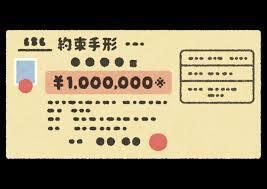
最近対応させて頂いた会社さんへの出張講座の案件で、約束手形や小切手のインターネット利用のご希望があり、お持ちの三井住友銀行の口座で、「でんさいネット」というサービスの利用手続きをさせて頂きました。
「でんさい」は電子記録債権のことで、2026年度末(2027年3月)に予定されている小切手や約束手形の紙面利用廃止に向けて、それに代わるものとして利用開始が進められています。
パソコン教室のインストラクターが銀行のシステムに詳しいわけではないので・・銀行の電話サポートさんの協力を得ながら、今回は対応させて頂きました。
個人でもQR決済やスマホタッチ決済などが利用されて、企業でも、オンラインバンキング・クラウド会計に対応したより効率的な決済のしくみに変わってきています。導入のお手伝いのご希望など、お気軽にパソコン市民IT講座府中駅前教室まで、ご相談くださいませ。
★講座についての質問はお気軽に教室スタッフまで★
「初心者からMOSの資格取得までのパソコン教室 東京都府中市 パソコン市民IT講座」