
こんにちは。
先日Excelを受講中の生徒様が、
「ワイルドカードって関数でも使えるんですね、知らなかった!」
と驚いていらっしゃいました。
そう、使える関数は限られていますが、一部の関数でワイルドカード文字を引数として使うことが出来ます。
今回はそんなワイルドカードについてと、使用可能な関数をご紹介しますね。
【 そもそも、ワイルドカードとは?】
ワイルドカード(wildcard)とは、任意の文字列を表す特殊記号のことです。
Excelでは、文字列検索や条件指定の際に「曖昧な一致」を扱うために使われます。
例えば、
• 「A」で始まる文字を探したい
• 「2024」を含むセルを抽出したい
• 3文字だけのコードを検索したい
といった場面で役立ちます。
【 Excelで使えるワイルドカード文字は3種類】
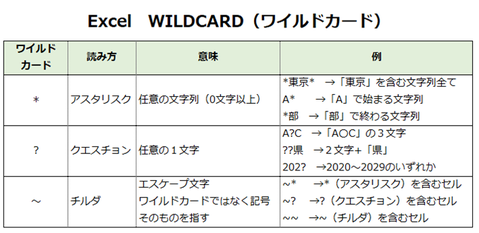
Excelで使えるワイルドカードは次の3つです。
ワイルドカード 意味 例
*(アスタリスク) 任意の文字列(0文字以上) A* → Aで始まる文字列
?(クエスチョン) 任意の1文字 A?C → A◯C の3文字
~(チルダ) 記号を文字として扱う ~* → アスタリスクそのもの
◆`*`(アスタリスク)
最もよく使われるワイルドカードで、0文字以上の任意の文字列を表します。
例:
• `*東京*` → 「東京」を含むすべての文字列
• `A*` → Aで始まる文字列
• `*部` → 「部」で終わる文字列
◆ `?`(クエスチョン)
任意の1文字を表します。
例:
• `A?C` → 「A◯C」の3文字
• `??県` → 2文字+「県」
• `202?` → 2020〜2029 のいずれか
◆ `~`(チルダ)
ワイルドカード記号を「記号として」検索したいときに使います。
例:
• `~*` → アスタリスク(*)を含むセル
• `~?` → クエスチョン(?)を含むセル
• `~~` → チルダ(~)そのもの
【 ワイルドカード文字の使い方】
1. 検索(Ctrl + F)で使う
検索ボックスにワイルドカードを入力するだけでOKです。
例:
• 「商品*」で検索 → 「商品A」「商品名」「商品一覧」などがヒット
2. フィルターで使う
オートフィルターの「テキストフィルター」→「指定の値を含む」などで利用できます。
例:
• 「*支店」でフィルター → 「東京支店」「大阪支店」など
3. 関数内で使う
後述の関数で、条件式にワイルドカードを含めることで部分一致検索が可能になります。
例:
=COUNTIF(A:A, "A*")
→ Aで始まるセルの数をカウント
【 ワイルドカード使用可能Excel関数一覧】
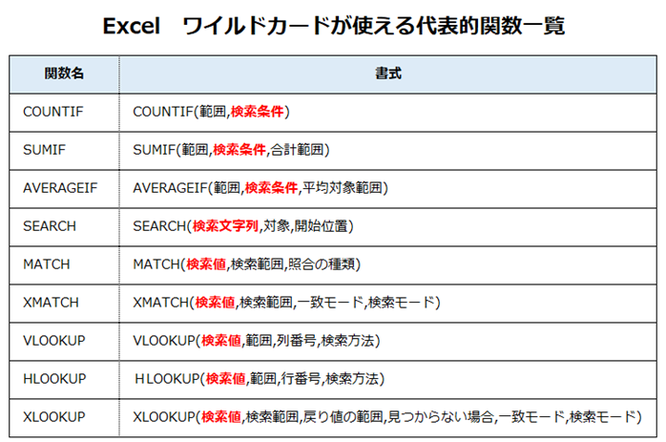
ワイルドカードが使える代表的な関数をまとめました。
■ COUNTIF / COUNTIFS
条件に一致するセルの数を数える
→ 部分一致の集計に便利
■ SUMIF / SUMIFS
条件に一致するセルの合計を求める
→ 「商品A*」の売上合計などに使える
■ AVERAGEIF / AVERAGEIFS
条件に一致するセルの平均を求める
■ VLOOKUP / HLOOKUP
検索値にワイルドカードを使うことで部分一致検索が可能
例:
=VLOOKUP("A*", A:C, 2, FALSE)
→Aから始まる文字列を範囲の先頭列から検索し、一致したらその行の2列めの値を返す
■ XLOOKUP
より柔軟な検索が可能
例:
=XLOOKUP("*東京*", A:A, B:B)
→東京を含む文字列をA列から検索し、一致したらその行のB列の値を返す
■ MATCH
部分一致で検索位置を取得できる
■ SEARCH / FIND
文字列内で部分一致検索が可能
※ FINDは大文字小文字を区別
【 ワイルドカード使用時の注意点】
• VLOOKUP の検索値に使用した場合、最初に一致した行のみが返ってくる
• 数値には基本的に使えない(文字列に変換すれば可能)
• `~` を使わないと `*` や `?` を文字として検索できない
Excelのワイルドカードは、データ検索や集計を効率化する強力なツールです。
特に大量データを扱う場面では大活躍してくれるので、うまく使いこなして作業効率を向上させましょう!
ご不明な点はお気軽にお尋ねくださいね♪