
Word で作業していると、
「普段は mm 表示で十分なのに、今だけインチでサイズを入力したい」場面ありませんか。 😀
たとえば、
● 海外向けの資料を作るとき
● デザインの指定がインチで届いたとき
● 印刷物のサイズを確認したいとき
こういうちょっとだけインチを使いたい瞬間、意外と多いんですよね。
Word の単位設定はアプリ全体に反映される仕組みなので、
「一時的にインチで入力したい」というときは、少し工夫するとスムーズに作業できます。
本日のブログは、そのための便利な方法をまとめました。
~~~~~
✅ ポイント
Word は「単位を直接入力するとその単位で解釈する」隠れ機能がある
Word のサイズ入力欄は、
数値+単位を直接入力すると、その単位で自動変換してくれるという便利な仕様になっています。これを使えば、
表示は mm のまま、入力だけインチで行うという
一時的インチ扱い(他の単位でも同様)が可能になります。
~~~~~
方法 ① 数値の後ろに「in」を付けて入力する(最も簡単)
Word のサイズ欄に、次のように入力します。
2in

すると Word は自動で
2インチ=50.8mm
として変換してくれます。
○ この方法のメリット
✔ Word の設定を変えなくていい
✔ mm 表示のままインチ入力ができる
✔ 画像・図形のサイズ調整が正確
✔ 一時的に使うのに最適
~~~~~
方法 ② 計算式をそのまま入力する(柔軟性が高い)
Word のサイズ欄は、実は 計算式もそのまま使えます。
例えば、
「2インチ=何 cm だっけ?」
と迷ったときは、こう入力します。
2 * 2.54 cm
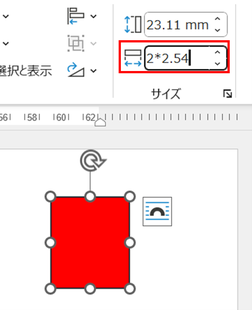
Enter を押すと、Word が自動で
5.08 cm
に変換してくれます。
〇 使いどころ
✔ インチとセンチを混在させたいとき
✔ 計算しながらサイズを決めたいとき
✔ mm・cm・inch を自由に行き来したいとき
~~~~~
③ 作業画面の単位表記をインチに変更する(ただし一時的ではない)
Word 全体の単位をインチにしたい場合は、
設定から変更できます。
①ファイル →②その他→③ オプション →④ 詳細設定 →⑤ 表示
→⑥ 単位→⑦OK
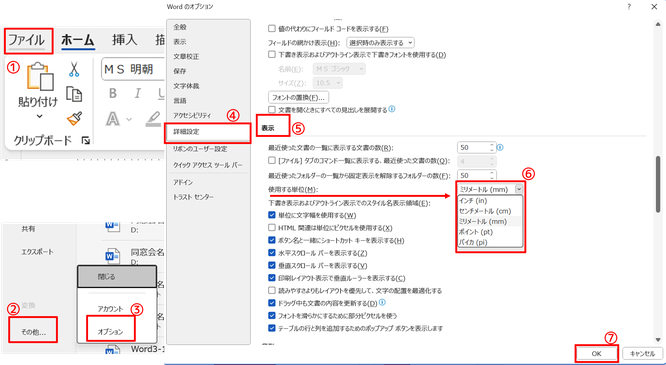
ただしこれは
Word 全体がインチ表示になるため一時的には向かない という点に注意が必要です。
~~~~~
❌ やってはいけない方法:単位の文字だけ書き換える
サイズ欄の「mm」を「inch」に書き換えると、
Word は 本当にインチとして再計算してしまいます。
例: 50 mm → 50 inch と書き換える
Word の解釈:
50インチ(=1270mm)にしたいんだな!
→ 画像が巨大化する原因になります。
~~~~~
⭐最後に
一時的にインチ扱いしたいなら「in を付けて入力」が最強!
Word の単位設定をいじらなくても、 必要なときだけインチで入力できるので、デザイン作業や海外仕様の資料作成でとても役立ちます。
ちょっとした工夫で、Word の作業はもっと自由で快適になりますよ。
ぜひ今日から試してみてくださいね。😄
★パソコン・スマホについてのお問合せはお気軽に教室スタッフまで★