
生徒様作品のご紹介

ワードの図形を使って描くシェープアート作品です。
M・T 様 「 海とホタルブクロ 」です。
ホタルブクロの淡い色合いと海を照らす灯台の光。全体的にぼかしの手法が多くて苦労されたそうです。画像の前面・背面を意識しながら完成させていらっしゃいましました。苦労が報われるような素敵な作品に仕上がっていますね。
メールにフォルダを添付
メールでフォルダごと添付するやり方はわからなくても、圧縮されたフォルダをメールで受信したことはありませんか?
Word、Excelファイルや写真、PDFファイル…等々、メールでは直接フォルダごと添付することはできませんが、圧縮するとフォルダごと添付できます。

そのまま複数のファイルで送った方が良い場合もあれば、フォルダごと送った方が良い場合もありますので、フォルダごと添付するやり方をやったことがない方は一緒に練習してみませんか?
府中駅前教室の基礎プラス講座(※ご予約制で毎日12時15分~12時45分 )では圧縮・解凍の講座もご用意しています。実際に複数のファイルを圧縮してメールで送信する練習ができます。
ご興味ありましたらお気軽に教室スタッフまでお声がけくださいね。
お待ちしております。
Wi-Fiをオフにしてください?
自宅でスマートフォンの今月の利用状況やポイントを確認しようとした時に、「Wi-Fiをオフにしてください」というメッセージが出ることがあります。
いきなり出ると、自宅のWi-Fiにウイルスが?とか、Wi-Fiの故障?などと不安になってしまいますね。

スマートフォンの使用状況やポイント確認時にWi-Fiをオフにするのは、携帯電話会社(docomoやau、softbank等)がモバイルデータ通信によりSIMカードの契約者情報を使って本人確認を行うためです。
「本人が契約している回線からアクセスした」という情報を利用して、ログインのセキュリティを高め、不正利用を防いでいます。
ログインIDの代わりのようなものですね。
(Wi-Fiがオンだと経由先ネットワークからのアクセスとなり、契約者からのアクセスかどうか判断できないようです。)
SIMカードの契約者情報と聞くと、個人情報は大丈夫?とちょっと不安になってしまいますが、モバイルデータ通信は暗号化されておりセキュリティは比較的強固ですので、ご安心ください。
スマートフォンの操作や不明なメッセージ等でご不安な時は、教室スタッフにご相談くださいね。
iPhoneバッテリー交換の目安
最近、私のiPhoneは充電が持たなくなってきて、ちょっとした外出でもモバイルバッテリーが欠かせなくなりました。
iPhoneはフル充電を500回程度すると、新品の時に比べて20%分容量がなくなってしまいます。たとえ100%充電したとしても、本来の80%までしか充電できていないことになります。
時々、お使いのiPhoneのバッテリーの状態を確認しておくといいかもしれません。確認方法は、設定アプリ → バッテリー → バッテリーの状態と充電 →(最大容量確認)

私のiPhoneを確認したところ、バッテリーの状態は81%でした。80%ぐらいでも、特に不便でなければすぐに機種変更する必要はないかもしれませんが、買い替えのタイミングの目安にはなります。
バッテリーの持ちが悪いと思っている方は、一度バッテリー状態を確認してみてはいかがでしょうか。
生徒様作品のご紹介

ワードの図形を使って描くシェープアート作品です。
M・Y 様 「 桃 」です。
ガラスの器に盛られた桃。果実のグラデーションやぼかしの濃淡など細かく調整されていましたね。
繊細な雰囲気が良く描かれているレースの敷物も素敵です♪
「Cookie」って?
インターネットを使用しているとよく「続行するには、Cookieを有効にしてください」という文言が出てきますが、「Cookie」っていったいなんでしょう?
Cookie(クッキー)とは、ネットにアクセスした日時や訪問回数など、スマートホンやパソコン内のブラウザに保存される情報のことです。
1度入力した住所や電話番号などの情報も保存されるため、たとえばショッピングサイトを利用する際などに、個人情報を改めて入力する必要がなくなるということです。
「クッキーを有効にする」とSNSやネットショッピングをするうえで必要な情報が保存されているので入力する手間が省けるということですね。
これは便利な機能かもしれませんが、いっぽうでスマートホンを紛失したり、不正に使用されたりした場合にはリスクがあるということも覚えておきましょう。
普段から不正利用されないようにスマートフォンには、ロックやパスワードをかけてセキュリティ対策を心掛けるようにしましょう。
LINE通知バイブレーション
新着メッセージや通知を受信する時に振動でお知らせしてくれる「LINEバイブレーション」。
この設定をオンにすることによって、アプリ使用中に通知があった時、バイブレーションが作動することで、新着メッセージや着信を教えてくれます。

設定方法はLINEアプリ → ホーム → 設定 → 通知 と進み、アプリ内バイブレーション「オン」
この設定を「オン」にしておくことによって、騒がしいところにいる時や静かな場所にいる場合でも、通知を見逃すことなく確認できます。気になったらぜひLINEの設定を確認してみて下さいね!
LINEトーク占い
今日の運勢がわかる「LINE占い」、皆様ご存じですか?
LINEアプリのでホーム→サービス→すべて見る とタップしていくとサービス一覧が表示されます。そこからエンターテイメント→LINE占い と選択します。
規約に同意し、生年月日を入力すると、今日の運勢がわかります。
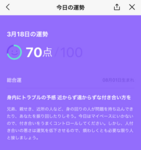
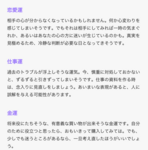

占いにはあんまり興味がなくても、朝のテレビで今日の運勢をなんとなく見てしまうような感じで、LINEで今日の運勢がわかるのはちょっと面白いですよね。
LINE占いでは総合運、恋愛運、仕事運、金運がわかります。
ちなみに私の今日の運勢は70点でした。ご興味ありましたら、ぜひ皆様も移動時間や息抜きに今日の運勢を占ってみてくださいね!
MOS合格速報
MOSの合格速報です。
A.O様、MOS Word2016 合格
初めてのMOS試験で、高得点合格でした!おめでとうございます♪
Excelにもチャレンジされるそうです。
また一緒に頑張りましょう(^^)/
iPhone・iPadのパスコード
突然ですが、iPhone、iPadを普段使っている皆様、パスコードは人にばれにくい番号にしていますか?
パスコードを解除する時は指紋認証や顔認証しているとあんまり気にしていないかもしれませんが、もしもスマホを紛失してしまった場合に備えて、パスコードを見直してみてはいかがでしょうか?

自分以外の誰かにロック解除できてしまいそうなパスコードを設定しておくのは本当に危険です。
例えば、自分の誕生日や記念日等は、万が一のことを考えるとパスコードにしないほうが良いです。また、連速した数字や数字の連番も危険です。
そんなことを言うと、どうしたらいいかわからなくなってしまいますよね!
おすすめ…という程ではないかもしれませんが、語呂合わせだと覚えやすいです。語呂合わせも何にしたらいいかわからなければ、インターネットで検索すると色々でてくるので、参考にしてみてはいかがでしょうか?
パスコードの変更方法、桁数の変更のやり方がわからない場合は、お気軽にスタッフまでお問合せくださいませ♪
マウスポインターをよく見失う方に
こんにちは。
最近視力が落ちてきたのか、はたまた老眼か
マウスの位置を見失うことが多くなりました。
皆様はPC画面のマウス位置が見え辛くて
ストレスを感じたことはありませんか?
小さくて文字と重なって見失ったり、
色が背景に溶け込んでしまったり…
そんな時はマウスポインターをカスタマイズ!
より大きく、見やすくしてしまいましょう。
手順は簡単です。
【Windows 10の場合】
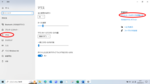
①スタートボタン→「設定」→「デバイス」をクリック。
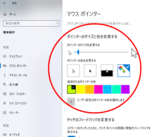
②「マウス」→「マウスカーソルのサイズを調整する」
→ 「ポインターのサイズと色を変更する」の下の
スライドバーを動かしてポインターのサイズを変更、
見やすい大きさに設定する。
③「ポインターの色を変更する」
色は白、黒、補色、カスタムから選べます。
【Windows 11の場合】
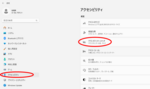
①スタートボタン→「設定」→「アクセシビリティ」
②「マウスポインターとタッチ」をクリック。
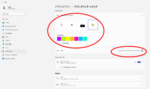
③「マウスポインターのスタイル」で、
お好みの色を選択。
④「サイズ」で、大きさを調整。
これでもう、Excelの表の枠とフィルハンドルが同化して
見えない!とか、Wordの表で罫線なのかカーソルなのか
列幅変更の矢印なのか、何だかわからない!
なんてことは起こりません。
自分好みにカスタマイズして、
快適なPCライフを送りましょう!
やり方がわからない場合は
教室スタッフにお尋ねくださいね。
スマホ避難シュミレーション
最近地震が多く、少し心配ですね。
先日、「スマホ避難シュミレーション」というページを見つけました。
この中にあった、LINEで安否を簡単に知らせる方法を知らなかったので、とても勉強になりました!
いざという時に、色々事前に確認しておけるといいですね。
パソコンとスマホ、どちらでもできるので、お時間があるときにやってみてくださいね。
藤子・F・不二雄ミュージアムへ行ってきました。
3/8に藤子・F・不二雄ミュージアムへ行ってきました♪
登戸のホームへ降りた瞬間、発車ベルがドラえもんのテーマだったり、
ミュージアム行きのバスがキャラクターだったりと着く前からテンションがあがりました♪
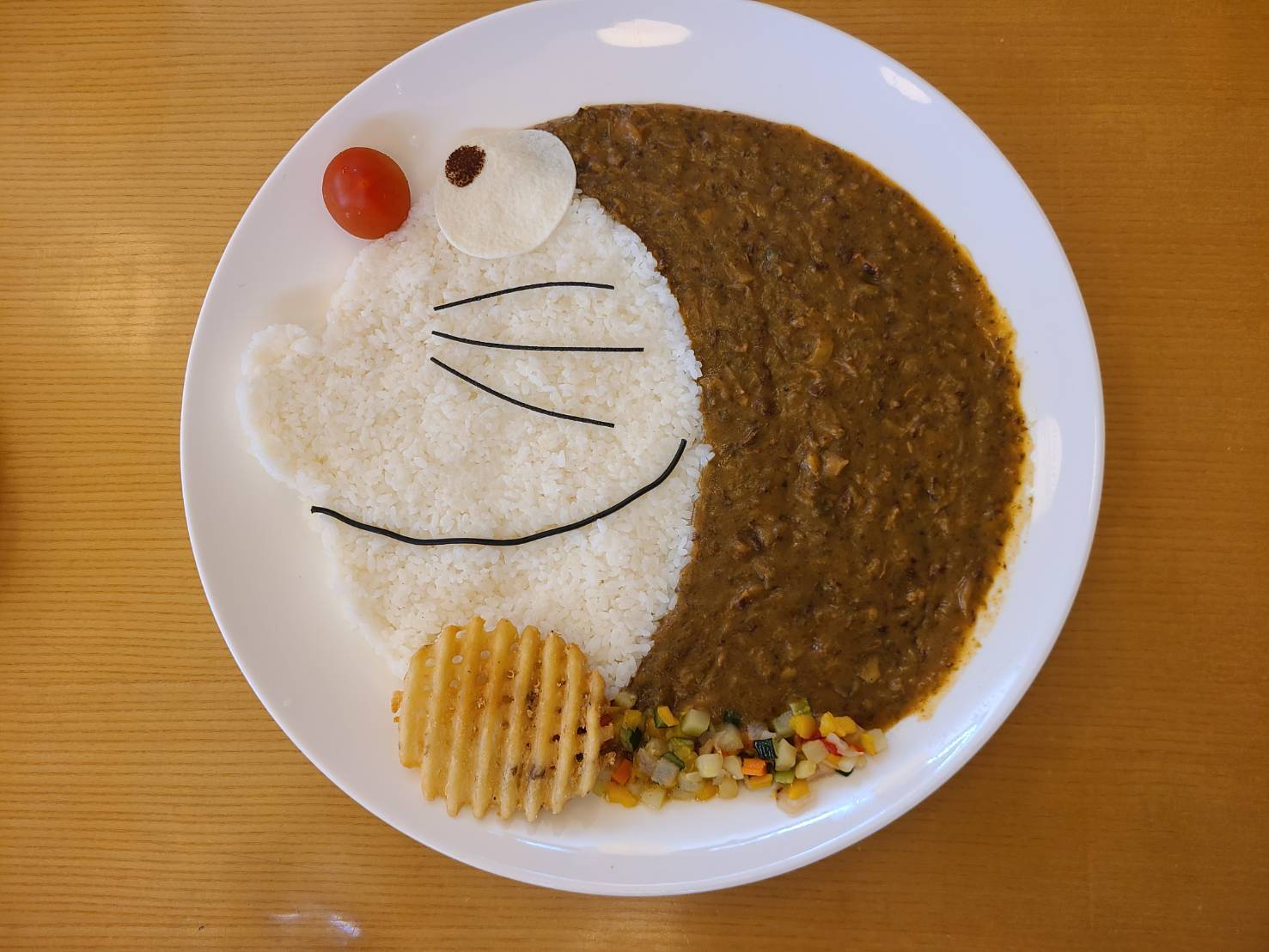
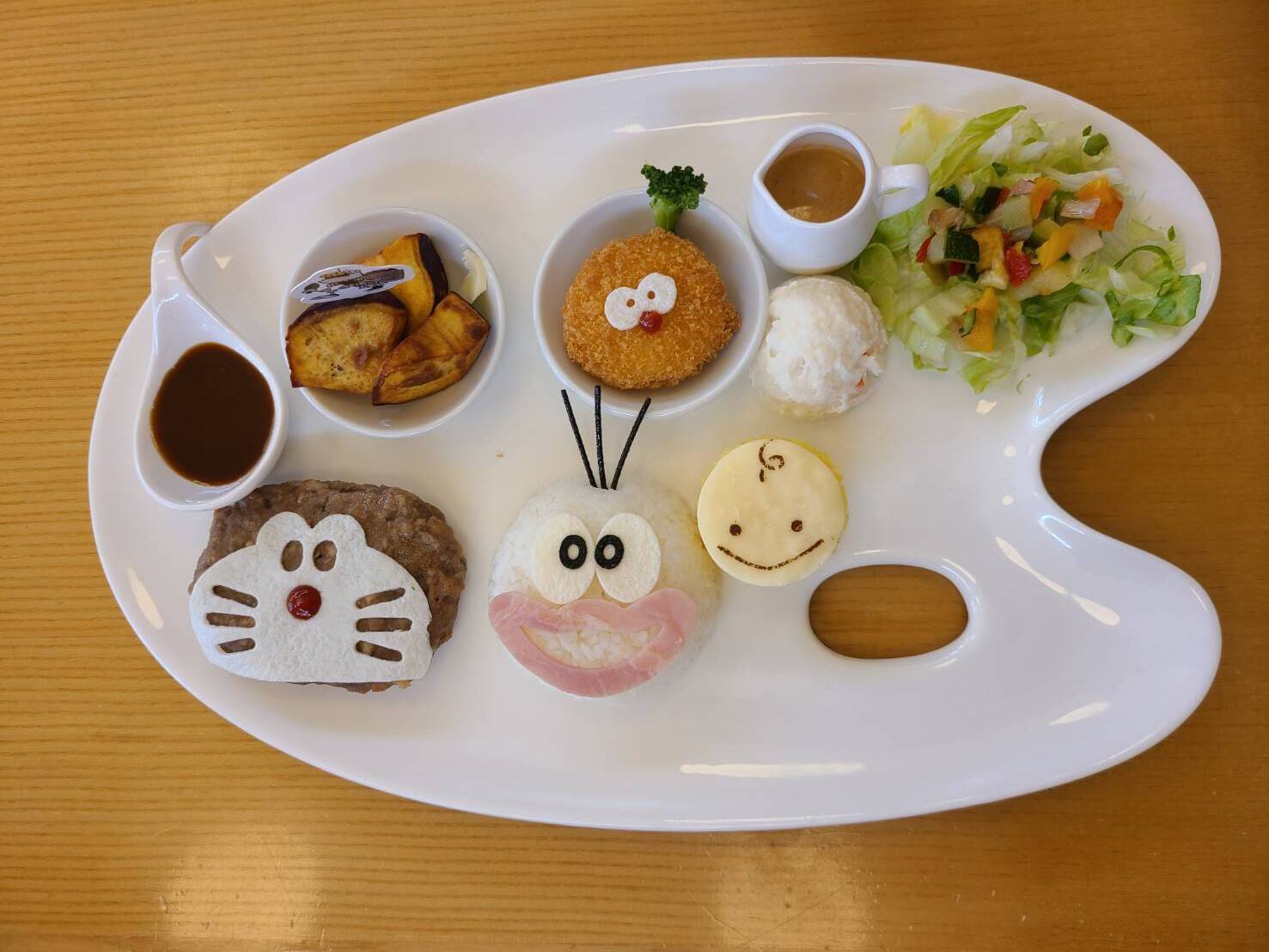
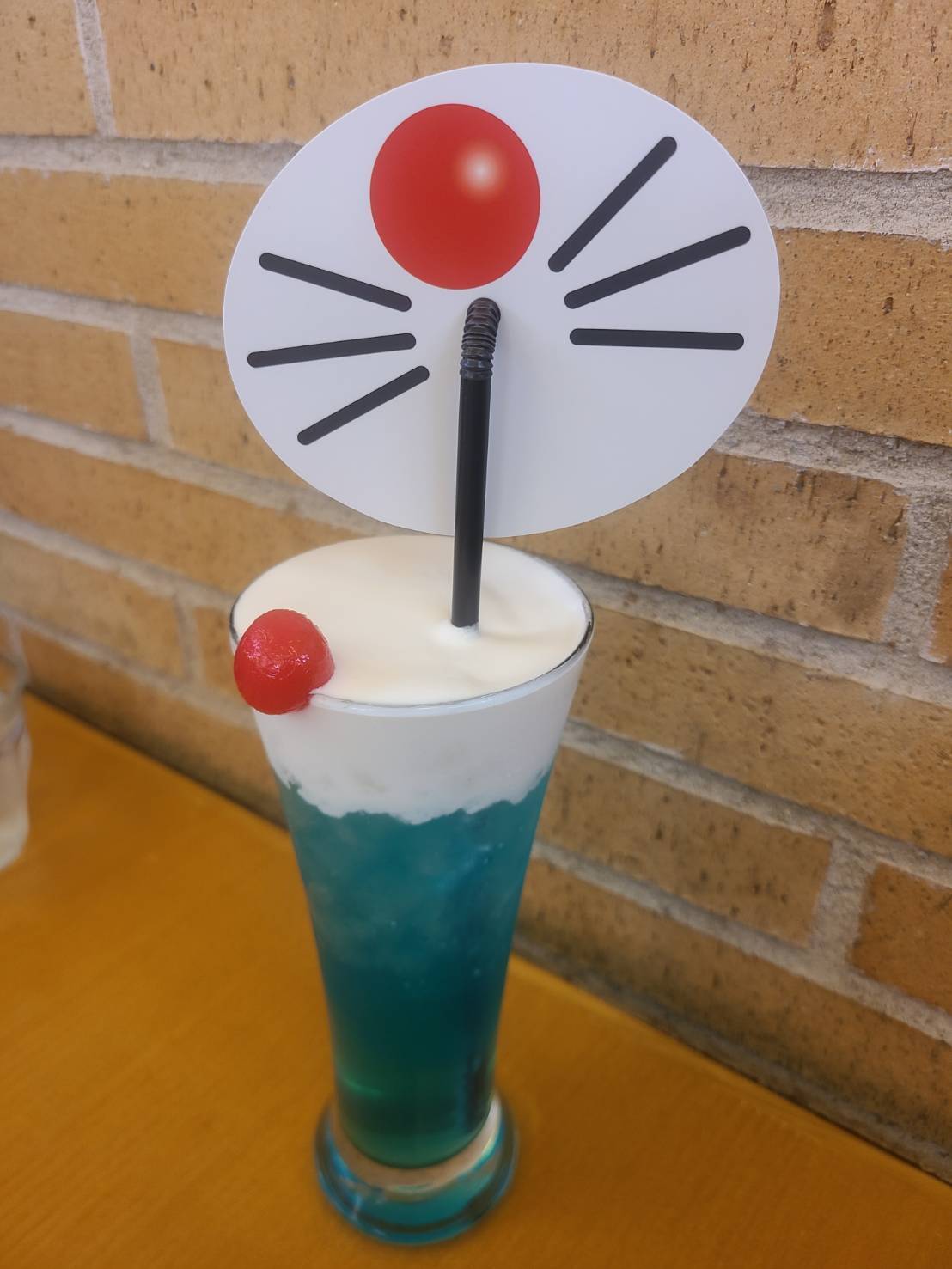
ランチはどれも可愛いく、皆さんとシェアしました♪
ミュージアム内はキャラクターのオブジェや生原稿を見ることができました♪
シアターではオリジナルのアニメーションも見れ、子供の頃にみていたドラえもんやコロ助が見れて懐かしくなりました♪
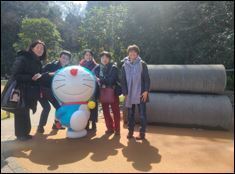
楽しい一日でしたね♪
またのご参加をお待ちしております!
新しい生活のスタートに

家や部屋の見取り図は、ちょっとしたものならExcelでも作成することができます。
自宅やオフィスの見取り図を作成しておくと、家具などが配置できるかどうかをその場で判断することができて便利です。
転勤や進学などでの新しい生活に、お部屋の模様替えにいいかがでしょうか?
詳しくはスタッフまでお問い合わせくださいね。
生徒様作品のご紹介

ワードの図形を使って描くシェープアート作品です。
M 様 「サクラソウ」です。
可愛らしいピンクの花は見ているだけでウキウキしてきます。
お花を敷き詰めて「ピンクの絨毯」にしてポストカードにしてもいいですね。
Excelシートの切り替え
Excelでシートを切り替える時、マウスでクリックして切り替えしている方も多いと思いますが、頻繁に何度もシートを切り替えなければならない時はちょっと面倒になりませんか?
そんな時にはショートカットキーを覚えて、マウスを使わずにキーボードでシートの切り替えをしましょう!
切り替え方法は、
●Ctrl + PageDown (右のシートへ移動)
●Ctrl + PageUp(左のシートへ移動)
(※お使いのキーボードによっては、 Ctrl + Fn + PageDown、 Ctrl + Fn + PageUpの場合あり)
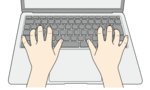
シートの切り替えに限らず、普段皆様がよくつかう操作はショートカットキーを使うと便利です。マウスに持ち替える必要がなくなるので、手間が省け、効率よく作業できるようになります。
府中駅前教室ではショートカットキーのご紹介をしている「基礎プラス講座 入力効率化」という講座をご用意しています。ご興味ありましたらぜひ教室スタッフまでお声がけくださいませ。
google誤翻訳
こんにちは
外国語で書かれたお土産をもらって、
どうやって使えば良いのか不明な時
どうされていますか?
もちろんお馴染みgoogle 翻訳の
出番ですよね。
iphoneユーザーの私の場合は
googleアプリを開いて、検索バー横の
カメラのアイコンで対象を写しながら
「検索」の横の「翻訳」をタップ。
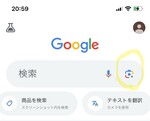
一瞬で日本語に翻訳してくれます。
が、ピントが合うまでは予測で表示される
のか、誤訳が次々と表示されることも。
例えば、
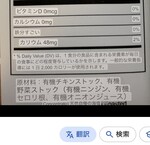
チキンストックの成分表示を見たところ
「鉄分すごい」との表示。
鉄分がたくさん摂れるのかと思いきや
鉄分は0%…??
iron 0mg(ゼロミリグラム)を
OMG(オーマイゴッド)と訳したようです。
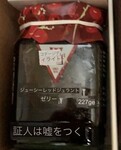
ジャムの瓶には「証人は嘘をつく」⁉
「great taste」を訳した筈なんですが
いきなり不穏な雰囲気漂うジャムに。
何と間違えてこうなったのでしょうね?
レトルトお粥の作り方を見た時には
「3年煮る」と出たこともあります。
煮ている間に賞味期限切れるわ!と
笑ってしまいました。
(カメラを近づけたら3分に変わりました)
翻訳ついでにクスっと笑わせてくれる
googleアプリ、お勧めです。
もし面白い誤訳を発見されたら
教えてくださいね。
使い方がわからない場合はお気軽に
スタッフにお尋ねください。
iPhone 詐欺Webサイトの警告
iPhone使用中に詐欺Webサイトの警告のメッセージがでたことはありませんか?
iPhoneで操作中に警告画面が突然でてきたらビックリしてしまいますよね。そんな時は焦らず、ポップアップ広告等は操作せずに、Safari のウィンドウやタブを閉じて一旦終了させましょう。
できるだけセキュリティ対策を高めるためには、iPhoneを常にアップデートしておくこともとても大事です。

また念のため、Safariの設定を確認しておきましょう。
確認方法は、設定アプリ → Safari → ポップアップブロック → 詐欺Webサイトの警告をオンにします。
ここをオンにすることによって、フィッシング詐欺や偽サイトの可能性が高いと判断されたサイトに接続しようとしたときに警告が表示されます。不正なサイトから身を守るため、この設定もオンにしておきましょう!
生徒様作品のご紹介

ワードの図形を使って描くシェープアート作品です。
M・Y 様 「お雛様」です。
今回のお雛様で4作目になります。3月3日まで間に合わないかなぁ~と心配されていましたが無事に完成!
お顔がふっくらとして表情も優しくていいですね。図形の順序など苦労されていましたが素敵な作品に仕上がっています。
生徒様作品のご紹介

ワードの図形を使って描くシェープアート作品です。
M 様 「雪と梅」です。
紅梅と白梅&雪のコントラストが素敵ですね。
自分のアドレスから送られてくる迷惑詐欺メール、流行っています
皆様こんにちは、京王線府中駅前のパソコン教室、パソコン市民IT講座 府中駅前教室のインストラクター、岡本です。
最近生徒様から立て続けにご相談頂きました件で、こんな詐欺メールが流行っています。
件名は「新しい支払い方法が承認されました」、差出人は自分と同じメールアドレス、内容は自称ハッカーからでアダルトサイトを見た履歴を知られたくなかったらビットコインで送金しろ、というものです。
https://ymg.nagoya/spam-mail-1904/
以前からよくあるたぐいのもので、件名、差出人、内容などからも詐欺メールと判断しやすいものではあるのですが、ここ5日ほどで急激に出回っているメールのようですので、皆様もお気をつけくださいませ。
もし、判断に困るメールやお知らせが来た場合は、パソコン市民IT講座 府中駅前教室までお気軽にご相談くださいね。
「初心者からMOSの資格取得までのパソコン教室 東京都府中市 パソコン市民IT講座」
不要な予測変換を削除しよう
パソコンで文字を入力する際、ある程度文字を入力すると、予測変換で変換候補がでてくるのでとても便利ですよね。ただ誤って変換してしまった単語や文章までも、消さない限りは表示されてしまうので、不要は変換候補はできるだけ削除しておきましょう。


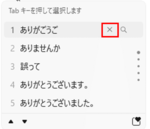
削除のやり方はとても簡単です。
まずは消したい変換候補を選択(クリック、または「Tab」キーで選択)します。その後、マウス操作では右側にある「×」を押して削除。キーボードの操作では「ctrlキー」を押しながら「deleteキー」を押します。
不要な変換候補を削除すれば入力効率もアップしますので、ぜひお試しくださいね。
P検合格速報
P検の合格速報です。
Y.T様、P検4級 合格
初めての受験とのことでしたが、高得点での合格でした!
おめでとうございます(^^♪
また、上の級にもチャレンジしてみてくださいね。
スマホの文字入力
スマホで文字入力をする時、キーをポチポチ連打してうつ方法(トグル入力)と、キーを押してスワイプで入力する方法(フリック入力)があります。
フリック入力を、文字の配列を少し意識しながら覚えていくと、トグル入力よりも素早く入力できるようになります。
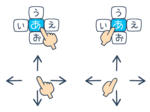

今までトグル入力だった場合、フリック入力に切り替えた途端に今までより逆に入力が遅くなってしまうかもしれませんが、それは一時的。練習すればスムーズに素早く打てるようになるのでオススメです!
フリック入力が練習できるアプリもありますので、これからフリック入力を覚えたいと思っている方は、教室スタッフまでお声がけくださいね♪
確定申告のお手伝いも承ります!
皆様こんにちは、京王線府中駅前のパソコン教室、パソコン市民IT講座 府中駅前教室のインストラクター、岡本です。
国会議員の不正収入や税金未払い(?)について、日々テレビでも取り上げられていますが、何はともあれ、確定申告の時期です。
生徒様からご依頼頂いて、PCでの確定申告書類作成、医療費明細書類作成、スマホやPCでの実際の確定申告提出など、日々お手伝いさせて頂いております。
ご年配の生徒様も多く、毎年保険料の明細づくりが大変だったりするのですが、マイナ保険証連携をしておくと、明細がある程度自動で作成(ドラッグストアや交通費など保険料対象外のものは別)できるので、これがなかなか便利だったりします。
確定申告でのパソコンやスマホ利用に関して、ご質問やご希望がおありな場合は、お気軽にパソコン市民IT講座 府中駅前教室まで、ご相談くださいませ。
「初心者からMOSの資格取得までのパソコン教室 東京都府中市 パソコン市民IT講座」
フィッシング詐欺に注意
フィッシング詐欺 とは、虚偽のメールやメッセージ送り、そこから個人情報を不正に抜き取ろうとする詐欺行為です。
年々巧妙化しているので、日々注意しましょう。
対策としては、ブログで何度もご紹介していますが、心当たりのないメールやメッセージが届いても、そこに表示されているリンクは絶対に押さないことが重要です。銀行やAmazon、宅急便…等々、自分の日常生活で普段よく使っているところからのご案内かと思いがちですが、ここは冷静に判断しましょう。本物のURLに似せてはいるけれど、よく見ると文字がおかしかったり、URLを表示せず「詳細はこちら」などと隠していたりする場合もあります。


「アカウントがロックされました」なんて、不安をあおるような手口もあります。また外で気軽にフリーWi-Fiを使わないことも対策につながります。
ご不安なことがありましたら、慌てず、まずは教室スタッフに相談していただくか、インターネットで調べてみましょう!
閲覧履歴が残らないブラウザのシークレットモード
インターネットで閲覧履歴を見られたくないときはありませんか?
そんな時はシークレットモードで見ることをお勧めします。
シークレットモードで見れば、わざわざ閲覧履歴を消さなくても履歴が残りません。
うっかり消し忘れても残らないので安心です♪
シークレットモードの出し方は
ChromeもEdgeも[Ctrl]+[Shift]+[N]
で出すことができます。
お試しください♪
シニア世代の筋力トレーニング
一般的に、年齢を重ねると筋肉量が減っていくことが知られています。しかし、研究によると90歳前後でも筋トレを行うことで筋肉量が増え、筋力が上がることがわかっています。シニア世代の筋トレのメリットは・・・
1.転倒の予防
筋肉量の減少や筋力の低下をサルコペニアといいます。
身体の機能が衰え歩幅が小さくつまずきやすい、またバランスを崩して転倒しやすい状態です。
しかし、筋トレで筋肉をつけることでバランス能力が上がり、転倒しにくくなることが知られています。
2.代謝の向上
筋肉量が増えると基礎代謝も向上し、脂肪の燃焼が促進されます。これによって、体重の管理や生活習慣病を予防することができます。
3.骨粗鬆症予防
筋トレは骨を強くするためにも大切です。加齢によって骨密度が低下すると、骨粗鬆症を引き起こし、骨折のリスクが高まります。
週に1~2時間の筋トレを行うと、骨が刺激され骨密度が増加することが知られています。
4.認知症予防
筋トレは認知機能だけでなく、注意力や記憶力も向上させることが研究で示されています。
適度な負荷をかけることで脳への血流が増え認知症予防に効果的です。
5.日常生活向上
筋トレを行うことで、重い物を持ち上げたり、階段を上がったりする動作がラクになります。
これによって自立した生活をサポートし、日常のストレスを軽減します。
スマートウォッチについて教えて!
スマートウォッチは、スマホと連携させて使う腕時計です。CPUが内蔵されていて、さまざまな機能を活用できる電子機器です。
代表的なものに、iPhoneと連携させるApple Watch(アップルウォッチ)、Androidスマホと連携して使うGoogle Pixel Watch(グーグルピクセルウォッチ)などがあります。
生徒様作品のご紹介

ワードの図形を使って描くシェープアート作品です。
T・M 様 「木目込みのお雛様」です。
木目込み人形のような雰囲気漂うお雛様です。表情に描いた方のお人柄が出ているようなお顔に仕上がっていますね。
このほかにも教室ではお雛様シリーズをご用意しております。
ご相談はお気軽にスタッフまでお尋ねください。
スマホの写真整理
皆様はスマホの写真整理をしていますか?ついついそのままになっていませんか?かくいう私もついつい先延ばしになっています。
スマホの中にたくさんの動画や写真があると、スマホの容量を圧迫して容量が足りなくなってくるかもしれません。またスマホの動作を遅くする原因にもなります。
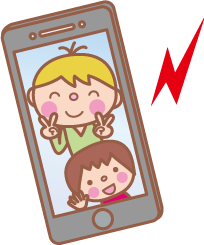

今年こそスマホの写真整理をしませんか?私もがんばります!
私はいつもはパソコンに保存していたのですが、最近パソコンも容量が足りなくなってきたので、USBやSDカードに保存しようと思っています。しかも私の場合、何年も前の写真からやろうとすると、なかなか続きそうもないので、新しい写真から整理するつもりです。
一気にやろうとすると大変なので、月1回等、できそうな時にすすめていくのもおすすめ…というか自分に言い聞かせています。
皆様もスマホの写真整理をしたいけれど、どうしていいかわからない!どんな方法があるのか知りたい!と思ったらぜひスタッフまでお声がけくださいね。
「初心者からMOSの資格取得までのパソコン教室 東京都府中市 パソコン市民IT講座」
MOS Excel2016 合格
Y.U様、MOS Excel2016 合格おめでとうございます!
短期間でWordに続いてExcel合格♪素晴らしいです。


春になると生活環境の変化で、ちょっとしたストレスや緊張で、なにかと疲れやすい季節になります。そういう意味では、今が新しいことを学ぶにはとてもいい時期かもしれません。
また、進級・入学・入社前の比較的時間に余裕のあるこの時期に、パソコンスキルを身に付けたいと思う人も多いと思います。
府中駅前教室では随時体験、ご相談を承っています。今のうちに少しでもパソコンスキルを学んでおきたい!と思う方は教室スタッフまでご相談くださいませ。
AIでメールやお手紙作成
メールやお手紙を書くときに、いい文書が浮かばず時間がかかる事はありませんか?
そんな時、AIが手助けしてくれるサイトのご紹介です。
①イライザペンシルというサイトにアクセス(https://www.pencil.elyza.ai/)
②「メール文」をクリック
③少し下に画面をスクロールし、キーワード入力欄に必要なキーワードを入力する。
④「利用規約に同意する」にチェックを入れ「AI執筆スタート」をクリック
以上で文書が自動で作成されます。
キーワードは、例えば同窓会のお知らせを作成するようであれば
「同窓会 小学校 5月3日(土)19時~ 参加費5000円 コンチネンタルホテル 幹事佐藤」
というように場所や日時、金額などのキーワードで大丈夫です。
あとは、出来上がった文書を確認し、不自然なところや間違えを訂正するだけです。
就職・転職などの際に、必要な職務経歴書の叩き台作成にも活用できます。
とても簡単ですし、無料なので困った時はお試し下さい。
初めてで不安な方は、教室でもできますので、スタッフまでお声がけくださいね(^^)/
色々な「検索」で調べてみよう!
検索=GoogleやYahoo!ー「ググる」という言葉が存在するほどWeb検索は私たちにとって身近な手段になっていますが、お出かけ先ではマップ検索が便利ですし、ここ数年はインスタグラム、X(旧Twitter)、YouTubeさらにはAIによる検索も登場しています。
さて、どうやって使い分けますか?色々ありすぎて迷ってしまいますね。
では、使い分けの例をご紹介します。
『最近テレビや雑誌などでも紹介されているヴィーガン料理。
そもそも【ヴィーガン料理】って一体どんな料理なの?調べて食べに行ってみましょう。』
①Web検索・・・「〇〇とは」で検索しよう
検索窓に調べたい単語を入力して検索するのが基本ですが、キーワードに【ヴィーガン料理】とだけ入力して検索すると、レシピやお店紹介のページなどが出てきます。
それに対して【ヴィーガン料理とは】で検索してみると、そもそもヴィーガン料理がどんなものなのかを説明するページが先頭に表示されますよ!全く知らない語句について調べる場合は 「とは」 を利用してみましょう。
例:ヴィーガン料理とは
②マップ検索・・・目的エリアで検索
目的のエリアで検索できるのがマップ検索。地図上に該当する飲食店が赤く表示され、タップすると詳細情報(営業時間やメニューなど)を見ることもできます。
iPhone 画面の文字の大きさを変更したい
iPhoneを使っていて、文字がもう少し大きければいいのに…っと思ったことはありませんか?
年々目が悪くなっている私は、最近iiPhoneの文字を少し大きくしました。


文字サイズの変更方法は、設定アプリ → 画面表示と明るさ → テキストサイズを変更 で変更できます。
ここで変更したけれども、さらに見やすくしたい場合は、その画面から文字を太くすることもできますし、また 設定アプリ → アクセシビリティ → さらに大きな文字 で大きくすることもできます。
必要に応じて設定を変更してみてくださいね♪
iPhone「~」「・」「…」の入力方法
iPhoneの文字入力をしていて「~」「・」「…」の入力に戸惑ったことはありませんか?
●「~」はフリック入力画面でキーボード「わ」のタップすると右に「ー」が表示されるので、変換候補から選択
●「・」(中点)はフリック入力画面でキーボード右下(、。?!)の候補から「、」をタップし、変換候補から選択
●「…」は同じくキーボード右下(、。?!)の候補から「。」をタップし、変換候補から選択
で入力できます。ぜひお試しくださいね!


府中駅前教室ではiPhone講座をご用意しています。iPhoneのことをもっと知りたい!学びたい!と思ったら教室スタッフまでお声がけくださいませ。
スキャンスナップで写真整理
ご自宅に、昔の写真やアルバムがたくさんあったりしませんか?
捨てたくはないけど、たくさんあって困っている…なんて方もいらっしゃると思います。
教室には「スキャンスナップ」という、簡単に写真を読み込んでデータ化できる機械があります♪
使い方さえ覚えてしまえば、あとは自習で整理ができますよ。
紙類のスキャンが可能なので、年賀状もスキャンできます。
今年は整理を始めてみませんか?
是非ご相談下さい♪
検索キーワードのコツ
スマホがすっかり浸透してインターネットでの検索がより身近になりました。
いざ検索しようと思い、文字入力でも、音声入力でも、キーワード選びで思い悩むことはありませんか?
キーワード選びのコツを3つご紹介します。コツをつかんで検索上手になりましょう。
①できるだけ具体的で明確なキーワードを選びましょう。
例えば、「ヴィーガン料理のメリットとデメリット」、「柴犬のしつけ方法」のように、検索したい情報を具体的に表すフレーズが効果的です。
②同義語や関連語を考慮に入れて検索してみましょう。
例えば、「ハンドメイドアクセサリー」の場合、「手作りアクセサリー」、「DIYアクセサリー」、」「手作りジュエリー」、「クラフトマーケット」...etc
③漢字、ひらがな、カタカナでの検索結果の違いを確認しましょう。
例えば「桜」、「さくら」、「サクラ」の検索結果は全く異なります。
📷番外編📷
言葉では表せないけど物や画像があるという時は、「Googleレンズ」をお忘れなく!
Googleレンズは、Googleアプリを起動して、検索窓の横にあるレンズマークをタップします。情報がほしい物をレンズでかざしてタップしたり、写真ライブラリから選ぶことで検索できます。キーワードの追加入力欄も表示されるようになりました。
マウスホイールで音量調整
パソコンで音量調節をしたい時、ドラッグ操作で変更するのが面倒だと思ったことはありませんか?
そんな時、マウスホイールを使ってボリューム変更すれば、ドラッグ操作より少し楽に操作できます。
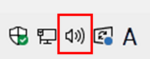
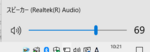
タスクバーにあるスピーカーのイラストに上にマウスカーソルをのせると、音量調節の画面が表示でます。そこでマウスのホイールを上下に動かすと、調整できます。
ぜひお試しくださいね♪
新会計制度の対応も教室にぜひご相談ください
皆様こんにちは、府中駅前のパソコン教室、パソコン市民IT講座 府中駅前教室の岡本です。
最近、お仕事をされている生徒様からのご相談で、お持ちの会計ソフトでの電子帳簿保存法の対応設定と今後の運用に関して、講座をさせて頂きました。
電子帳簿保存法の中の「電子帳簿等保存制度」とは、システムやソフトで作成した電子帳簿や書類を、一定のルールのもとで、電子データのまま保存できる制度です。他にも、スキャナでの保存・電子取引の保存なども定められています。
2024年1月から本格施行となったこの制度、近い時期の2023年10月からスタートしたインボイスの制度とともに、まだ対応ができていないという会社さんも多いようです。何かお手伝いできることがございましたら、ぜひ当教室までご相談くださいませ。

「初心者からMOSの資格取得までのパソコン教室 東京都府中市 パソコン市民IT講座」
生徒様作品のご紹介

ワードの図形を使って描くシェープアート作品です。
M・T 様 「セツブンソウ」です。
2月~4月にかけて咲くセツブンソウ。白い花にブルーの花芯が鮮やかに描かれています。
お正月明けのこの時期にぴったりなシェイプアートですね。
災害の時には、情報を得られることが大切です
皆様こんにちは、京王線府中駅前のパソコン教室 パソコン市民IT講座 府中駅前教室のインストラクター、岡本です。
元旦の夕方に起きた北陸能登半島の震災から1週間くらい過ぎまして、被害が大きくまだまだ復興には時間が掛かりそうです。
被害に遭われた方々には、心よりお見舞い申し上げますとともに、一日も早い復興をお祈りいたします。
こういった大きな災害の時には、例えば安全な設備の情報だったり、支援の確保の仕方の情報だったり、更に襲ってくる危機の情報だったりと、情報を得られるかどうかが、とても大切になります。
能動的に情報を得るためのツールとしてのインターネット、被災時などにも持ち運べるスマートフォンを活用できるようになっておくことは、そういった意味でも大切ですよね。
ぜひ、当教室を利用してITに慣れて、必要な時にインターネットやスマホを活用できるようになって頂ければ嬉しいです。何でもご相談くださいませ。

「初心者からMOSの資格取得までのパソコン教室 東京都府中市 パソコン市民IT講座」
格安SIM 乗り換えました
あっという間にお正月も終わってしまった感じがしますが、皆様 お正月明け いかがお過ごしですか?
2024年を迎える前に、格安SIM(docomo・au・softbank等のキャリアに比べてお得な料金でに利用できるSIMカードのこと)を乗り換えたいと思っていた私は、年末ギリギリに乗り換えました。


毎月のデータ通信料は自分がどれくらい使っているかは把握していましたが、電話も時々使う私にとって、電話料金を見直そうと思って今回変更しました。
乗り換えは面倒に思うかもしれませんが、思ったよりも簡単です。変更する作業より、色々なプランがある格安SIMの中から、自分がどのプランが良いのか選ぶ方が迷ってしまいます。
格安SIMに乗り換えたい!と思っている方はお気軽に教室スタッフまでご相談くださいませ。