
コピーしたデータの保管場所
テレビなどで「コピペ」って言葉を耳にすることが多くなりました。「コピペ」は、コピー&ペースト(貼り付け)の略です。
コピーしたデータは、クリップボード(clipboard)という一時的な保管場所に置かれます。保管しただけでは何も起きず、貼り付けるという操作をすることで複製します。文字だけなく、画像や表、ファイル、フォルダーも複製でき、OS(オペレーティングシステム)の機能なので、アプリ間でも利用できます(対応していないアプリもあります)。
さて、この操作、皆さんはいろいろな場面で何度も利用されていることと思いますが、何で操作しますか?ボタン?右クリック?ショートカットキー?
せっかくですので先週のブログにも載せてますショートカットキーを使ってみましょう。そして、貼り付ける時に使ってみてほしいのが、【Windows】キー+【V】キー。
【Windows】キーを押したまま【V】を押すと、クリップボードウィンドウが起動します。
ミュートメッセージ
LINEで通知設定をオンにしている場合、メッセージを受信すると、見逃したりすることなくすぐに内容が確認できるのでとても便利ですよね。ただ深夜や早朝など、すぐに見てもらう必要はないけれどメッセージを送りたい場合、相手に通知されてしまうとちょっと迷惑かも、なんて思ったことはありませんか。
LINEにはミュートメッセージ機能があり、相手に通知されずにメッセージを送ることができます。この機能を使って送信すれば時間を気にせずメッセージが送れます。またグループLINEでとりあえず返事はしないといけないけれど、グループ全員に今すぐ通知する必要がない場合などにも、このミュートメッセージでつかえます。
ミュートメッセージの機能は設定をオンにすると使えるようになります。やり方は、LINEの設定→LINE Labs→ミュートメッセージをオンにします。

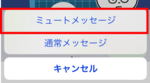
あとは送信するときに送信のマークを長押しするとミュートメッセージと通常メッセージと選べるようになるので、ここでミュートメッセージを選択します。
もしよろしければ是非お試しくださいね♪
スマホ料金プラン変更や機種変更ご相談、承ります!
皆さん、こんにちは。京王線府中駅前のパソコン教室、パソコン市民IT講座 府中駅前教室の教室インストラクター、岡本です。今日、教室の電気代や水道代の処理などをしていましてますます実感しましたが、いろいろなものの値上げラッシュ・・すごいですよね。
毎月コンスタントに支払う料金は、できるだけ安くしておきたいもの。スマホの毎月の料金だってそうです。
私と妻のスマホは、以前まではauのプランだったのですが、Povoという格安なプランに変更してから、毎月のスマホ代が半額くらいまで下がりました。この格安プラン、docomoのahamo、SoftbankのLINEMOなど、各社が用意しており、auの場合はUQ Mobileへの変更という選択肢もあったりします。
格安プランに変更すると、「実店舗の店頭のサービスが利用できない」「留守番電話がiPhoneで使えなくなる」「キャリアメールが標準では使用できなくなる」などなど、いろいろな制約もついてしまうのですが、条件が合えばとってもオトクなものなので、生徒様にも教室でご案内差し上げたり、変更のお手伝いをさせて頂いたりしています。
機種変更も行いつつ格安プランに変更されるという方もおられまして、そのあたりのご相談ももちろん承れますので、気になっていらっしゃる方、ぜひぜひご相談くださいませ。

「初心者からMOSの資格取得までのパソコン教室 東京都府中市 パソコン市民IT講座」
間違えた文字をラクラク再変換
皆さんは、入力していて漢字変換を間違えた時、
消して入力しなおしてますか?
消して入力しなおすと、消さなくてもいい文字まで消してしまう事も・・・。
消さなくても再変換する方法があります!
詳しくはこちらの動画にて~!
合格速報
MOS(Microsoft specialist)の合格速報です。
M・W 様
Excel2016 高得点で合格です。
おめでとうございます!!
Word2016に引き続きの合格で、ご本人もとても喜ばれていらっしゃいました!
これからも教室として応援しています♪
MOS合格速報
M.Y様 MOS Word2016 高得点での合格おめでとうございます。
忙しい合間を縫ってがんばりましたね♪


MOS試験合格の秘訣は何回も何回も繰り返し模擬問題を解くことです。
また苦手な問題を重点的にやることも大事です!
急に肌寒くなって秋を感じる今日この頃。過ごしやすいこの時期から資格取得に向けての勉強を始めて今年中に資格取得を目指しませんか?
府中駅前教室では随時体験・ご相談を承っております。気になる方はぜひ教室までお気軽にご連絡くださいませ。
ショートカットキーを使ってみよう!②
昨日に引き続きショートカットキーのご紹介です!
★【Alt】オルトキー★
「Alternate(オルタネート)」を略した文字で「代替の」の意味があり、他のキーと組み合わせることで特殊な動作を実行できます。
Alt+Esc 開いているアプリを順番に切り替える
Alt+Tab 開いているアプリを一覧し切り替える
Alt+F4 アプリケーションを終了する
★ウインドウズロゴキー★
ショートカットキーを使ってみよう!①
ショートカットキーとは、キーボードを使ってパソコンの操作を簡単に行うための機能です。
ショートカットキーを使用すると、キーボードから手を離してマウスに持ち替える必要がないので効率よく作業できます。とはいえ、ショートカットキーにはたくさんの種類があるので覚えるのも大変です。そこで今回は、組み合わせに使う【修飾キー】([Ctrl] [Shift] [Alt] [Windows]他のキーと一緒に押すことでその機能を一時的に変更するためのキー)の持つ意味にも着目してみました。一緒に押すのはCtrlだっけ?Shiftだっけ?という時に、修飾キーの役割がイメージできると迷わず使えそうですね。
★【Ctrl】 コントロールキー★
「Control」を略した文字で「制御する」の意味があり、アルファベットキーや数字キーと組み合わせることで効率的な操作ができる。
Ctrl+C 選択した項目をコピーする
Ctrl+X 選択した項目を切り取る
Ctrl+V 切り取り、コピーした項目を貼り付ける
Ctrl+Z 操作を元に戻す
Ctrl+A すべての項目を選択する
Ctrl+F 文字を検索する
Ctrl+N 新規作成
Ctrl+P 印刷
Ctrl+S 上書き保存
★【Shift】 シフトキー★
「切り替える」の意味がありShift キーを押しながら文字や数字、記号を押すと上段に表記されている文字等を入力できる。方向キーと合わせて範囲選択に使用するのも便利です。
Shift+数字・記号 上段の文字等を入力
Shift+アルファベット 大文字を入力
Shift+CapsLock 大・小文字固定切替
Shift+スペース 半角スペースを入力
Shift+F10 ショートカットメニュー表示
Shift+方向キー 文字や項目の範囲選択
Shift+Delete ゴミ箱に入れず完全削除
Shift+Ctrl+Esc タスクマネージャを表示
次回は[Alt] [Windows]のキーご紹介しますね。
LINE スタンプの順番
気づいたらLINEのスタンプがどんどん増えていき、使いたいスタンプがなかなか見つけられない!なんてことはありませんか。そんな時にはLINEのスタンプの順番を自分が使いやすいように並び替えてみましょう!
やり方はLINEアプリ→ホーム→設定→スタンプ→マイスタンプ編集 とタップしていきます。
すると各スタンプの一覧が表示され、右側にある2本線もしくは3本線を上下にドラッグすると並び替えができます。よく使うスタンプは上に、あまり使わないスタンプは下にすると使いやすくなります。
ぜひお試しくださいね♪
今年も作品展を開催します!
毎年恒例のオンライン作品展、今年も12月に開催です!
皆様の作品を大募集します。
パソコンで作成した作品であれば何でもOK!
インターネットが繋がっていればどこでも見れるので、
離れて暮らしているご家族やお友達に、気軽に見て頂く事もできます♪
是非、ご参加下さい!
Wordで書式を簡単に消す裏ワザ
皆さんは、文書を作成していて、改行した時に、
上の行の書式が下の行にも反映されてしまった事はありませんか?
そんな時、書式を簡単に消す裏ワザです!
https://www.youtube.com/watch?v=BUXilgV1Vdc
Youtubeにて公開中です!是非ご覧ください♪
iPhoneの画面が真っ暗!?
iPhoneを使っていて急に画面が真っ黒になってしまって画面が見られなくなってしまった!なんてことはありませんか?
バッテリーがなくなってしまった場合は充電すれば改善しますが、そうでない場合は焦ってしまいますよね。
iPhoneが反応しないようでしたら一度再起動をしてみましょう。再起動は電源を一度オフにしたあと再び電源オンにすれば再起動になります。

再起動のやり方は機種によって異なりましが、ホームボタンのない機種でしたら音量ボタンのどちらか方法と再度ボタンを同時に長押しして「スライドで電源オフ」を右側にスライドしてから再び電源をいれます。
ホームボタンがある場合は、サイドボタンを長押しすると同じく「スライドで電源オフ」を右側にスライドさせ、再び電源をいれます。
画面が暗くなってしまった時だけでなく、iPhoneが固まってしまった等ちょっと調子が悪いときにぜひやって下さいませ。
古いホームビデオの内容などをデジタル化
皆さんこんにちは、京王線府中駅前のパソコン教室、パソコン市民IT講座府中駅前教室のインストラクター、岡本です。
先日生徒様から、miniDVに記録した古いビデオカメラのアナログテープの内容(ご家族の映像を撮ったファミリービデオでした)を、動画編集したいというお話をお受けしました。
「テープ」と「録画に使用した古ーいビデオカメラ」をお持ち頂いて確認したところ、カメラ自体のディスプレイとヘッドが壊れていてもう再生も録画もできず、メーカーに一緒に電話をして確認したところ修理もサポートすでに対応が終わってしまっている商品とのこと・・。
そこで、ご相談をし、府中駅の近くにあるカメラのキタムラに同行させて頂き、まずはテープを1本、デジタル化(DVD化)してもらって、うまくいったら残りのテープも変換してもらいましょう。ということにさせて頂きました。
一通りの変換が無事に済んだら、教室で Adobe Premiere Pro や WonderShare Filmora などの動画編集ソフトを使用しての動画編集をレクチャーさせて頂く予定です。
カメラのキタムラなどの大手のアナログ⇒デジタル変換サービスは、町の小さなカメラ屋さんと違って専門の工場に高度な専用機器を持っており、納期とコストは少し掛かりますが、高いレベルでの変換をしてもらえることが多いです。カビやサビが出ているテープなどでも何とかしてくれることもあります。
ホームビデオのテープ映像やプリント済みの写真などのアナログデータは、時間とともに劣化が進むことも多く、失ってしまうと2度と手に入れることはできない本当に貴重なものが多いです。
プリント済み写真のデジタル化は当教室内の機器でも承れますし、ホームビデオテープのデジタル化など教室内の機器での対応が難しい場合は、最適な業者への取次を一緒にさせて頂いたりしております。そして、デジタル化したデータは、動画編集をして共有したり、写真集を作って見やすくしたりなど、新たな活用ができるものになります。

何でも対応がモットーのパソコン教室ですので、どんなことでも(一応、デジタルに関わることでしたら)お気軽にお教室までご相談くださいませ。
「初心者からMOSの資格取得までのパソコン教室 東京都府中市 パソコン市民IT講座」
iPhoneで自分の電話番号を確認してみよう!
使用しているiPhoneの電話番号はもう覚えているという方も多いと思いますが、いざ聞かれた時にど忘れしてしまったり、あっているかどうか不安、なんてことはありませんか?
そんな時に備えて自分の電話番号を調べる方法をご紹介します。
設定アプリ → 電話 …とタップしていくと電話番号がみられます。


ちなみに自分のメールアドレスがわからない場合は、同じく設定 → メール → アカウント…とタップしていくとメールアドレスがみられますよ。
是非一度確認してみてくださいね!
P検合格速報
昨日に引き続きP検合格速報です。S.K様 P検準2級合格おめでとうございます!短期間でP検準2級を取得されました。一生懸命取り組んだ成果ですね。


P検はWord・Excelに加え、パソコン全般に詳しく強くなれる資格で、ITに関しての全般的なスキルを身に着けることができます。
府中駅前教室ではP検対策講座をご用意しております。ご興味ある方はお気軽に教室スタッフまでお声がけくださいませ。
P検合格速報
P検の合格速報です。

K.N様、P検4級合格
初めての受験でしたが、見事合格されました。
次はMOSのExcelにチャレンジするそうです。
また一緒に頑張りましょう!
Excelのセル内で改行する
エクセルので改行しようとエンターキーを押したら、
アクティブセルが移動してしまった経験はありませんか?
Excelで改行をしたい時はAlt+ENTERで改行できます!
簡単なのでぜひお試しください♪
Youtubeチャンネルでも動画での解説を公開中です♪♪↓
https://www.youtube.com/watch?v=mbhXfOtZMMk
パソコンでGoogleレンズを使ってみよう!
Googleレンズとは一言でいうと画像検索サービスのことです。画像からデータを読み取って文章を翻訳したり、映っているものを検索して花や動物の名前を調べたりできるとても便利な機能です。
このGoogleレンズは主にスマホのカメラで読み取って使うことがほとんどだと思いますが、実はパソコンでもGoogleレンズは使えます。
やり方はとても簡単で、調べたい画像の上で右クリックし「Googleレンズで画像を選択」をクリックします!
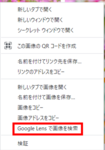
すると画面い右側に情報が表示されます。
また画像ではないところで右クリック→「Googleレンズで画像を選択」をクリックすると画面が暗くなり、その状態で検索対象にしたい部分をマウスでドラッグすれば、画像の一部分を調べることもできます。
とても便利なGoogleレンズ。パソコンでもぜひお試しくださいませ♪
標的型メール攻撃による企業の被害が広がっています・・
皆さんこんにちは、府中駅前のパソコン教室 パソコン市民IT講座 府中駅前教室のインストラクター、岡本です。
先日、教室の生徒様からご相談頂きまして、「標的型メール攻撃」というものに関しての説明をさせて頂きました。
標的型メール攻撃とは、不特定多数の対象にばらまかれる通常の迷惑メールとは異なり、対象の組織から重要な情報を盗むことなどを目的として、『組織の担当者が業務に関係するメールだと信じて開封してしまうように巧妙に作り込まれたウイルス付きのメール』のことです。
個人向けのメール攻撃では「フィッシング詐欺」などのなりすましメールが流行っており、こちらは銀行や通信会社や大手のサービスを騙る不特定多数向けの一般的な内容のものですが、企業向けには、その企業担当者が本物と信じてしまうようなメールを送ってくるより巧妙な攻撃が流行ってしまっています。
パソコン市民IT講座 府中駅前教室では、セキュリティ対策の講座も随時実施しておりますので、何か不安や懸念などございましたら、お気軽にご相談くださいませ。

「初心者からMOSの資格取得までのパソコン教室 東京都府中市 パソコン市民IT講座」
日本語入力モードで半角スペースを簡単に入れる方法
パソコンで半角の空白を入れるとき、スペースキーを押すと、日本語入力の時は全角の空白、半角英数入力の時は半角の空白が入力されます。
ワードを開くと、最初は日本語入力モードになっているので、
半角の空白を入力したいときは、いちいち入力モードを半角英数入力に変更し、そのあと日本語を入力するために、また入力モードを日本語入力に戻さなければなりません。
入力モードの変更って、意外と面倒ですよね。
そこで今回は、日本語入力の状態での半角の空白の入力方法を、ご紹介します。
★Shiftキーを押しながらスペースキーを押す
以上です
空白は、通常の文字と違い、スペースキーや変換キーでの変換ができないので、この技を覚えておくと便利ですよ!
※Youtubeチャンネルにて動画での解説も公開中です!
教室のInstagramとYouTubeチャンネルができました
この度、府中駅前教室のInstagramとYouTubeチャンネルができました!!
→https://www.instagram.com/pc_fuchu/?hl=ja
YouTubeチャンネル
→https://www.youtube.com/channel/UCSoLmCq0s_OHiOzQI6XX5BA
Instagramでは、主に学生の生徒様のご紹介を、YouTubeチャンネルでは、
覚えておくと便利なパソコンの裏技や、今更聞けないパソコンのあれこれなどを
ご紹介していきます!
是非、フォロー・チャンネル登録をお願いいたします!
フォローやチャンネル登録が分からないという方は
教室スタッフまでお気軽にお声がけ下さい。
Googleレンズ
皆様こんにちは。府中駅前のパソコン教室、パソコン市民IT講座 府中駅前教室のインストラクター、岡本です。
当教室は、本日2022年8月15日から8月17日まで、お盆休みを頂戴しています。また8月18日より通常通り開講いたしますので、どうぞ、よろしくお願いいたします。
私が住んでいる野川周辺は、自然がとっても豊かで、今日も玄関をあけたら迷い込んできたカブトムシがいて、野川近くの樹に逃がしたりしてきました。・・小学生の夏休みのようです。
暖かい(暑い?)時期になって、見たことのない様々な虫もやってくるので、何て名前だろうと気になった時に役に立っているのが「Googleレンズ」です。iPhoneの場合はGoogleアプリなどをインストールして使うものなのですが、その場で撮影した写真や過去に保存した写真などに写っているものをインターネット上で類似検索し、その写っているものの名前などを調べることができます。
先日も、緑がかった海のような色の大きな蛾を発見しまして、Googleレンズで、「オオウミアオ」というステキな名前の蛾で、英名では「ルナモス(月の蛾)」というまたステキな名前であることもわかったりしました。
実生活をより豊かにするためのIT活用のご提案やお手伝いを府中駅前教室では日々生徒様にさせて頂いております。ぜひ、何かお手伝いできることがございましたら、お気軽にご相談くださいませ。

「初心者からMOSの資格取得までのパソコン教室 東京都府中市 パソコン市民IT講座」
ポインターのサイズを変更する方法
パソコン操作でポインターが小さくて見にくい…と感じたことはありませんか?
ご自分の見やすいサイズに変更できるのでぜひこの機会に確認してみましょう。
ポインターを自分にピッタリのサイズにすることで、「ポインターを見失う……」という事が少なくなり、目の疲れの軽減につながりますよ。
サイズは初期設定の1から特大の15 まであります。
【確認・変更方法】
<window10の場合>
➀左下の『スタートボタン』をクリック
②『設定』をクリック
➂『簡単操作』をクリック
④左のメニューで『マウスポインター』をクリック
⑤『ポインターのサイズを変更する』でつまみを動かしサイズ変更します。
<window11の場合>
➀中央下付近の『スタートボタン』をクリック
②『設定』をクリック
➂左のメニュー一覧で『アクセシビリティ』をクリック
④『マウスポインターとタッチ』をクリック
⑤『サイズ』でつまみを動かしサイズ変更します。
操作方法がご不明な方は、教室でスタッフと一緒に確認しましょう。
お気軽にお声がけください。
SDGs-持続可能な社会に向けて
「SDGs」最近テレビなどで耳にされた方も多いと思います。「SDGs」とは「Sustainable Development Goals」の略称で「持続可能な開発目標」です。昨今では世界中の様々な国で環境問題・貧困・紛争・人権問題・新型コロナウイルス等、挙げれば切りがない程多くの課題に直面しており、このままでは安定した暮らしを続けることが困難になるのではないかと心配されるようになってきました。その状況下でこれらの課題を世界の皆で2030年までに解決していこう と誕生したのがSDGsとなります。
持続可能な社会の実現に向けてICT(Information and Communication Technology-情報通信技術)はどんな役割を果たし得るのでしょうか。
スマートフォンを主とするスマートデバイスの普及率は世界中で加速度的に上昇しており、2030年までに25億もの人々が新たにICTサービスに接続されると考えられています。こうした通信網が先進国はもちろん、発展途上国の最も収入の少ない階層の人々に至るまで生活上欠かすことのできない社会的サービスを提供することを可能にします。
ローリングストック
あなたは「ローリングストック」という言葉を知っていますか?
普段から少し多めに食材、加工品を買っておき、使ったら使った分だけ新しく買い足していくことで、常に一定量の食料を家に備蓄しておく方法のことを言います。日常生活で消費しながら備蓄することで、備蓄品の鮮度を保ち、いざという時にも日常生活に近い生活を送ることができます。
SMS(ショートメール)でLINE友達追加
電話番号だけがわかる相手とLINEで友達になりたい時ってありませんか。
その場合、LINEの招待コードをSMS(ショートメール)で送ることができます。


やり方はLINEアプリ→ホーム→画面右上「人のアイコン+」→QRコード→マイQRコード→リンクをコピーとタップしていきます。
その後はメッセージアプリで、送りたい相手にコピーしたものを貼り付けます。(ペースト)貼り付けたURLを送信すれば完了です。
送信後は、「届いたらスタンプか一言ください!」とメッセージを送っておくと安心ですね!ぜひご活用くださいませ。
PayPayで支払い時の音が気になる!?
PayPay(QRコードで支払うキャッシュレス決済 )で支払いの際、「PayPay」という音が思ったより大きくて恥ずかしいなと感じたことはありませんか?
残念ながら今現在この音を消すことはできませんが、音量の調整はできます。


やり方は、まずPayPayアプリを開きます。その後、アカウント→音量設定 とタップしていくと支払い時の音量を変更できます。音量設定する際にもしっかりと「PayPay」と音がなってしまうので、設定変更するときは静かな場所じゃない所で変更したほうが良いかもです。
気になる方はぜひお試しくださいね!
ワードに出てくる波線は何?
ワードで文字を入力している時に、文字の下に赤や青の波線が勝手につき、疑問に思った事はありませんか?
これは、文章校正や自動スペルチェックという機能で、
『この文章は文法がおかしいですよ。』『スペルが違うのでは?』とワードの方から知らせてくれる機能なのです。
この赤と青の波線にはそれぞれ意味があります。
赤い波線は、誤字、脱字、入力ミスある、英語のスペルミス
青い波線は、文法の間違い、い抜き・ら抜き言葉、表記ゆれ
この「い抜き言葉」とは「なってる」→「なっている」など「い」「ら」など文字が抜けていることを知らせてくれたり、
『表記ゆれ』とは1つの文書の中に「インターネット」「インターネット」「インタネット」のように、
「同じ意味なのに、違う文字表現の単語が混在している」ことを言います。「どれかに統一した方がいいよ」というアドバイスで、それぞれ青の波線がつきます。
文章が正しくても表示される事もありますが、表示された時は少し気にかけるといいかもしれませんね。
どちらの波線も、印刷には影響はありませんので、直す必要がないと判断した場合には、そのままで大丈夫です。
文章を見直すのに活用してみてくださいね。
縦型動画を撮影してみよう♪
先週、縦型動画についてご紹介しました。今回は撮影時のポイントをご紹介します♪
印象に残る縦型動画を撮影&編集するポイントは3つ わかりやすく、短く、印象に残ること が大切です。動画を編集してSNSにアップするのも楽しそうですね♪
ポイント❶-人物を大きく映そう!
横型動画に比べて、縦型動画では人物を画面いっぱいに映すことができるので、迫力のある映像になりやすくなります。登場人物をより近くに感じることで、伝えたいメッセージがよりわかりやすく鮮明になります。
ポイント❷-短いカットをたくさん撮ろう!
視線が一点に集中しやすい縦型動画は15秒~長くても30秒程度に収めるのがよいでしょう。飽きさせない工夫をしながら、何を伝えたいのかポイントを絞って撮影します。短いカットをたくさん撮ってアプリで編集しても面白いですね。
ポイント❸-BGMやスタンプで印象的に!
BGMにはリズム感のあるものや印象の強いものを選ぶこともポイントです。また視線を惹くスタンプなども印象を強くするには効果的です。
★縦型動画編集にオススメ★
VLLO(ブロ)
夏の思い出を動画で編集してみましょう♪
スマホが熱い!?
連日猛烈な暑さが続いていますね💦皆様は元気に過ごしていますか?
外に出かける時は、日傘や小まめな水分補給熱中症対策が欠かせませんが、スマホも熱中症にならにように注意しなければなりません。
スマホのバッテリーに使われている電池は熱に弱くバッテリーが高温になると、場合によってはバッテリーが膨張してしまい故障の原因になってしまいます。
スマホが熱くなってしまったら、人間と同じように冷ますことが重要です。
最近ではスマホに貼るタイプの冷却グッズも販売されています。
熱を吸収して冷やしてくれる優れもの!気になる方はスタッフまでお声がけくださいませ。
<a href="https://www.pc-fuchu.com/" target="_blank">「初心者からMOSの資格取得までのパソコン教室 東京都府中市 パソコン市民IT講座」</a>
お子様におススメ:ネットスキル診断
皆様こんにちは、京王線府中駅前のパソコン教室、パソコン市民IT講座 府中駅前教室の教室インストラクター、岡本です。
今まですっかり当たり前のものとなり生活の一部となったインターネット、小学生や中学生のお子さんも使われる機会が多いと思いますが、そのインターネットのルールや使う上での危険性については、何となくとしてしか理解していないというお子さんも多いかも知れません。
そんな方にオススメなのが、KDDIの提供している「ネットスキル診断」です。
著作権や個人情報など、知らないうちに侵害したり危険な目に遭ってしまったりしないための知識を得られますので、ご興味のある方はぜひぜひ、試してみてくださいませ。
http://www.kddi.com/family/shindan/
パソコン市民IT講座 府中駅前教室では、実際にインターネットやSNSなどを使っていての気を付けるべき事柄、悪質な業者の被害(ネット詐欺・アカウント乗っ取り・個人情報搾取など)を避けるための対策や考え方について、詳しく事例を交えてご案内しておりますので、深く知りたいということは、教室にお気軽にご相談くださいませ。

「初心者からMOSの資格取得までのパソコン教室 東京都府中市 パソコン市民IT講座」
オンライン体験ツアーに参加しました
コロナ禍でなかなか旅行に行けない今日この頃。昨日最近話題の「オンライン体験ツアー」に初めて参加してみました<img src="//blog.seesaa.jp/images_g/1/39.gif" width="20" height="20">
私が参加したのは世界5都市(ハワイ・ケニア・インド・トルコ・ラスベガス/ケアンズ) 同時中継のオンラインライブツアーで、現地の添乗員さんがリアルタイムで説明してくれるので自宅にいながら旅行気分が味わえました<img src="//blog.seesaa.jp/images_g/1/44.gif" width="20" height="20">



実際に海外旅行ともなると時間もお金もそれなりにかかりますが、オンラインツアーなら手軽に観光名所を巡ることができるのでおすすめです!オンラインで体験してから実際に旅行してもいいかもしれません。
オンラインツアーに参加してみたいという方はぜひスタッフまでお声がくださいね!
パソコンレンタルあります!
ご自宅でパソコンを使いたいけど持っていない。
買うには高いし、今は買えない…
そんな風にお困りの方はいらっしゃいませんか?
教室ではパソコンレンタルを実施しています。
低価格でレンタルできますので、気になる方は是非ご相談下さいね。
話題の縦型動画とその魅力
YouTube、Instagram、TikTok・・・今やすっかり身近になったSNS動画。最近はテレビのような横向きの動画だけでなく、スマートフォンの画面いっぱいに大きく映る縦型の動画を見かける機会も多いと思います。今話題の縦型動画の特徴をご紹介します。
P検合格速報
S.K様、P検3級おめでとうございます(^^)がんばりましたね!
P検3級の資格取得に向けて勉強をしていけば、パソコンに関しては基本知識が幅広く学べ、またExcelやWordの基本操作も身に付きます。
普段お仕事でパソコンを使用していている方も、なんとなくパソコンが使えるようになりたいと思っている方も、P検3級の資格をとれば業務の効率アップにもつながり、パソコンの総合的なスキルが学べるのでおすすめです。
府中駅前教室では随時ご相談・体験を承っております。(※予約制)
ご興味ある方は教室スタッフまでお気軽にご相談くださいませ♪
パソコンやスマホの処分方法
皆さんこんにちは、京王線府中駅前のパソコン教室、パソコン市民IT講座 府中駅前教室のインストラクター、岡本です。
お持ちのパソコンやスマホは、元気でしょうか?ITの世界の進化は早く、購入してから5年も経つとパソコンもスマホも古くなってきてしまうものです。教室では新しいパソコンの購入お手伝いや初期設定も承っていますが、その際に話題になるのが「古いパソコンやスマホの処分」についてです。
新しいパソコンやスマホを使い始めて古い機器を使わなくなっても、データの取り出し忘れがあったりすることもありますので、1ヵ月~2ヵ月くらいはそのまま持っておいて頂くことをおススメしますが、いざ処分しようと思った際、パソコンは市や区の粗大ゴミ処理券では処分できないので、困ってしまうという方から多くご相談頂きます。
インターネットで「パソコン 処分 送料無料」などで検索すると多く表示されるパソコン無料処分業者は、壊れたパソコンをリサイクルしたりレアメタルを取ったりすることなどで利益を得ており、送料も無料で処分してくれます。
また、「手続きが面倒」「個人情報データの扱いが不安」という方、府中教室では、パソコン処分の代行も承っておりますので、お気軽にご相談くださいませ。

「初心者からMOSの資格取得までのパソコン教室 東京都府中市 パソコン市民IT講座」
ペーパーレス化
お家にある取扱説明書や公共料金の明細、プリント類等々…紙類はかなりかさばりますよね。
紙の書類整理が苦手な方におすすめしたいのがペーパーレス化。スマホに保存することももちろんできますが、画面が小さくて見ずらいということを考えると、紙の管理はiPadがおすすめです。
紙類をスキャンして保存しておけば紙類は処分できるので書類整理にうんざりしてしまうこともなくなります。iPadを使ってみたいけれど、活用方法がわからない!操作に慣れたいけれど何から始めていいかわからない!という方は、まずは書類や写真の整理から始めてみてはいかがでしょうか。ご興味ある方は教室スタッフまでお気軽にご相談くださいませ♪
LINEのVOOM(ブーム)ってご存じですか?
ある時から、LINEの真ん中にあった「タイムライン」が「VOOM」という名前に代わりました。
気づかれてましたか?
「LINE VOOM」では、さまざまなジャンルのショート動画や投稿を見ることができます。おすすめ動画を見たり、お気に入りをフォローしてコンテンツを楽しんでみましょう。
☆LINE VOOMの特徴☆
●VOOMでフォローした人の投稿が、ショート動画を中心に表示される。VOOMでフォローした人が友だち登録されるわけではない。
●人気の動画や閲覧履歴などを元に、興味がありそうな動画が「おすすめ」として表示される。
●複数の公式アカウントを作成でき、条件(フォロワー500人以上、直近1カ月間の再生時間が50時間以上など)を満たしていれば、YouTubeのように動画に広告を付けて収益を得ることが可能。
VOOMは、【おすすめ】と【フォロー中】の2つのメニューがあります。
【おすすめ】には人気の動画や興味がありそうな動画が表示され、【フォロー中】にはフォローした人や企業などの投稿が表示されます。
興味のない動画は非表示にすることもできますし、「フォロー中」の動画の場合も非表示にすることも出来ます。
【設定】で、細かく「フォローをする・しない」、「通知をする・しない」などが選択できますので、チェックしてみましょう。
企業やお店からのお得な情報を得られるかもしれませんので、まずは、覗いてみてくださいね!
スマホとの付き合い方
わからないことはすぐに検索でき、家族や友達と気軽に連絡がとれ、好きなゲームや動画を楽しめるスマホ。皆様は1日どれくらいスマホを使っていますか?
今や日常生活に欠かせないスマホですが、使いすぎには注意!いつの間にか長い間スマホの画面をずっとみていると、ついつい睡眠不足になってしまったり、肩こりや視力低下の原因になってしまいます。
スマホと上手に向き合っていくには、例えば1日2時間までとマイルールを決めたり、食事中はスマホを見ない、起きてすぐにスマホをチェックしない、等々、ほんの少しスマホから離れる時間が必要なのかもしれません。
便利で楽しいスマホライフ!
健康的な生活を送りながら快適にすごせるように工夫してみましょう♪
クッキーのメリット・デメリット
クッキーとはインターネットで検索した閲覧情報・ログイン情報を保存する仕組みのこと。皆様もスマホでインターネットネット検索中に「cookieを有効にしてください」と表示されたことはありませんか。クッキーを有効にすることによって、サイト側がユーザーに対して会員情報が入ったものをスマホに送り、次回同じサイトに入る時にはその情報が入った会員情報を使ってログインすることができます。
クッキーを有効にするメリットは、サイトに入る時にIDやパスワードを入力しなくてログインが簡単にできたり、またネットショッピングの場合は買い物かごに入れた商品を保存できたり、自分の興味ある広告が表示されやすく情報が入ってきたりするところです。
デメリットは閲覧履歴や個人情報がサイト運営側に追跡されたり、偽サイトにログインしてしまった時に個人情報が不正利用される可能性があったり、興味ある情報(広告)が入ってこなかったり、場合によってはサイトの一部が見られないこともあります。
メリット・デメリットがあるのでクッキーを有効にしたほうがどうかは利用状況や個人の考え方によって異なります。いずれにしても自分にとって安全・快適にスマホやパソコンを使っていきましょう!自分のスマホはクッキーが有効になっているかどうかわからない!等々お困りごとがございましたらお気軽に教室スタッフまでご相談くださいませ♪
P検合格速報
3日間連続での合格速報です♪
C.O様、P検準2級 合格!
はじめての受験だったそうですが、高得点での合格でした!
おめてとうございます(^^♪
他の級にもぜひチャレンジしてみてくださいね(^^♪
習うだけでなく困ったこと解決も承ります!
皆さんこんにちは、京王線、府中駅前のパソコン教室、パソコン市民IT講座 府中駅前教室 インストラクターの岡本です。
皆さんは、パソコンやスマホを使っていて困られたことはありませんか?
インターネット上の操作で何かされたいことがうまくいかない、パソコンで文書などを作っていて思い通りに作成ができないなど、当教室では、パソコンの使い方レッスンだけではなく、お困りごと解決のためのサポート対応も随時行なっております。
機器お持ち込みご来校での対応はもちろん、インストラクターがご自宅や会社にお邪魔しての出張対応、遠隔ツールで画面をオンラインで繋いでの遠隔対応などもできますので、お気軽にご相談くださいませ!
私岡本が出張対応などの担当なのですが、今日もデスクトップのMacのお困りごと解決の後、薬局さんのパソコンの課題解決にお邪魔させて頂きます✨
天気予報では荒天になると言っているので、心配ですが・・、出張講座ご依頼頂くと、私は別にしてご利用者様はお天気の心配なく利用頂けます。詳しくは、パソコン市民IT講座 府中駅前教室まで、お気軽にお問合せくださいね。
「初心者からMOSの資格取得までのパソコン教室 東京都府中市 パソコン市民IT講座」
Bluetoothとは??
~Bluetooth(ブルートゥース)とは~
Bluetoothという言葉を聞いたことはありますか?
Bluetoothは、無線通信の規格のひとつで、対応した機器同士は、ケーブルなどを接続しなくてもデータのやり取りができます。有効範囲はおよそ10m以内です。
Bluetoothを使う機器の代表として、Bluetoothマウスがあります。
パソコンと組み合わせて、ケーブルがないマウスが使えるので、最近のノートパソコンの主流になりつつあります。
また、耳栓のような形でケーブルがないスマホ用イヤホンも、このBluetoothの技術が使われています。Bluetooth対応イヤホンは、スマホからワイヤレスで音楽データを送信するので、ケーブルがなくても音楽が聴けるようになっています。
厚生労働省の新型コロナウィルス接触確認アプリ「COCOA」も、このBluetooth機能を使用して、他の方との接近を確認しています。マウスやイヤホンなど対応機器を使っていない方でも、COCOAご利用のかたは、スマホのBluetooth機能をできるだけオンにしておきましょう。
Bluetoothがオンになっているか、設定画面等で簡単に確認できます。
気になる方はスタッフまでお声がけ下さい。
オリジナル「うちわ」をつくろー♪
夏の講座としておなじみの「うちわ作成講座」
この講座は毎年作成してくださる生徒さんが多いんです。お孫さんの成長の記録にとっても喜ばれているんですよ。
先日も5年連続で作成していただいていて5年分の思い出話に感謝しつつ楽しく作成のお手伝いが出来ました。
みなさんも是非、作成してみてくださいね♪
材料費:600円(ラミネート加工付き)
昨日の花火
昨日は府中競馬場での花火大会でしたね。例年とは違い海外のビッグアーティストとのコラボレーションでした。
その内容はどんな感じだったんでしょう?
漏れ聞こえてきたのは・・・1時間にも及ぶ圧巻の14000発の花火でそれはそれは素晴らしい花火だったそうです。
花火師さんたちの意気込みが伝わる感動もの♪
残念ながら会場には行けなかった教室のスタッフは・・・
★帰り道の府中本町付近でパチリ!
Siriの願い事は?
明日は七夕。iPhone/iPadユーザーの方はぜひSiri(iPhone/iPadに搭載されている音声アシスタント機能)に聞いてみてはいかがですか。おもしろい答えが返ってきますよ!
私も何度かSiriに願い事をきいてみました。「今の仕事をずっと続けられますように…私の転職だと思っていますからね」「しりとりの上達です」「もちろん世界平和です」「じゃんけんが上手になりますように」等々…。色々な答えが返ってきました。
皆様はどんな願い事をしますか?皆様の願い事が叶いますように・・・!
7月2日から続いていたKDDIの携帯電話回線の不具合はほぼ解決したようですー。
皆さんこんにちは、府中駅前のパソコン教室、パソコン市民IT講座府中駅前教室のインストラクター、岡本です。
先週末から昨日くらいにかけて、KDDI回線の電話不具合が長時間続くという過去にない事故がありましたが、皆様は大丈夫でしたでしょうか?
普段からLINEやメールや他のSNSでの連絡を中心にしている人たちはあまり影響なかったようですが、電話を中心に普段から使っている人たちはかなり困られたみたいです💦
こういった時の非常用手段として、たとえばLINE電話の機能を使うと、LINEでつながっている人同士であれば、電話回線がつながらなくてもインターネット回線を利用しての音声通話ができますので、この機会に、使えるようにしておいても良いのかも知れませんね。
もちろん、パソコン市民IT講座 府中駅前教室でも、LINE電話などの使い方講座も好評実施中ですので、気になる方は、お気軽にご相談くださいませ。使い方によっては通話料の節約にもなりますので、オトクですよー。
ちなみに、私もpovoというKDDI系の電話回線を使用しており、電話が繋がらなかったりしましたが、普段の主な連絡はLINEやメールでしており、さらにWi-Fi環境にいることが多いため、そんなに影響はありませんでした✨

「初心者からMOSの資格取得までのパソコン教室 東京都府中市 パソコン市民IT講座」
スマホで通信速度を調べてみよう
通信速度を表す単位「Kbps」や「Mbps」という言葉は聞いたことがありますか。この単位は1秒あたり受信できるデータ容量の目安です。この数値が大きいとデータのやり取りが早いです。また通信速度にはダウンロード(下り)・アップロード(上り)があり、普段使い(ウェブの閲覧・動画視聴・メール・LINE等)では上りよりも下りの通信速度が重要です。
一般的に通信速度の快適レベルは10~100Mbpsと言われていますが、スマホで何をするかによって速度の目安は変わってきます。例えばメールやLINEのやりとりでしたら1Mpbsあれば普通に使えますし、Web閲覧の場合は1Mpbs~5Mbpsあれば問題ないレベル。また動画を視聴する場合には画質によりますが5Mbps~10Mbpsは必要です。
またGoogleの検索画面で「スピードテスト」と入力し、その後「速度テストを実行」を押すとすぐに通信速度を調べることができます。
回線速度を手軽に調べらるので、皆様もぜひ試してみてくださいね!
夏の追加チケット販売中♪
お待たせしました!毎年大好評の夏の追加キャンペーンを、今年も実施します!
追加授業5回分をセットにしました。
5時間分セットで20%以上OFFの7,400円と、大変お得になっています。
いつもの受講や自習にプラスワンで、お得にステップアップしましょう♪
詳しくは教室スタッフまで!
※土日は使用できませんのでご注意下さい。
※追加クーポンの販売は8月末までの期間限定です。使用期限は9月末までとなります。
※MOS、チケット制の方はテキスト代別、6,400円です。