
文章を書いていると、
「この説明はもう少し前に置いたほうが読みやすいかも」
「順番を入れ替えたほうが流れが自然だな」
と感じることがありませんか?☺️
そんなとき、多くの人は「 切り取りと貼り付け 」で調整しているのではないでしょうか?
実は Word には、段落を丸ごと上下に動かせるショートカットがあります。文章の構成を整える作業が、驚くほどスムーズになります。
✨こんな場面で力を発揮します
● 説明の順番を入れ替えたいとき
● 箇条書きの並びを調整したいとき
● 長文の構成を整理したいとき
● 教材や資料の“流れ”を微調整したいとき
段落を「箱」のように扱えるので、文章の組み立てがとても楽になります。
~~~~~
♦️ 操作はとてもシンプル
1. 移動したい段落にカーソルを置く
段落全体を選択する必要はありません。カーソルがその段落のどこかにあればOKです。
2. 「 Alt 」+「 Shift 」+「 ↑ 」 または「 ↓ 」を押す
● Alt + Shift + ↑ ・・・段落が上へ移動
● Alt + Shift + ↓ ・・・ 段落が下へ移動
押すたびに、段落が ひとかたまり としてスッと動きます。
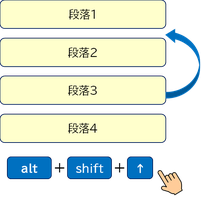
3. 連続で押すと、どんどん移動できる
大きな構成変更も、切り貼りなしで一気に調整できます。
~~~~~
📝 箇条書きでも使えるのが便利
ドラッグよりも正確で、順番の入れ替えがとてもスムーズです。
🎀
見出し単位で動かすと長文編集が快適に
見出しスタイルを使っている場合、見出しの段落にカーソルを置いて
Alt+Shift+↑↓ を押すだけで、章ごと移動できます。長い文章の
流れ を整えるときに特に役立ちます。
文章の構成を整える作業は、ちょっとした工夫で驚くほど快適になります。今回のショートカットを使いながら、次は「見出しの付け方」や「段落の区切り方」など、読みやすさを高める工夫も一緒に取り入れてみてはいかがでしょうか?
教室でも練習できますよ。スタッフにお声がけくださいね😄
★パソコン・スマホについてのお問合せはお気軽に教室スタッフまで★