
ノートPCでもできる!デュアルモニター(マルチモニター)設定ガイド
こんにちは。
先日、生徒様がこんなことを仰っていました。
「ZOOMで打ち合わせしながらWordでメモを取ったり、WEBで調べ物をしたりする時って、画面切り替えが大変!デュアルモニターにしたいけど、ノートPCだから無理だよね」
無理じゃないですよ!ノートPCでも簡単に解決できます。
外部モニターを繋げば“デュアルモニター”、2台以上繋いで“マルチモニター”として使えるんです。
【まずはノートPCの端子をチェック】
ノートPCに外部出力に対応した端子があれば、複数画面の利用が可能です。
主な映像出力端子
• HDMI(最も一般的)
• USB Type C(映像出力対応のもの)
※Type Cのすべてが映像出力できるわけではありません。
PCの仕様書(スペック表)で“映像出力対応”か必ず確認しましょう。
「DisplayPort Alt Mode」対応、または「DP(DisplayPort)出力対応」と記載があればOK
• DisplayPort(DP)
• Mini DisplayPort
【必要なもの】
• 外部モニター
• PCとモニターをつなぐケーブル(HDMI、USB C、DPなど)
• 必要に応じて変換アダプタ等
【接続手順】
1. PC と外部モニターをケーブルで接続
2. 両方の電源を入れる
3. Windows のスタートボタン → 設定 → システム → ディスプレイ「マルチディスプレイ」から「表示画面を拡張する」 を選択
これで外部モニターに Windows の画面が表示されます。
【モニターの位置調整】
ディスプレイ設定画面には「1」「2」と番号が表示されます。
1 → ノートPCの画面
2 → 外部モニター
外部モニターの実際の位置に合わせて、「2」をドラッグして上下左右どこかに配置します。
例:外部モニターがPCの左側にある場合→ 設定画面でも「2」をドラッグして「1」の左側へ移動
【PCの画面を外部モニターへ移動する方法】
外部モニターに表示したいウィンドウをドラッグして画面の端まで持っていくと、そのまま隣のモニターへ移動します。
マウスカーソルも同じように行き来できるので、操作はとても簡単です。
【元の1画面に戻したいとき】
作業が終わったら、Windowsキー + P を押して表示されるメニューから「PC画面のみ」
を選ぶと、1画面表示に戻ります。
デジタルチケットのご案内 ~紙版 けやき通信226号 より
いよいよ年末年始!ディズニーや美術館、スポーツ観戦など、久しぶりのイベントを楽しみにされている方も多いのではないでしょうか?😄
そんな中、コロナ禍で大きく変わったのが、イベントのチケット予約や発券です。ディズニーランドや美術館、スポーツ観戦などでも、事前予約が必須となりました。その際に利用するのが、自分のスマホがチケット代わりになる「QRコードチケット」や「デジタルチケット」と呼ばれる仕組みです。
LINEトーク画面のクリスマス季節限定エフェクト
皆様こんにちは、京王線府中駅前のパソコン教室、パソコン市民IT講座 府中駅前教室のインストラクター、岡本です。
毎年恒例となりました、LINEのトーク画面に「クリスマス」や「メリクリ」と入力送信すると表示される期間限定エフェクト、今年もできるようです。
やり方は簡単。トーク画面に上記の文字を入力して送るだけ。送った側も送られた側も、ちょっとだけクリスマス気分を味わえて、ハッピーな気持ちになれます。
教室のLINE公式アカウントにも、ぜひ送ってみてくださいませ。うまく表示されない場合は、LINEアプリの更新が滞っているかも知れませんので、そちらも確認してみてくださいね。

それでは皆様、良いクリスマスを!
「初心者からMOSの資格取得までのパソコン教室 東京都府中市 パソコン市民IT講座」
作業効率アップ♪ 複数画面を一瞬で切り替える方法
こんにちは。
PCでの作業といえば、
Excelの資料を見ながらPowerPointでスライドを作成したり、
複数のExcelデータを参照しながらWordでレポートを書いたり、
ブラウザで調べものをしながらExcelでデータをまとめたり…。
複数の画面を行き来する場面って本当に多いですよね。
画面を切り替えるとき、タスクバーをクリックしている方は多いと思います。
でも、同じアプリを複数開いていると
目的の画面が見つけにくかったり、
隣のアプリを誤ってクリックしてしまったりすることも…
そんな時に便利なショートカットキーがあります。
「ALTキー を押しながら TABキー」 です。
【Word】表を好きな位置に自由に動かす方法
Word で表を使っていると、
「ちょっと横に動かしたいだけなのに動かない…」
そんな経験はありませんか😓
実は、Word の表は初期設定のままだと段落に固定されているため、ドラッグして自由に動かすことができません。
今回は、表を思い通りに配置するための 2つの方法 を紹介します。
~~~~~~~~~~~~~~~
< 1.表をドラッグで自由に動す>
① 表をクリックして選択
② 左上に出る 十字矢印(移動ハンドル)にポイントを合わせ任意の場所にドラッグして移動します。
年賀状準備。まだまだ間に合います!
年賀状準備、進んでますか?
ちょっと前までは100枚とか大量に印刷していたけど年々減ってるし、インクも高いしで出来合いのハガキで済ませてる方。ご安心ください!
教室では1枚から印刷・文面作成 請負承っていますよ。もちろんおもて面(宛名印刷)も可能です。
やっぱりオリジナル作成したものはもらった方も喜ばれるはずです。
あきらめずに教室スタッフまでお声かけくださいね。

今年もあと10日あまり。体調管理に気を付けて新しい年を迎えましょう♪
【速報】東京都民に11,000円!?
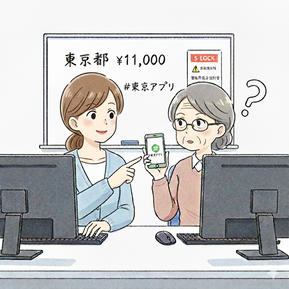
皆さん、こんにちは!
最近、生徒さんからこんな質問をいただきました。 「東京都から1万1,000円もらえるってテレビで見たんだけど、どうやるの?」
これ、気になりますよね! 実はこれ、東京都の新しい物価高対策で、15歳以上の都民に11,000円分のポイントが配布されるという事業なんです。
「やったー!」と喜びたいところですが、受け取るには条件があります。 それは、スマホに「東京アプリ」を入れて、マイナンバーカードで本人確認をすること。
「えっ、難しそう…」 「マイナンバーカードの暗証番号なんて忘れたわよ」 「変なアプリを入れて詐欺に遭わないかしら…」
そう思われた方、ご安心ください!
実は、11,000円の配布はもう少し先なのですが、今月26日(金)までに手続きの練習(実証実験)に参加すると、500円分のポイントがもらえるんです。
まずはこの500円を受け取る練習をして、本番の11,000円に備えませんか?
当教室では、今の期間に合わせて「東京アプリ登録サポート」を行っています。
- 安全な公式アプリの入れ方
- マイナンバーカードの読み取り方
- ポイントの使い方(PayPayや楽天ポイントへの交換など)
これらをプライベートレッスンで、ゆっくり丁寧にご案内します。 「一人じゃ不安」という方は、ぜひマイナンバーカードを持って教室にいらしてくださいね。
1万円以上のお得なチャンス、スマホが苦手だからって諦めるのはもったいないので、一緒に申請しましょう!
ふちゅPay、30%ポイント還元キャンペーンの第2弾は2025年12月19日からの予定です。
皆様こんにちは、京王線府中駅前のパソコン教室、パソコン市民IT講座 府中駅前教室のインストラクター、岡本です。
2025年12月1日から15日までにかけて実施されました、ふちゅPayの15%ポイントバックキャンペーン、皆様は利用されましたでしょうか?
岡本インストラクターも、晴見町の飲食店、分倍河原のサミット、オオゼキ裏のセブンイレブンなどで合計6,000円くらい使用して、1,700円分ぐらいのポイントをゲットしました!

また12月19日から第2弾が開催予定らしーので、予備の方を買うかドラッグストアで年末年始の日用品を買っておくかなどで、活用予定です。
パソコン市民IT講座 府中駅前教室でも、ふちゅPayをご使用頂けまして、先日も生徒様が数時間分のプライベートレッスンの受講料を10,000円分のふちゅPayと現金とでお支払いになりました。
その生徒様も、使用から1週間後に3,000円分のポイントが戻っているハズです。ぜひぜひ、ご利用くださいませ。
★パソコン・スマホについてのお問合せはお気軽に教室スタッフまで★
「初心者からMOSの資格取得までのパソコン教室 東京都府中市 パソコン市民IT講座」
Word 保存したはずの宛名データが消えた?宛名印刷ウィザードの注意点
こんにちは。
Word講座を受講中の生徒様から、先日こんなご質問をいただきました。
「Wordのハガキ宛名面印刷ウィザードで住所録を入力したのに、保存されていないんです。確かに入力して保存したはずなのに、どうして?」
この生徒様は、ご自宅で宛名印刷ウィザードを使い、
「アドレス帳の編集」から直接データフォームに数十件の宛先を入力されたそうです。
入力後、そのWord文書をUSBメモリに保存して教室へお持ちになりました。
ところが、教室のPCでUSBメモリから文書を開くと、次のようなメッセージが表示されました。
「差し込み用文書.docxは差し込み印刷のメイン文書です。
データファイルC¥USERS¥...Address20.docxが見つかりません」
文書は開けますが、入力したはずの住所データは読み込まれません。
【なぜ住所が保存されないのか?】
実は、宛名印刷ウィザードは Word文書に住所録を直接保存しているわけではありません。
Word文書には「ハガキのレイアウト情報」だけが保存され、住所録データは別ファイルとして管理されます。
データフォームから入力した宛先は、そのPCの「ドキュメント」フォルダ内にある「 My Data Sources 」フォルダに、「Address20」という名前のファイルとして保存されます。
そのため、Word文書だけをUSBメモリに保存しても住所録は一緒に持ち出せません。
別の場所で使用する場合は、宛名印刷用のWord文書と住所録ファイルの両方をUSBメモリに保存する必要があるのです。

いま一度、日本語入力~予測変換に頼りすぎないようにしましょう!
最近、パソコンでの日本語入力の際、予測変換に頼りすぎて思った漢字が変換できない…というケースが見られます。予測変換はとても便利ですが、頼りすぎると「自分で日本語入力する力」が少しずつ弱くなってしまうのが難点です。改めて日本語入力の基本を見つめ直しましょう。
★予測変換に頼りすぎるとどうなるの?
・正しい漢字を選べなくなる。
「かんじ→漢字/感じ」「しょうがい→障害/生涯」など、日本語には同音異義語があり、予測変換が正しい答えを出してくれるとは限りません。自分で判断する力が弱くなると、誤字に気づきにくくなります。
・誤った日本語のまま送信してしまう
予測変換はよく使う語を優先します。例えば、「病院に行きます」と打とうとして、「びょういん→病因」、「いきます→生きます」など、気づかないまま送信してしまうと、意味が違ってきてしまいます。
・入力スピードが実は遅く、おまけに肩こり、目の疲れも
予測変換の候補を毎回探していると、「候補の中から選ぶ」→「確認する」作業が増え、入力がむしろ遅くなることがあります。いちいちマウスを持つのも時間がかかるし、肩こり、目の疲れの原因になります。
★日本語入力を取り戻す!
予測変換はあくまで“補助”の機能です。日本語入力の基本に戻って、いま一度トレーニングしましょう。
①文字入力の途中の候補に飛びつかず、文字を最後まで入力します。
②スペースキー(変換キー)を押して、変換候補を順番に見ていきます。
同音異義語を意識しましょう。
例えば)*しゅうかん→週間/週刊/習慣 *かんしん→関心/感心
③正しい候補を選び、【Enter】キーで確定します。
スマホでは予測変換や音声入力などの便利機能を味方にしましょう!
スマホはキーボードが小さいため、「予測変換」の「少し打っただけで候補が出る」、「よく使う言葉は上位に表示される」といった、楽に入力できる機能を積極的に使いましょう。
また、最近は音声認識の精度もたいへん優れています。手や目に負担をかけない方法をどんどん取り入れて、使いやすいスタイルを見つけていきましょう。

家電やIT機器の修理や買い替えのサポートもいたします
皆様こんにちは、京王線府中駅前のパソコン教室、パソコン市民IT講座 府中駅前教室のインストラクター、岡本です。
年末が近くなると、なぜか調子が悪くなる家電製品。パソコンやプリンタやネットワーク機器などの場合もそうですが、困った時に電話する各メーカーの電話サポート、最近は自動音声のものが多くて不便だったりしますよね。
教室では、修理経験も豊富なインストラクターが、自動音声利用やネット検索などで調べられるところは調べて解決し、サポートに繋ぎたい時には直通の電話番号なども駆使してスムーズな解決のお手伝いをさせて頂きます。

年が変わる前に、調子の悪い家電やIT機器の修理または買い替えをしたいというご相談、お気軽に教室インストラクターまで、お寄せくださいませ。
★パソコン・スマホについてのお問合せはお気軽に教室スタッフまで★
「初心者からMOSの資格取得までのパソコン教室 東京都府中市 パソコン市民IT講座」
【Word】余白の裁ちトンボを消す方法
Wordで文書を作っていると、ページの余白に「直角のマーク」が表示されていますね😊
これは「 裁ちトンボ(たちトンボ) 」 と呼ばれるもので、余白の位置をわかりやすくするためのガイドです。便利な機能ですが、初心者の方には「なんだか邪魔だな…」と感じることもありますよね。
そこで今回は、裁ちトンボを非表示にする方法をご紹介します。
【Word】画像の相棒=アンカーを解説。画像をうまく配置するコツ
Wordで画像を入れたら、思った場所から勝手に動いてしまったことはありませんか?🤔そんなときに関係しているのが 「 アンカー」 です。
マイナ保険証ってどう使うの?

2025年12月から、従来の健康保険証は廃止され、**マイナ保険証(マイナンバーカードに保険証機能を付けたもの)**が基本になります。
「どうやって使うの?」「スマホでも確認できるの?」という疑問に、実際の流れとスマホ活用法を交えてご紹介します。
●病院受付での流れ(図解あり)
- マイナンバーカードを持参
- 受付のカードリーダーにかざす
- 顔認証または暗証番号で本人確認
- 医師に過去の薬剤・健診情報が共有される
- 会計もスムーズに完了!
※実際の受付の様子は、イラストでわかりやすくまとめました(画像をご覧ください)
パソコン動きが遅いときの簡単チェックポイント
「最近、パソコンの動きが遅いなぁ…」と感じたことはありませんか?
授業や作業の途中で固まってしまうと、とても不安になりますよね。
でも大丈夫。初心者の方でもできる、簡単なチェックポイントをいくつかご紹介します。 😊
~~~~~~~~~~~~~~~
✅ チェックポイント
1. パソコンを「再起動」する
効果: 長時間使ったパソコンの疲れ(メモリの圧迫)を取り除きます。
方法:
シャットダウンではなく、「再起動」を選んでください。
Excel 重複するデータを入力できないようにするには
こんにちは。
先日Excelを受講中の生徒様からこんな質問をいただきました。
「データの入力規則のエラーメッセージの[停止]とかって、実務で使う場面あるんですか?あまり使い道なさそうな気がするんですけど…」
テキストでは商品の数量が設定した数より少ない場合に警告文を出す といった例が紹介されていますが、それ以外の使い方は載っていないため、イメージしづらかったのかもしれません。
そこで今回は実務でもよくある、「重複入力の防止」に役立つデータの入力規則の使い方をひとつご紹介したいと思います。
名簿や商品リスト、予約管理表などをExcelで作成している際に、うっかり同じ番号を2回入力してしまったことはありませんか?
Excelは便利ですが、扱うデータ量が多くなると、入力ミスに気が付かず後から修正が大変になることも。特に番号や名前など重複してはいけない情報がある場合は、入力ミスを未然に防げる仕組みがあると安心ですよね。
そこで登場するのが 「データの入力規則」 と COUNTIF関数の組み合わせです。
【重複入力を防ぎたい場面とは 】
・顧客名簿、会員名簿 の会員番号
(重複すると誰が誰だかわからなくなる)
・予約管理表の予約番号、座席番号
(ダブルブッキングなどトラブルの原因になる)
・商品管理表や売上管理表の商品コード、型番
(在庫数や売上集計がずれてしまう)
・システムデータ作成時のマスタコード
(取り込みエラーやデータ破損に繋がる可能性がある)
このように、1つのデータを識別するための番号や名前は一意である必要があり、入力時点で重複を防げれば後々のトラブルを未然に防ぐことができます。
ここではデータの入力規則とCOUNTIF関数を組み合わせることで重複データを入力できないよう設定していきます。
季節のシェイプアートのご紹介
気づけば11月も今日をいれて3日。街はクリスマスの色とりどりなイルミネーションにあふれかえっていますね。
シェイプアートも季節もの、特にクリスマス関係はたくさんご用意してるんです。
その中から今回ご紹介するのは「クリスマスリース」

とっても華やかなこのリースは、
「バラのリース」

のアレンジ版です。
同じ画像〈バラ)から少し色を変えたり他のパーツを足したりしてこんなにも雰囲気も変わりゴージャスになるんです。
皆さんも挑戦してみてくださいね。
Wi-Fi共有の簡単技

毎日の生活で欠かせないスマホ。友達や家族が「Wi-Fiパスワード教えて!」と言ってきたとき、長い文字列を読み上げたり入力してもらったりするのはちょっと面倒ですよね。
実はスマホには QRコードでWi-Fiを簡単に共有できる機能 があるんです。今回はその使い方を詳しく紹介します。
【iPhoneでのWi-Fi共有方法】
●手順
- 設定アプリを開く
→ 「Wi-Fi」をタップ。 - 接続中のネットワークを選択
→ 自分が今つないでいるWi-Fi名をタップ。 - パスワードを表示
→ 「パスワード」をタップすると、Face IDやTouch IDで認証後に表示されます。 -
QRコードを作成
→ 表示されたパスワードをコピーし、QRコード作成アプリ(無料で多数あり)に貼り付けて生成。 - 相手に見せるだけ!
→ 相手はカメラでQRコードを読み込むと、すぐにWi-Fiに接続できます。
【AndroidでのWi-Fi共有方法】
●手順
- 設定アプリを開く
→ 「ネットワークとインターネット」→「Wi-Fi」を選択。 - 接続中のネットワークをタップ
→ 詳細画面に「共有」ボタンが表示されます。 -
QRコードが自動生成される
→ 画面にQRコードが表示されるので、相手に見せるだけ。 - 相手はカメラで読み込む
→ すぐにWi-Fiに接続可能。
【便利ポイント】
- 長いパスワードを入力する必要なし
- 初めて来た友人やイベント参加者にサッと共有できる
- QRコードを印刷しておけば、カフェや自宅の壁に貼っておくことも可能
Wi-Fi共有は「知っているようで知らない」スマホの便利技。
一度設定してしまえば、次からは QRコードを見せるだけで接続完了。
ちょっとした工夫で、あなたのスマホがもっと頼れる存在になります。
Excelでグリッド線や行番号・列番号を表示したまま印刷する方法
こんにちは。
先日、生徒様にExcelの関数をご説明するため、画面を印刷してお渡ししたところ、
「列番号や行番号も印刷できるんですね。知らなかった!」
と驚かれていました。
確かに、普段の業務ではあまり意識されない機能かもしれません。
通常、Excelでシートを印刷すると、画面上では表示されているグリッド線(セルの枠線)や行番号・列番号は印刷されません。
しかし、関数や数式が入力された表を他の人と共有したり、業務でデータを検証したりする場面では、「どのセルを参照しているのか」が一目でわかるように、グリッド線や行列番号も一緒に印刷されている方が便利なことがあります。
そこで今回は、グリッド線や行番号・列番号を印刷する方法をご紹介します。
「もしも」の時のスマホ活用術
スマホは日々の暮らしを便利にしてくれるだけでなく、「もしも」の時に命を守る頼もしい味方になります。緊急時に慌てず素早く対応できる「技」を知り、普段から使い慣れておくことは、大きな安心につながります。今回は、とっておきの活用術をご紹介します。
スマホの設定を、改めて見直してみましょう。
①家族にすぐ連絡!「緊急SOS」と連絡先の登録
設定画面から、家族などの「緊急連絡先」をあらかじめ登録しておきましょう。
iPhone: サイドボタンを使って「緊急SOS」を起動すると、登録した緊急連絡先に電話をかけたり、メッセージを送ることができます。設定で「自動ダイヤル」をオンにしておくと、さらに素早く助けを呼べます。
Android: 設定の「緊急情報」から、「緊急SOS」の設定でご家族などの緊急連絡先や通報設定をしておくと、自分以外の人でもいざという時にスマホから家族に連絡してもらうことができます。
②ここにいます!「位置情報共有」で安心
ご家族と位置情報を共有しておくと、道に迷ったり、何かあったりした時に、すぐに居場所を知らせることができます。一人で出かける時間帯だけ共有、ということもできます。いつも利用しているLINEで位置情報を共有する操作も、確認しておきましょう。
iPhone: 「探す」アプリの「友達を探す」機能を使って、ご家族との位置情報を共有できます。
Android: 「Googleマップ」アプリから、「位置情報を共有」を選んで、指定した相手に自分の居場所をリアルタイムで知らせることができます。
③声で助けを呼ぶ!「音声アシスタント」を活用
急な体調不良で画面操作が難しい時でも、声だけでスマホを操作できるのが「音声アシスタント」です。iPhone(Siri): 「Hey Siri、緊急電話をかけて」「Hey Siri、助けて」と話しかけてみてください。声だけで電話をかけたり、設定によってはメッセージを送ったりできます。
Android(Gemini): 「OK Google、緊急電話をかけて」と話しかけることで、緊急時に素早く対応できます。いずれも、普段から話しかける練習してみましょう!
④医療情報を登録!「緊急情報」の活用
アレルギーや持病、薬の情報など、緊急時に医療関係者に伝えたい情報をスマホに登録できます。ロック画面からも確認できるので、いざという時に安心です。
iPhone: 標準アプリの「ヘルスケア」に、緊急時の連絡先やアレルギー情報などを入力しておきましょう。
Android: 設定の「緊急情報」の中の「緊急時の情報」に、医療情報を入力しておくことができます。
★この機会にすべての機能の設定を見直し、平常時から練習をしておけば、いざという時に安心ですね!
iPhoneの「緊急SOS」機能とは?
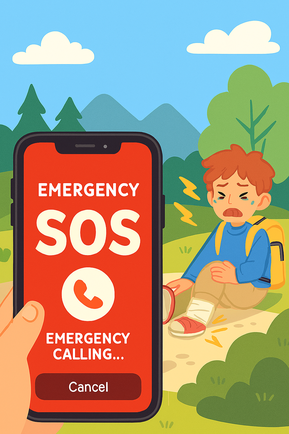
皆さん こんにちは
突然の体調不良や事故、災害など、緊急時にすぐ助けを呼べる手段があると安心ですよね。iPhoneには「緊急SOS」という機能が搭載されており、簡単な操作で警察や救急に通報できるようになっています。この記事では、緊急SOSの使い方や設定方法、注意点についてわかりやすくご紹介します。
【緊急SOSの基本的な使い方】
iPhoneの緊急SOSは、端末のボタン操作によって起動できます。iPhone 8以降の機種では、サイドボタンと音量ボタンを同時に長押しするか、サイドボタンを5回連続で押すことで起動します。画面に「緊急SOS」のスライダーが表示されるので、それをスライドすることで通報が開始されます。
また、設定によってはカウントダウン後に自動的に通報されるようにすることも可能です。誤って起動してしまった場合は、カウントダウン中にキャンセルすることができます。
【緊急連絡先への通知と位置情報の共有】
緊急SOSを使うと、事前に登録しておいた緊急連絡先に「緊急事態が発生した」というメッセージが送信されます。このメッセージには現在地の情報も含まれており、位置情報は一定時間ごとに更新されるため、相手はあなたの居場所を把握しやすくなります。
この機能は、家族や信頼できる人に自分の状況をすぐに知らせる手段として非常に有効です。
圏外でも使える衛星通信によるSOS(iPhone 14以降)
iPhone 14以降のモデルでは、携帯電波が届かない場所でも衛星通信を使って緊急通報が可能です。空が開けた場所でiPhoneを空に向けると、衛星と接続され、テキスト形式で緊急サービスに連絡できます。登山やキャンプなど、圏外になる可能性がある場面でも安心です。
【設定方法と注意点】
緊急SOSの設定は、iPhoneの「設定」アプリから行えます。「緊急SOS」の項目を開くと、起動方法の変更や自動通報のオン・オフ、緊急連絡先の登録が可能です。
誤作動を防ぐためには、サイドボタンの連続押しによる起動をオフにするなど、自分に合った設定をしておくと安心です。特に小さなお子さんがいる家庭では、誤って通報してしまうケースもあるため、設定の見直しがおすすめです。
【事前の準備が安心につながる】
iPhoneの緊急SOS機能は、いざという時に命を守るための大切なツールです。使い方を知っておくだけでなく、事前に設定を済ませておくことで、緊急時に落ち着いて行動できます。ご自身だけでなく、ご家族や高齢の方にもぜひ教えてあげてください。
IT機器などからの発火・火事にご注意の季節です
皆様こんにちは、京王線府中駅前のパソコン教室、パソコン市民IT講座府中駅前教室のインストラクター、岡本です。
大分で大規模な火事がありましたね。最近、劣化したリチウムイオン電池からの発火による火災が話題になりましたが、パソコン内部の埃から、またはコンセントの埃からショートして発火するということもあったりします。乾燥している時期は特に、注意が必要です。
予防策としては、年末の大掃除の際にでもコンセント周りの掃除、分解できるパソコンは中を開けての掃除、分解できないパソコンは排気口を掃除機で吸うなどの掃除。また、リチウムイオン電池などの発火に関しては、購入時の機器選定、リコールのチェック、バッテリーの膨張や急発熱に気をつけるなどが、考えられます。
PCのお掃除のご相談、リチウムイオン電池関連の機器の安全な扱いなどに関して、気になる方は教室スタッフまでお気軽にご相談くださいませ。

★パソコン・スマホについてのお問合せはお気軽に教室スタッフまで★
「初心者からMOSの資格取得までのパソコン教室 東京都府中市 パソコン市民IT講座」
新講座【Zoom講座】のご案内
オンラインでの学びや交流がますます広がる今、欠かせないツールとなっている Zoom。この講座では、初心者の方から安心して使えるように、基本から便利機能までを丁寧に解説します😄
Excel エラー値を印刷したくない時は
こんにちは。
Excelで作成した表にエラー値(#DIV/0! や #N/A など)が表示されること、ありますよね。
そんな時、どうしてますか?
• 邪魔だから非表示にしている
• エラーに気付けるようにあえて表示している
• 用途によって使い分けている
…など、対応は人それぞれかと思います。
ただ、画面上ではエラー値を表示していても、いざ印刷となると、表にエラー値が並んでいるのはちょっと見づらいですよね。
かといって、印刷のためだけにエラーのセルの数式を削除するのも現実的ではありません。
そこで今回は、「印刷時だけエラー値を非表示にする方法」をご紹介します。
【Google】検索の小ネタ集・遊び心と便利さ満載!
あなたはGoogle検索アプリを“遊び”ながら使ったことがありますか? 😄
検索といえば「調べるためのツール」というイメージが強いですが、実はGoogle検索アプリには、ちょっとした遊び心や隠された機能がたくさんあるんです。知っていると誰かに話したくなる豆知識から、日常に役立つ便利ワザまで、今回はその魅力をご紹介します。
インターネットの「つながり」を知ろう
リンクとは?
インターネットの世界でいう「リンク(Link)」とは、「つながり」や「橋渡し」という意味です。あるページから別のページへジャンプしたり、ファイルを開いたりする“案内板”のような役割をしています。
インターネットは、世界中の情報をつなげている大きなネットワークです。もしリンクがなかったら、私たちはひとつひとつのサイトを住所(URL)で入力しないとなりません。リンクがあるおかげで、見たい情報にすぐ移動できるのです。つまり、リンクはインターネットを便利にしている“近道”なんです!
★リンクの開き方
ホームページの閲覧で、リンクをクリックするとリンク先のページが開きますが、開き方には2種類あります。
①今見ているページが切り替わる(同じタブで開く)
リンクをクリックすると、今見ていたページが消えて、新しいページに切り替わります。元のページに戻りたいときは、画面左上の【←戻る】ボタンをクリックします。
②新しいタブで開く
リンクをクリックすると、画面の上に【新しいタブ】が開
いて、そこにリンク先のページが表示されます。今見ていたページはそのまま残るので、【←戻る】ボタンでは前のページには戻れません。
“タブ”は、「ページの見出し」のようなもの。クリックして、見たいページに切り替えます。webページを比較したい時などに便利な機能です。不要なページは【×】をクリックして、閉じます。
クリックすると今見ているページが切り替わるのか、新しいタブで開くのかは、リンクを作った人が設定しています。自分で新しいタブで開きたいと思った時は、リンクを右クリックして【新しいタブで開く】を選びましょう。
その他のいろいろなリンク
・ファイルリンク: PDFやWordなどの資料を開きます。 例)「申し込み用紙はこちら」
・メールリンク: メールソフトが開きます。 例)mailto:info@~
・電話リンク: スマホで電話をかけます。 例)TEL:045-123-4567
・コンテンツリンク: YouTubeや地図などを開きます。
リンクをクリックする時の注意点
リンクには注意も必要です。次のポイントを確認し、安心できない場合はクリックしないようにしましょう。
・送信元が知らない人や企業なら開かない。
・「急いで」「確認してください」など焦らせる文言に注意。
・アドレス(URL)をよく見る。リンク先のURLが本物か確認する。

iPhoneスクリーンショットで長いページを一括保存!

皆さん、こんにちは。
iPhoneを使っていて、「このWebページ、全部保存したいな…」と思ったことはありませんか?実は、Safariで表示しているページなら、スクリーンショットを撮るだけで“ページ全体”を一括保存できる便利な機能があるんです。
今回は、iPhoneの「フルページスクリーンショット」機能の使い方を、活用シーンと一緒にわかりやすくご紹介します。
【この機能でできること】
- Safariで表示中のWebページを縦長の1枚として保存できる
- スクロールしなくても、ページ全体を一括で記録できる
- PDFとして保存できるので、後から見返すのもラクラク
【対応機種・条件】
- iPhone(iOS 13以降)
-
Safariブラウザで表示しているページのみ対応
※Chromeや他のアプリでは使えません
【使い方ステップ】
-
Safariで保存したいページを開く
レシピ、地図、読み物など、長いページがオススメです。 - 通常通りスクリーンショットを撮る
Face ID搭載機種:サイドボタン+音量アップボタンを同時押し
ホームボタン搭載機種:ホームボタン+サイドボタンを同時押し - 左下に表示されるスクリーンショットをタップ
撮影直後に出るサムネイルをすぐにタップします。 - 上部の「フルページ」タブを選択
「画面」ではなく「フルページ」を選ぶと、ページ全体が表示されます。 - 右上の共有ボタンから「ファイルに保存」
PDFとして保存できます。iCloudやローカルフォルダに保存可能です。
【活用シーンいろいろ】
- レシピ保存:材料〜手順まで一括保存して買い物時にチェック
- 地図やルート:GoogleマップのルートをSafariで開いて保存
- 読み物・記事:後で読みたい長文記事を保存してオフラインで読む
- 旅行プラン:宿泊先・観光地の情報をまとめて保存
【ちょっとしたコツ】
- ページが長すぎると一部が切れることもあるので、プレビューで確認を
- 保存先は「ファイル」アプリ内の「ダウンロード」や「iCloud Drive」が便利
- PDF化されたファイルは、後からメモ書きや共有も可能
iPhoneのスクリーンショット機能は、ただの画面保存にとどまりません。「フルページ」機能を使えば、情報収集や整理がぐっとラクになります。ぜひ一度試してみてくださいね。
ネットワーク関係のトラブルも、お任せくださいませ
皆様こんにちは、京王線府中駅前のパソコン教室、パソコン市民IT講座 府中駅前教室のインストラクター、岡本です。
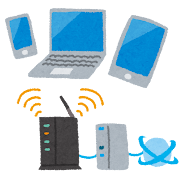
先日ご相談があってご自宅に伺いました生徒様、無線機器の設定に関してだったのですが、ご自宅のネットワークやインターネット関係でお困りの方の中には、ルーター、ハブ、無線LAN親機、OUN、ホームゲートウェイ、モデムといった言葉の混同で、設定がよくわからなくなってしまっている方が多くおられます。
ルーターの役割はルーティングする、つまり機器同士のつながりの道を整えること。1つのネットワーク環境で基本的には最上位の1台のみをルーターにすることで、他の機器同士がやりとりをしてPCから無線LAN経由でプリンタ印刷みたいなことが実現できます。
ONUの役割は外部から来ている光通信ケーブルの信号を自宅内のネットワークで使える電気信号に変えること。ホームゲートウェイは、このルーターやONUの役割のほかに光電話への分配も担え、無線LAN親機の機能を持たせることもできたりします。
モデムは、J:COMなどのケーブルテレビ環境でしか最近は見なくなってきましたが、ISDNやADSLといった電話回線を利用したインターネットが使われている頃は、電話回線をLAN回線に切り替えるのに使用されていました。J:COMの最近のモデムも、ルーター、ハブ(ネットワークを分岐する機能)、無線LAN親機などの機能を兼ねていたりします。
更には、通信方式として、IPv4のPPPoEを使用した接続が以前は主流で、プロバイダーから来ているユーザー名とパスワードを使ってインターネット接続がされていましたが、最近ではIPv6のしくみを利用して使用拠点で自動的に判断がされてユーザー名やパスワードなしで繋がるインターネット接続方式が主流になってきており、このあたりの理解も接続がうまくいかない原因だったりします。
ご自宅のネットワークのトラブルにお困りの方、解決しながらしくみも少し知りたいという方など、お気軽にパソコン市民IT講座 府中駅前教室までご相談くださいませー。
★パソコン・スマホについてのお問合せはお気軽に教室スタッフまで★
「初心者からMOSの資格取得までのパソコン教室 東京都府中市 パソコン市民IT講座」
【Word】互換モードならできる!枠線にパターンを使って可愛くアレンジ♪
実は、Wordの「 互換モード 」には隠れた便利機能があるのをご存知でしたか?
それは、枠線にパターン模様をつけられること!
普通の線が一気に可愛く変身するテクニックを、今回はご紹介します。😄
♪MOS 合格速報♪
MOSの合格速報です。
T.M.様 MOS Excel2019 合格
Excelの関数が苦手だと仰っていたT.M.様、
お仕事で忙しく休会を挟みながらもコツコツと努力されて苦手を克服し、
見事893点で合格されました。
おめでとうございます!
身に着けたスキルはお仕事で活かせることと思います。
ご卒業後も、困ったことがあったらいつでもご相談くださいね!
知ってましたか? PC・スマホで超便利な「住所入力」の裏ワザ!
住所録を作るとき、
「長い住所を何度も入力するのが面倒くさい…😢」
と感じたことはありませんか?
年賀状ソフトのような特別なソフトを使わないと、地道に手入力するしかない、と思っている方も多いかもしれません。
実は、皆さんが普段使っているパソコンやスマートフォンで、郵便番号から一瞬で住所の大部分を入力できる、とっても便利な機能が使えるんです!
パソコンの文字入力は少し苦手、という方もご安心ください。基本的な操作だけでOKです。
画面にメモを常時表示する便利ワザ

皆さん、こんにちは
今日は「スマホをミニホワイトボードにする」ちょっと変わった使い方をご紹介します。
買い物リストをスマホで作成しても、いざ買い物から帰ってきたらメモを見ることを忘れて買い忘れたことありませんか?そんなときはスマホの画面にメモを表示しておくと、すぐに目に入るので意外と便利なんです!
●スマホをホワイトボードにするってどういうこと?
スマホのメモアプリや手書きアプリを使って、必要な情報を画面に表示 → スクリーンショット → ロック画面に設定!
これだけで、スマホを見るたびにメモが目に入るようになります。
●やり方はとっても簡単!
方法①:手書きアプリでメモを作成
「Noteshelf」や「手書きメモ」などのアプリを使って、買い物リストや予定を書きます
書いた画面をスクリーンショット(電源+音量ボタンなど)
スクショ画像をロック画面に設定!
※ポイント:文字は中央に大きく書くと見やすいです
方法②:メモアプリでテキスト入力
標準の「メモ」アプリや「Google Keep」でリストを作成
スクショしてロック画面に設定
予定が終わったら更新して再スクショ!
※まるでホワイトボードのように、書いて→消して→書き直す感覚で使えます
●こんな使い方もおすすめ!
自分へのリマインダー:「今日は〇〇に電話する!」
勉強用暗記:「英単語5個」などを表示しておくとスキマ時間に復習できる
●おすすめアプリ
・Noteshelf(手書きがなめらか、色やペンの種類も豊富)
・Google Keep(シンプルで使いやすい、PCとも同期可能)
・Sticky Notes Widget(ホーム画面に貼れる付箋風ウィジェット)
ロック画面の壁紙機能を活用して、メモを常に目に入るところに表示するという、とても実用的な裏ワザです。
紙のメモよりも便利でで、しかも楽しい!ぜひ試してみてくださいね♪
iOS26にアップグレードしてみました
皆様こんにちは、京王線府中駅前のパソコン教室、パソコン市民IT講座 府中駅前教室のインストラクター、岡本です。
先々月からリリースされていて選択インストールになっていた、iPhoneの新OS、iOS26をインストールしてみました!
ずっとナンバリングで続いてきてiOS16、iOS17、 iOS18となっての突然の西暦表記となったiOS26、登場に驚かれた方も少なくないかも知れませんが、大きく変わったのは、まず見た目です。
リキッドグラスと呼ばれるガラスのような見た目のアイコンや各表記、透明感があってキレイ・・なようなボヤッとしていて見にくいような・・。
バッテリーの効率も改善されたような、まだ日本では未対応なようなお話もあるので、その辺も楽しみです。
少し古いiPhoneをiOS26にしてみる際は、アクセシビリティの設定(設定⇒アクセシビリティ⇒動作⇒視覚効果を減らす)を少しいじると、カクツキが抑えられるようですので、気になる方は試して見てくださいませ。
パソコンやスマホのアップグレードや設定などのご相談も、パソコン市民IT講座 府中駅前教室までお気軽にご相談くださいませ!

★パソコン・スマホについてのお問合せはお気軽に教室スタッフまで★
「初心者からMOSの資格取得までのパソコン教室 東京都府中市 パソコン市民IT講座」
府中市の「健康応援ウォーキングマップ」で、運動の秋を満喫しよう!
秋の澄んだ空気に誘われて、体を動かしたくなる季節がやってきました😀
そんな「運動の秋」にぴったりなのが、府中市が提供する「健康応援ウォーキングマップ」です。自然や歴史を感じながら、無理なく楽しく歩けるコースが満載です!
~~~~~~~~~~~~~~~
🍁 運動の秋にぴったり!府中市のウォーキングマップとは?
府中市では、市民の健康づくりを応援するために「健康応援ウォーキングマップ」を作成。地元の自主グループ「ノルディックでつながる会」と協力し、自然や史跡を楽しめる市内8つのコースが紹介されています。
Excel VLOOKUPの“完全一致” はなぜFALSE?論理値の使われ方解説
こんにちは。
先日、Excelを受講中の生徒様からこんな質問をいただきました。
「VLOOKUP関数って、検索値との“完全一致”を条件にするときに [FALSE] を使うけど、どうして [TRUE] じゃないんですか? 完全に一致しているなら [TRUE] のほうが意味的に合ってる気がします。」
そうですよね。
VLOOKUP関数の「[TRUE:近似一致]」「[FALSE:完全一致]」という指定は、直感的には逆が良いように感じます。
特に、IF関数で
「条件が一致すればTRUE、一致しなければ FALSE」
という考え方に慣れていると、違和感を覚える方も多いと思います。
しかし、IF関数のTRUE/FALSE は“判定結果”を意味するのに対し、
VLOOKUP関数の TRUE/FALSE は“検索方法の指定”を意味しており、使われ方が少し異なります。
そこで今回は、Excel関数における[TRUE]・[FALSE] の意味と使い方を整理してみようと思います。
【基本的な論理値の意味】
TRUE:条件が「真」である(合致している)
FALSE:条件が「偽」である(合致していない)
※Excelでは、TRUE=1、FALSE=0 として数値的にも扱うことが可能
【関数での TRUE・FALSEの使われ方】
判定結果として使う(IF・AND・OR・NOT・EXACTなど)
検索方法の指定として使う(VLOOKUP・MATCH・XLOOKUPなど)
その他(FILTERの配列処理、N関数での数値変換、LET関数での制御フラグなど)
関数によっては、論理値が数値・文字列・配列のように柔軟に扱われています。
【VLOOKUP関数でのTRUE・FALSE】
構文:=VLOOKUP(検索値, 範囲, 列番号, [検索の型])
検索の型に指定する値
TRUE:近似一致(昇順に並んだデータから「検索値に近い値」を探す)
FALSE:完全一致(検索値と「完全に一致する値のみ」を探す)
ここでの [FALSE] は、「一致しなければならない」という厳密な検索条件を、
[TRUE] は「近い値でもOK」という柔軟な検索条件を意味しています。
【なぜ「完全一致=FALSE」なのか?】
表計算ソフトが普及し始めた1990年頃は、税率表・運賃表・給与テーブル・保険料の計算等に使われていました。
これらはすべて“範囲検索”であり、「数値の範囲に応じて値を返す」近似一致(TRUE)が自然な使い方でした。
そのため、VLOOKUPの前身である LOOKUP関数 も「近似一致」が基本動作で、
昇順に並んだデータを前提に「検索値以下の最大値」を探す仕組みになっていました。
VLOOKUPはこのLOOKUP関数の発展形として作られた関数のため、
TRUE=近似一致という仕様がそのまま引き継がれたのです。
したがって、VLOOKUPの[検索の型]は
「近似一致を許容するかどうか」を指定していると考えると理解しやすいでしょう。
つまり「FALSE=完全一致」というより「FALSE=近似一致を許容しない」という意味で捉えます。
年末準備をスマートに!便利アプリ

皆さん、こんにちは。
気づけばもう10月も終盤。年末に向けて「そろそろ準備しなきゃ…」と感じている方も多いのでは?
今回は、年賀状作成・家計簿・大掃除の3つのシーンで活躍する便利アプリをご紹介します。
1. 年賀状作成アプリ:スマホでサクッとデザイン&印刷
おすすめアプリ:『つむぐ年賀』『スマホで年賀状』
・特徴:テンプレートが豊富で、写真入り年賀状も簡単に作成可能。
「便利ポイント」
・宛名印刷も対応(住所録の登録が可能)
・コンビニ印刷や郵送代行サービスもあり
「使い方の一例」
・テンプレートを選ぶ
・写真やメッセージを入れる
・宛名を登録して印刷 or 郵送依頼
「家族写真入り年賀状を作るなら、スマホで年賀状が直感的でおすすめ。プレビュー機能が便利!」
2. 家計簿アプリ:年末の予算見直しにぴったり
おすすめアプリ:『Zaim』『Moneytree』
・特徴:レシート読み取りや銀行連携で自動記録が可能。
「便利ポイント」
・カテゴリ別に支出をグラフ化
・年間の収支を振り返る機能あり
「使い方の一例」
・レシートを撮影して支出登録
・月ごとの支出を確認
・年末の予算を立てる
「Zaimは家族で共有できるので、年末年始の出費管理にも◎。お年玉やおせち代も見える化!」
3. 掃除チェックリストアプリ:大掃除を効率よく!
おすすめアプリ:『ルームクリップ』『Todoist』『Google Keep』
・特徴:掃除箇所をリスト化して、進捗管理ができる。
「便利ポイント」
・写真付きで掃除Before/Afterを記録
・リマインダー機能で忘れ防止
「使い方の一例」
・掃除したい場所をリスト化
・実施日を設定して通知
・完了したらチェック!
「Todoistで“年末掃除プロジェクト”を作ると、達成感があって楽しい!家族で分担もできて便利です。」
アプリで年末準備を“楽しく・効率的”に!
年末は何かと忙しい時期。
でも、便利なアプリを使えば「やらなきゃ」が「やってよかった」に変わります。
ぜひ、あなたのスマホにも“年末お助けアプリ”を仲間入りさせてみてくださいね!
【Word】縦書きに便利な機能集“拡張書式”
Wordで縦書き文書や見出しを作っているとき
「数字が縦にならない」
「注釈を小さく入れたい」
など、ちょっとした困りごとに出会ったことはありませんか?🤔
そんなときに役立つのが、ホームタブにある「拡張書式」です。
日本語文書を美しく整えるための、ちょっと特別な機能が詰まっています。
Word 図形に入力した文字が欠ける・ずれる時は
こんにちは。
先日、生徒様から
「Wordで文字を入力した図形をアイコンのようにして使おうと、図形いっぱいまで文字を拡大しようとしたら、中の文字が欠けて表示されて。どうしたらいい?」
というご質問をいただきました。
Wordで図形の中に文字を入れると、思った位置に文字が配置されなかったり、文字が切れてしまったりしますよね。
図形の中の文字を大きく・きれいに配置するためのポイントは次の3つです。
パソコンにまつわる なぞなぞクイズ!
「あなたは、パソコンのこと、どれくらい知ってる?」
毎日使っているけれど、意外と知らないことも多いですよね😊
今回は、パソコンの世界をちょっと違う角度から楽しめる――
“なぞなぞ”クイズをお届けします🧩✨
頭を柔らかくして、気軽にチャレンジしてみましょう!
~~~~~~~~~~~~~~~
いっしょに学んでもっと便利に! JR各種サービス&「NHK ONE」
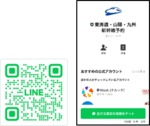
●LINEで新幹線予約「LINEからEX」 (10月4日サービス開始)
これまで「スマートEXアプリ」や「えきねっと」で予約していた新幹線のチケットが、LINEアプリからも予約できるようになりました。
対象区間は、東海道・山陽・九州新幹線。スマートフォン版LINEアプリのみで利用可能で、支払いはPayPayのみ対応。会員登録や年会費は不要。無料で利用できます。
①LINEで「東海道・山陽・九州新幹線予約」公式アカウントを友だち追加
②メニューから「新幹線予約」を選択
③希望の列車を選び、PayPayでお支払い
④予約完了後は、ICカード連携またはQRコードで乗車可能
※初回のみ、アカウント連携と利用規約への同意が必要です。
※予約の変更はできません。変更したい場合は、払い戻し後に再予約します(手数料320円)。
●JRE IDの統一(JR東日本のサービス)(2025年2月サービス開始)
JR東日本では、これまで「えきねっと」「モバイルSuica」など、サービスごとに異なっていたログインIDを、2025年10月から順次「JRE ID」に一本化します。「えきねっと」利用者は10月以降、「JRE ID」への移行手続きを行えるようになります。
※JREポイントアプリも順次移行予定です。
【どんなふうに便利になるの?】
※ひとつのID・パスワードでJREの各種サービスにログインできるようになります。
※会員情報やポイント管理が一元化され、より便利に利用できます。
●NHKプラスが「NHK ONE」に(10月1日スタート)
見逃し配信でおなじみの「NHKプラス」が、10月から新サービス「NHK One」にリニューアルしました。番組の同時配信・見逃し配信に加え、ニュース記事もスタートし、より幅広い情報がスマホで手軽に楽しめるようになります。
①新しい「NHKプラス」アプリをダウンロードします。
②【ログイン】をタップし、アカウントを作成します。
NHKプラスIDをお持ちの方は、【旧NHKアプリを利用されていた方はこちら】から登録します。

スマホのサービスは日々進化しています。いっしょに学びながら、安心して便利に使いこなしていきましょう。
Googleカレンダーで家族の予定を管理
皆様こんにちは。
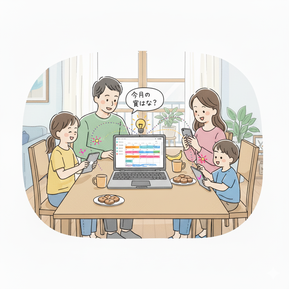
「家族の予定がバラバラで、いつ誰がどこにいるのか分からない…」そんな悩み、ありませんか?
Googleカレンダーを使えば、家族みんなの予定をひとつのカレンダーで共有できて、調整もラクラク!今回は、スマホでもパソコンでもできる「Googleカレンダーで家族の予定を共有する方法」をご紹介します。
【準備するもの】
・Googleアカウント(家族それぞれ)
・スマホまたはパソコン(どちらでもOK)
【スマホで共有する方法(iPhone・Android共通)】
① Googleカレンダーアプリを開く
インストールされていない場合は、App StoreやGoogle Playから「Googleカレンダー」をダウンロードします。
② 新しいカレンダーを作成する
1.左上の「≡」メニュー → 「設定」
2.「カレンダーを追加」→「新しいカレンダーを作成」
3.名前を「家族カレンダー」などにして保存
③ 家族を共有メンバーに追加する
1.作成したカレンダーを選択
2.「共有」→「ユーザーを追加」
3.家族のGoogleアカウント(メールアドレス)を入力
4.権限を「予定の変更と共有」などに設定して送信
パソコンで共有する方法(ブラウザ版)
① Googleカレンダーにアクセス
https://calendar.google.com にアクセスしてログイン
② 左側の「マイカレンダー」から新規作成
1.「+」→「新しいカレンダー」
2.名前・説明を入力して作成
③ 共有設定をする
1.作成したカレンダーを選択 → 「設定と共有」
2.「特定のユーザーと共有」→ 家族のメールアドレスを追加
3.権限を設定して「送信」
【共有後の使い方アイデア】
•家族の予定を色分けして見やすく!
•「○○ちゃんの習い事」「パパの出張」など予定名を工夫
•リマインダー機能で忘れ防止
•スマホで通知を受け取る設定も便利!
Googleカレンダーを使えば、家族の予定管理がグッとラクになります。
「今日の夕飯は誰がいる?」「週末の予定は?」そんな確認も、カレンダーを見れば一目瞭然!
ぜひ、家族みんなで共有カレンダーを活用して、スムーズな毎日を手に入れてくださいね。
気温変化が激しい時にお知らせしてくれるお天気アプリなど
皆様こんにちは、京王線府中駅前のパソコン教室、パソコン市民IT講座 府中駅前教室のインストラクター、岡本です。
今月の最初は暑いくらいだったのに、急に寒くなりまして、今日は12月半ばの気温だそうです。今日は、薄めのコートを慌てて取り出して、出勤しています。
お天気アプリの中にも急な天候に対応したものがあり、雨の予報の時にお知らせをしてくれるものはもちろん、5度以上の温度差がある時にお知らせをしてくれるようなものもありまして、こういった季節の変わり目にはとっても役に立ちます。
https://my-best.com/2302
スマホの各アプリのお知らせ、何でもかんでも受けている方もおられれば、できるだけお知らせが来ない良いにしている方もおられ、生徒様の中でも様々です。
適切にアプリを選んで受け取る情報やお知らせを選んで、ITを上手に実生活に役立てたいですね。
パソコン市民IT講座府中駅前教室では、できることは何でも幅広く対応して、日々、生徒様のITのお悩みやご要望にお答えしております。何か教室でお手伝いできることがございましたら、お気軽にきよわ明日インストラクターまでご相談くださいませ。

★パソコン・スマホについてのお問合せはお気軽に教室スタッフまで★
「初心者からMOSの資格取得までのパソコン教室 東京都府中市 パソコン市民IT講座」
【Word】 文章の入力がお手本通りにいかない!改行のコツ
Wordで文章を入力していて「なんだかお手本と改行位置が違う…」と感じたことはありませんか? 😓
実は、Wordには2種類の改行方法があり、それぞれ使い分けによって思った位置で改行ができるんです!
今回はその対処方法の「Enterキー」と「Shift+Enterキー」をご紹介します。
~~~~~~~~~~~~~~~
🌟改行の使い分け、これだけ覚えればOK!
「 Enterキー 」と「 Shift+Enterキー 」を使い分ける
「 Enterキー 」は「段落の区切り」。文章のまとまりを分けたいときに使います。
「 Shiftキー」+「 Enterキー
」は「行送り」。同じ段落の中で、見た目だけ改行したいときに使います。
15.5インチって何センチ?ExcelのCONVERT関数で即解決!
こんにちは。
普段の生活の中で、
「15.5インチのPCって何センチだっけ?」とか、
「3オンスって何ミリリットル?」とか、
「500ヤードって何メートル?」など、
単位を変換したい時って意外と多いですよね。
そんな時、目の前にExcelがあったらぜひ試してほしい関数があります。
その名も CONVERT関数。
「変換前の単位」で表される数値を、「変換後の単位」に変換してくれる便利な関数です。
【PoweraPoint】プレゼン中に自分だけのメモを見る方法
「参加者にはスライドだけ、私はメモも見たい!」
そんな願いを叶えてくれる機能があるのをご存じですか?😀
PowerPointの「発表者ツール」を使えば、話す内容を手元で確認しながら、スライドはすっきり見せられます。
今回はその使い方をご紹介します。
<事前準備:スライドにメモを入力>
1. 「表示」タブ →「ノート」をクリック
2. スライド下部に表示される「ノート」欄に、話す内容や補足を書き込みます。
「アップデート」と「アップグレード」
スマホやパソコンを使っていると、よく目にする言葉に「アップデート」と「アップグレード」があります。似ているようで、実は意味が少し違います。
今回はその違いをわかりやすく解説します。
★アップデートとは?
小さな改良や修正のこと~例えるなら「家のリフォームで壁紙を張り替える」ようなもの。

•不具合(バグ)の修正
•セキュリティの強化(安全のための直し)
•少し便利な機能の追加
スマホのアプリも頻繁にアップデートがあります。放置しないで、安心して利用していきましょう。
★アップグレードとは?
大きなバージョンアップのこと~例えるなら「家そのものを建て替えて、新しくする」イメージ。

•Windowsなら「Windows 10 → Windows 11」へ
•iPhoneなら「iOS 18 → iOS 26」へ
•Androidも「Android 15 → Android 16」へ
見た目や使い方が大きく変わることがあります。これは、新しい機能が追加されるためです。
アップグレードすると、新しい機能が使えるようになりますが、古い機種では動作が重くなることもあります。また、アプリも対応するため、アプリのアップデートが必要になります。
◆2025年秋、パソコンやスマホの「OSアップグレード」に注目!
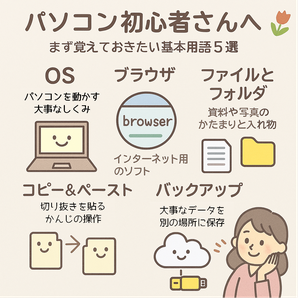
OS(オーエス)は、パソコンやスマホを動かすための基本のソフトです。建物でたとえると「土台や柱」。ここが古くなると、安全性が下がったり、新しい機能が使えなくなるので注意が必要です。
・Windows:Windows 10 → 2025年10月14日でサポートが終了しました。その後は安全更新がなくなるので危険です。新しいパソコンなら Windows 11 にできますが、古いパソコンは Windows 11 にできないことがあるので、その場合は 買い替えを検討しましょう。
・Mac(Apple):「macOS Tahoe(タホ)」 という新しいバージョンが登場しました。古いIntel Macにとっては 最後のアップデート になります。今後はApple自社のMシリーズチップ搭載Mac専用になるため、長く使うなら 新しいMacへの乗り換え を考えておきましょう。
・iPhone(iOS):Appleは毎年秋に新しいiOSを出しています。2025年は、iOS 26が登場しました。古いiPhoneはアップデートできない場合がありますので確認しましょう。iOSの更新をしないと、アプリが動かなくなったり、セキュリティに弱くなることがあります。
・Android スマホ:Androidも毎年秋に新しいバージョンが出ています。9月にAndroid 16がリリースされました。ただし、Androidは「機種によって」アップデートできるかどうかが違います。最新機種は対応が早いですが、古い機種は更新が止まることがあります。最近は「セキュリティ更新」だけを長期間続けるメーカーも増えていますが、古い機種は注意が必要です。
OSは「安全のカギ」です。古いまま使い続けると、ウイルスや不具合の危険が高まります。「鍵のかからない家」に住み続けるのと同じなので要注意!パソコンもスマホも、「大丈夫かな?」と思ったら早めにご相談を!
昨日までで、Windows10のサポートが終了しました
皆様こんにちは、京王線府中駅前のパソコン教室、パソコン市民IT講座 府中駅前教室のインストラクター、岡本です。
ニュースなどでも言われていますが、昨日、2025年10月14日で、Windows10というOSのサポートが終了しました。
今後、Windows10搭載のパソコンでは、セキュリティに関してのアップデートが提供されず、だんだんと危険な状態(Microsoftが守ってくれない状態)になってくると予想されます。
教室でも日々、Windows11PCへの買い替えお手伝い、初期設定やデータ移行などの対応をさせて頂いておりますので、ご希望の方、ぜひお気軽に教室インストラクターまでご相談くださいませ。
★パソコン・スマホについてのお問合せはお気軽に教室スタッフまで★
「初心者からMOSの資格取得までのパソコン教室 東京都府中市 パソコン市民IT講座」
【Word】同じデザインを一瞬で再現するコツ
[同じ書式をもう一度設定するの、面倒だな…」と思ったことはありませんか?😀
Wordで文書を作っていると、
「この見出しのデザイン、別の場所にも使いたい」
「同じフォントや色を何度も設定するのが大変」
そんな経験がある方も多いと思います。
そこで便利なのが、「書式のコピー」という機能です。
ホームタブにあるハケのようなマークで、文字の「見た目」だけをそっくり移すことができます。
Excel 最頻値を求める式から2番目・3番目に多い値を求めるには
こんにちは。
先日生徒様に、Excelの集計で値をランキング表示したいとのご相談をいただきました。
合計額のランキングならRANK.EQ関数を使いますが、今回は値の出現回数をランキング表示したいとのこと。
Excelでアンケート等の集計を行う際に、回答の値の最頻値を求める関数としてMODE.SNGL関数がよく使われます。
MODE.SNGL関数は、関数ライブラリの「統計」グループに分類される関数で、配列やセル範囲として指定されたデータの中で最も頻繁に出現する値(最頻値)を返してくれます。
とっても便利なのですが…じゃあ2番目に出現する値は?3番目は?となると、意外と手間がかかるのです。
例えば以下のようなアンケート結果を入力した表があるとします。
A列には通し番号、
B列には性別、
C列には年代、
D列に設問Aの回答
E列に設問Bの回答
F列に設問Cの回答
G列に設問Dの回答
H列に設問Eの回答
設問A~Eの回答欄には1から5の数値が入っています。
この数値はアンケートによくある
1:非常に悪い、2:悪い、3:普通、4:良い、5:非常に良い
のようなものだとします。
【Word】“お節介”機能でぶら下げインデントが入る理由
Wordで文章を打っていたら、なんだか急に段落の先頭が下がってしまった😓
そんな経験、ありませんか?
実はこれ、「オートコレクト」の機能が“気を利かせすぎて”起こる現象なんです。
季節のシェイプアート

ワードの図形を使って描く季節のシェープアートのご案内です。
この時期になると風に乗ってかすかに香る「金木犀」
秋を感じる香りですよね。花も小さくて黄色くてかわいいですよね。
是非描いてみてくださいね
台風対策もITやスマホアプリやネットで情報収集を
皆様こんにちは、京王線府中駅前のパソコン教室、パソコン市民IT講座 府中駅前教室のインストラクター、岡本です。
遅めの秋の訪れか、だんだんと涼しくなってきましたが、今日・明日・明後日と、関東では大型台風の接近が心配されています。
以前は、天気予報といえばテレビやラジオで、もう少し前は新聞で確認するのが当たり前でしたが、今の主流はもちろんインターネット、スマホのアプリで、メッシュの天気予報やNHK ONE ニュース防災などを入れておくと、災害情報や急な急な天気の変化もらすぐに調べられるので、便利です。
ITは、それに振り回されて使われる側になるのではなく、人の方がより便利になるように使うもの、道具です。
東京ではITやIT機器の活用に関しての全般的な講座を実施し、常時ご相談もお受けしておりますので、何かお困り事やされたいことや疑問点などございましたら、お気軽にお申し付けくださいませ!

「初心者からMOSの資格取得までのパソコン教室 東京都府中市 パソコン市民IT講座」
【PowerPoint】発表中にペンで強調表示する手順
こんにちは😀
プレゼン中やスライドを見ながら話していると、「この部分、ちょっと目立たせたいな…」と思うこと、ありませんか?
そんなときに便利なのが、PowerPointのペン機能。
発表中でも、手描き感覚でサッと強調できるんです
~~~~~~~~~~~~~
✒️ 発表中にペンで強調する方法(Windows版 PowerPoint)
① スライドショーを開始する
PowerPointを開き、強調したいスライドを含むプレゼンを準備。
上部メニューの「スライドショー」タブ → 「最初から」または「現在のスライドから」をクリック。
② ペンツールに切り替える
スライドショー中にマウスを動かすと、左下に「ペン」アイコンが表示されます。
または、右クリック →「ポインターオプション」→「ペン」を選択。
Excelの裏技 ダブルマイナス(--)活用術
こんにちは。
先日生徒様にExcelのご相談を受けて解決策の式をご提案した
「この記号は何ですか?関数?あまり見たことないけれど」
と言われました。
その時使った記号は「--」、ダブルマイナスと読みます。
マイナスを2つ続けて入力したもので、N関数と同じ働きをするの
実務では結構便利な裏技として使われていますので、
【ダブルマイナスとは】
「--」は、ExcelでTRUE/FALSEの論理値を数値(
配列演算や条件付き集計で使うと、COUNTIF関数やSUMI
【論理値って?】
論理値はある命題が「TRUE」か「FALSE」
「真」と「偽」、「1」と「0」などで表します。
例えば、Excelの表で、A列とB列の1行目~100行目まで
その横、C列の1行目に「=A1:A100=B1:B100」
この「TRUE」「FALSE」を「1」「0」
パスワード管理の重要性
ンターネット上で買い物をしたり会員登録をする際に欠かせないのがパスワード。
今回はオンラインの安全性を守るための「パスワード管理」についてお話しします。
●なぜパスワード管理が大事なのか?
インターネットを使う上で、パスワードは個人情報を守る「鍵」です。もしパスワードが漏れたり、弱かったりすると、アカウントが不正アクセスされる危険があります。
★安全なパスワードの作り方
・8文字以上で、大文字・小文字・数字・記号を組み合わせる。
・辞書に載っている単語や名前、誕生日などを使わない。
・同じパスワードを使い回さない。
・パスワード管理ツールの活用
★2段階認証を設定する
2段階認証(SMS認証など)を使うと、さらに安全性が高まります。万が一パスワードが漏れても、他の認証が必要になるので安心です。
パスワード管理をしっかり行うことで、オンラインでの安全を守ることができます。パソコン教室では、こうした基本的なPCスキルもお教えしています。安全にインターネットを楽しむため、一緒に学んでいきましょう!

★講座についての質問はお気軽に教室スタッフまで
“トリセツ”アプリで家電管理が超ラクに

家電の取扱説明書、どこにしまったか忘れてしまうことってありませんか?
新しい家電を買うたびに「また説明書が増えた…」と感じていた私ですが、「トリセツ」というアプリがその悩みを一気に解決してくれました。
今回は、生活がちょっと楽になるこの便利アプリをご紹介します!
【トリセツってどんなアプリ?】
「トリセツ」は、家電の取扱説明書をスマホで一括管理できる無料アプリです。
型番を登録するだけで、公式の説明書やサポート情報がすぐに見られるようになります。
主な機能:
• 家電の型番を登録すると、説明書が自動で表示される
• 保証期間や購入日をメモできる
• 故障時の問い合わせ先もすぐに確認できる
• 登録した家電をカテゴリ別に整理できる
【登録の手順】
① アプリをインストール
iPhoneならApp Store、AndroidならGoogle Playで「トリセツ」と検索してインストール。
② 家電の型番を確認
冷蔵庫や洗濯機などの本体に貼られているシールやラベルに「型番」が記載されています。
例:SHARP ES-GE6Eなど。
③ 型番を入力して登録
アプリを開いて「家電を登録」→型番を入力すると、該当する説明書が自動で表示されます。
購入日や設置場所などもメモしておくと、後で便利です!
【実際に使ってみた感想】
私は冷蔵庫・洗濯機・電子レンジ・エアコンなど、主要な家電を登録してみました。
驚いたのは、10年以上前に買った家電でも説明書が見つかったこと!
紙の説明書を探す手間がなくなり、スマホでサッと確認できるのが本当に便利です。
【こんな人におすすめ】
• 家電の説明書がどこにあるかわからない人
• 家族で家電を共有している人(スマホで見られるので便利)
• 故障時にすぐ問い合わせしたい人
• 引っ越しや買い替えの予定がある人(家電管理がスムーズ)
「トリセツ」は、家電管理をスマートにしてくれる頼れるアプリ。
紙の説明書に頼らず、スマホでいつでも確認できる安心感は、一度使うと手放せません。
生活のちょっとしたストレスを減らしてくれる、そんなアプリをぜひ試してみてください♪
ふるさと納税のお手続きお手伝いもさせて頂けます。
皆様こんにちは。京王線府中駅前のパソコン教室、パソコン市民IT講座府中駅前教室のインストラクター、岡本です。
今年も10月になり、少しずつご受講時の依頼で増えてきておりますのが、ふるさと納税をされたいという方です。
ご存知の通り、ふるさと納税は済んでいる自治体以外への事前納税をすることで、確定申告や年末調整の際にふるさと納税での事前納税分は払っていることになるというしくみで、納税先に選んだ自治体からは、地域たくさんの食べ物などの返礼品がもらえます。
所得によって決まっている範囲内の金額であれば、結果として無料で返礼品がもらえるのに近いお得なしくみなので、されている方も多いですが、基本的にはインターネット上の手続きが主流な上、いくらまではふるさと納税をしてもお得になるのかなどは、計算が必要だったりします。
教室では、ふるさと納税のかんたんなしくみのご案内から、対応サイトへの会員登録、金額の計算、一緒に返礼品を選んで手続きなどまで、対応させて頂いておりますので、やってみたいという方は、ぜひぜひ当教室までご相談くださいませ。

★パソコン・スマホについてのお問合せはお気軽に教室スタッフまで★
「初心者からMOSの資格取得までのパソコン教室 東京都府中市 パソコン市民IT講座」