
生徒様作品のご紹介
生徒様作品のご紹介です!
R.T様のイラストレーター作品で、「何かを悟ったアルパカ」です。
小学生の女の子です。
自習で、今まで習った機能で自由に描かれていました。
Rさん「アルパカ書いてみます」
スタッフ「アルパカ!?難しそう!」なんて会話から
物の数分でこのクオリティ!上手でびっくりしました!
また、新し作品をお待ちしてますね。
今年もお世話になりました
早いもので今日が2022年教室最後の日となりました。いつの間にかコロナ禍3年目を迎えてしまいまいたが、今年も教室に通っていただき本当にありがとうございます!来年こそコロナが終息して、皆様と一緒に忘年会や新年会ができるといいなと思っています。


来年はパソコンやスマホでこんなことをしてみたい!等々ご要望がございましたら、随時カウンセリングも行っておりますのでお気軽にスタッフまでお声がけくださいませ。教室は明日から2023年1月4日までお休みとなります。
皆様、よいお年をお迎えくださいませ!
タイピングを克服する裏技
教室で、タイピングを早くしたい、
手元を見ないで入力できるようになりたいという
ご要望をよく受けます。
今回、タイピングを手元を見ずに、早くなる練習方法をアップしました!
是非チェックしてみてくださいね♪
ダウンロードしたファイルの保存場所
スマートフォンの普及によりパソコンのように書類をダウンロードするなどの作業が身近になってきました。
マイナンバー関連でマイナポータルにスマホでログインし、自分の薬剤情報をダウンロードしたら「ファイルはどこに保存されている?」との質問をいただきましたのでご紹介します。
パソコンの場合は、Microsoft EdgeでもGoogle Chromeでも、〔ダウンロード〕フォルダーに保存されます。が、スマホの場合は一体どこに保存されるのでしょう?
まず、スマホでデータをダウンロードしてみましょう。パソコンに限らず、スマホでもインターネット上にある画像や動画、音楽、PDFなどさまざまなファイルをダウンロードできます。
ダウンロードしたファイルは「ファイル管理アプリ」で確認できます。
★iPhoneの場合
iPhoneでダウンロードしたファイルは、〔ファイル〕アプリで確認します。〔ファイル〕アプリを開き、〔ブラウザ〕をタップし、〔iCloud Drive〕をタップします。〔ダウンロード〕をタップすると、保存したファイルを確認することができます。
※保存場所は、iPhoneの〔設定〕→〔Safari〕→〔ダウンロード〕から変更することができます。
★Androidの場合
ダウンロードしたファイルは、iPhone同様スマホの〔ファイル〕アプリで確認します。Androidの場合、機種によって〔ファイル〕アプリは異なりますが、基本は、その機種に標準で搭載されているファイル管理アプリの〔ダウンロード〕を開けば保存されています。
※ファイル管理のアプリが標準で搭載されていない、あるいはわかりにくい、使いにくいなどの場合は、〔Files〕アプリをPlayストアからインストールして利用しましょう。ファイル管理アプリでは、〔ダウンロード〕、〔画像〕、〔動画〕、〔音声〕、〔ドキュメント、その他〕などのカテゴリに分かれてファイルが管理・保存されます。
操作等、わからないときは教室までお問い合わせくださいね。
Illustrator・photoshop講座が大人気です!
イラストレーターやフォトショップというソフトをご存知でしょうか?
イラレやフォトショとよく言われます。
イラレは絵をかいたり、ロゴを作成したりできるソフトで
フォトショップは写真編集ができるソフトです。
この2つの講座が大人気です♪♪
ご興味がある方は教室スタッフまで!
クロネコメンバーズ
12月はお歳暮やクリスマスプレゼントなど宅配を出される方・受け取る方も多くなりますね。
受け取るときに時間や日付指定をしていても急な用事などで、うっかりしちゃった! なんてことあるものです。そんな時に便利な「クロネコメンバーズ」。
事前にメンバー登録をしていると荷物が届く前日にお知らせ(LINEとメール)が届きます。その時に再度日時や受取場所を変更できるのです。
これが便利で、とくに受取場所をコンビニに変更できるのが時間を気にせずに受取できるので安心ですね。
送るときもスマホからサクサク送り状作成でき手間なしです。
興味がある方・メンバー登録に不安のある方は教室でお手伝いできますのでお気軽にお申し付けください。
写真整理
いよいよ今年も一か月を切りましたね。
12月は楽しい行事もたくさんあります。写真や動画を撮る機会もおおですよね。皆さんは写真整理、どうしてますか?
パソコンなどで管理されてる方、印刷してアルバムに整理している方・・写真整理も多種多様だと思います。
スマフォなどで管理していると個人で見るにはいいのですがパーティーや年末年始など家族や友達が集まった時にテレビの大画面で一緒に楽しめたら最高ですよね?そんな場面にお勧めなのが「おもいでばこ」です。
「おもいでばこ」の良いところはたくさんあります。
・写真データを自動で仕分けてくれる。
・テレビでサクサク見返せる
・SDカードはもちろん、スマホやパソコンから楽にデータを移行できる
専用のアプリをスマホに入れればそこから「おもいでばこ」にらくらく転送。動画などもサクサク転送できます。
何よりも操作が簡単なので小さなお子様からお年寄りまでみんなで活用できますのでこれからの季節にピッタリですよ。
興味のある方は教室スタッフまでお気軽にお声掛けくださいね。
iPhone標準アプリ リマインダー
iPhone標準アプリのリマインダー。iPhoneお持ちの方はリマインダーアプリを使っていますか?
やらないといけないことはカレンダーや手帳に書いておくのになぜか忘れてしまう…という事が私はよくあるんですけど、このアプリはそんな悩みを解決してくれるアプリなんです!

リマインダーアプリを使えば、指定した時間や指定場所で通知してくれるので、うっかり忘れを防ぐことができます!
例えばクリーニングした洋服を仕事が終わってから取りに行こうと思った時に、最寄り駅の場所を指定すれば最寄り駅に着いた時にお知らせしてくれる、なんていう使い方ができます。
また期限のあるものをいつまでに提出しないといけない、という時には日時指定を設定すればその日時になった時にお知らせてしてくれますよ。
リマインダーの使いかがわからない!使ってみたい!という方は教室スタッフまでお声がけくださいませ(^^)
iPhoneでWi-Fiのパスワードが表示できるようになりました
今年の秋のiPhoneのアップデート(iOS16)により、iPhoneでWi-Fiのパスワードが表示できるようになりました。Wi-Fiパスワードをコピーして、LINEやメールに張り付けすれば共有も簡単にできます。
また新しいデバイスを購入した際、今までは自宅のWi-Fiが設定されている場所に見にいき、小さい文字で書かれたパスワードを入力するしかなかったのですが、そうしなくてもパスワードがすぐにわかるので、便利になりました!
パスワードの確認方法は設定→Wi-Fi→パスワードを見たいWi-Fiの右端 「i」マークをタップ。この時点ではパスワードは●で表示されていますが、この●をタップするとFaceIDもしくはTouchIDで表示できます。その後コピーできますので、共有したい相手にもパスワードをすぐに送れます。
Wi-Fiのパスワード表示、是非一度お試しくださいませ。
2023年オリジナルカレンダーを作成してみませんか
毎年大好評のカレンダー作成講座。この1年間にスマホやでデジカメで撮りためた写真を使ってカレンダーをつくりませんか?
カレンダーを作成する時間よりも写真選びの方が時間がかかってしまうかもしれません。事前に何月はどの写真を使いたい、となんとなく決めておくと、いざカレンダーを作成する時に迷わないので作業が早く進みます。
お子様・お孫様・ペットの写真を使って作成したり、またご自身でシェープアート( Word の図形を組み合わせて描くイラストのこと)で作った作品をカレンダーにするのもいいですね!
オリジナルカレンダーを作ってみたい!という方は教室スタッフまでぜひぜひお声がけくださいませ♪
イラスト付きQRコードを作成してみよう!
今や生活に欠かせない存在になっているQRコード。インターネットで「QRコード作成」と検索すれば無料の作成ツールがすぐにみつかり、QRコードにしたい情報(ホームページのURLやメールアドレス等)を設定するだけで簡単に作成できます。
QRコードの真ん中にイラストやロゴを入れることもできるので、オリジナルのQRコードを作成したい方にはおすすめです。


名刺や年賀状等に入れてみてもいいかもしれません。自分のメールアドレスをQRコードにしてみたい!LINEのQRコードにイラストを入れて名刺を作成してみたい!等々ご興味ありましらたお気軽に教室スタッフまでお声がけくださいね!
当教室でデザイン関係のスキルを学ばれて実践で活かされている方のお話を伺いました
皆さん、こんにちは。京王線府中駅前のパソコン教室、パソコン市民IT講座府中駅前教室のインストラクター、岡本です。
当教室では、小学生からシニア世代の方まで、またビジネス・ご趣味・楽しみや生活活用など、様々なご希望でいろいろな講座をご受講頂いておりますが、最近は特にデザイン系の講座が人気です。
Photoshop・Illustratorなど、代表的なデザインソフトを基礎からしっかり学べる講座をご用意しており、最近も、教室でPhotoshopを習われて、その後、実際にパンフレットの地図を頼まれて作成したり、クラフト作品のデザインをPhotoshopで作って業者印刷で「しおり」や「ポストカード」に仕上げてクラフトマーケットで販売されたりと、ご受講後の実践活用の例を、ある生徒様からお伺いしました。
受講された内容を、実際にご自分のされたいことに活用されていて、とっても素晴らしいと感じるとともに、とっても嬉しく思います。今度の土日に国分寺の方で開催予定のぶんぶんウォークというイベントの一環のクラフトマーケットにご出店をされるそうです。お時間のある方は、ぜひ行ってみてください♪
https://bunbunwalk.com/
また、デザイン関係の講座などにご興味をお持ちの方、アプリケーションは問わず対応させて頂けますので、ぜひまずはお気軽に当パソコン市民IT講座府中駅前教室までお問い合わせくださいませ!

「初心者からMOSの資格取得までのパソコン教室 東京都府中市 パソコン市民IT講座」
基本的なパソコンスキル
求人情報をみていると応募条件に「基本的なパソコンスキルができる方」と書かれていることがあります。
基本的ってどこまでできればいいのか不安に思ったことはありませんか。


こんな時は教室でExcelやWordの基礎を学んでみてはいかがでしょうか。基礎をしっかり学びスキルアップをすれば、自信もつき就職にも有利になります。
また府中駅前教室では毎日12:15~12:45の間基礎プラス講座(予約制)を行っています。基礎プラス講座とは通常の講座でご質問が多かった内容をもとに、スタッフが作った口頭で説明する講座です。お手頃価格で講座内容も充実しています。通常講座と基礎プラスを組み合わせればより理解度がアップするのでおすすめですよ!
ご興味ありましたらぜひ教室スタッフまでお声がけくださいませ!
オリジナルのお年玉袋を作成してみませんか?
年始に向けて、年賀状を作成される方が多い季節になりました。
今年は年賀状だけでなく、オリジナルのお年玉袋にもチャレンジしてみませんか?
テキストがございますので、通常授業で作成ができます。
デザインも様々で選ぶことができますし、お子さんのお写真を入れる事もできます。
詳しくはインストラクターまで。
※別途印刷代。1枚10円 ~。(用紙の種類により金額が変動します。)
Excelで「####」と表示された
Excelで入力や計算式をいれた後、「####」と表示された事はありませんか?
今回はその直し方と理由のご紹介です!
Youtubeチャンネルにてご紹介中です。
是非ご覧ください!
マイナポータルで自分の情報を見てみよう!
マイナポータルでどのような自分の情報を見ることができるのか、確認してみましょう。
マイナポータルでは、医療機関に支払った医療費や受け取った薬剤の情報、所得・個人住民税に関する情報、年金に関する情報など、地方公共団体や国の行政機関などが保有する自己情報をいつでも確認し、チェックすることができます。
マイナポータルにログインしたら、【わたしの情報】をタップします。
今年になってから利用した医療について調べてみましょう。【健康・医療】を選んでいき、期間を指定して【表示する】をタップすると、詳細が表示されます。PDFファイルをダウンロードしたり印刷したりすることもできます。
マイナポータルを利用して暮らしをもっと便利に♪
政府は2024年秋を目途に現行の健康保険証を原則廃止し、マイナンバーカードと一体化した保険証に切り替え、診療情報とマイナンバーを紐付けて医療のデジタル化を進める方針を発表しました。この他にも生活の様々なシーンで活用されていくであろうマイナンバーカード。皆さん、もうお持ちですか?利用準備はできていますか?
マイナンバーカードを活用するには「マイナポータル」を利用します。「マイナポータル」とは、マイナンバーを持った全ての国民が利用できる政府が運営するオンラインサービスです。マイナンバーカードを使って登録・利用します。これにより今まで役所に出向き紙ベースで行っていた行政手続きや様々なサービス検索がオンライン上でできるようになります。
●マイナポータルにログインすると・・・●
★いつでもどこでも行政の手続きが可能になる
★自分の情報を必要な時に確認できる
★外部ウェブサイト(e-Tax・ねんきんネット等)と連携しサービスを受ける 等
マイナンバーカードを使った認証を行うため、セキュリティが高く安心してこれらのサービスを利用できるようになります。今ならマイナンバーカードの新規取得・健康保険証としての利用申込み・公金受取口座の登録を行うことで最大2万円分のマイナポイントを取得することができるのはテレビのCMなどでご存じだと思います。申込期限もありますのでまだの方はお早めに申請してみてはいかがでしょうか?
★マイナポイントがもらえるマイナンバーカードの交付申請期限:22年12月末
★マイナポイント申込期限:23年2月末
当教室では、日本以外のご出身の方からのご受講ご相談も多くお受けしております
当教室の講座は、日本語の漢字があまり得意ではない外国ご出身の方にも人気です。
皆さんこんにちは、京王線府中駅前のパソコン教室 パソコン市民IT講座 府中駅前教室のインストラクター、岡本です。
最近(でもなく以前からなのですが)当教室では、フランスご出身の大学先生・フランス料理店されている方、中国ご出身の太極拳の先生、インドご出身で動画編集ご希望の方などなど、日本以外のご出身の方からのご受講ご相談を多く受けます。
教室の基礎講座でメインに使用しております「2画面講座」は、お席に2つの画面が左右並んでいて、先生画面のお手本を見ながら実際に操作画面を動かして頂いて「真似ながら学ぶ」方式なので、漢字の多い日本語のパソコンテキストに少し苦手な外国ご出身の方からも、わかりやすいと評判頂いています。
もちろん、先生画面やテキストにお任せ切りの講座ではなく、指導経験豊富な教室インストクターが2名以上常駐してしっかり対応させて頂きますので、ご安心くださいませ✨
教室の講座にご興味ございましたら、ぜひぜひ、お気軽にご相談ください。

「初心者からMOSの資格取得までのパソコン教室 東京都府中市 パソコン市民IT講座」
YouTubeで拡大表示をしてみよう!
YouTubeをスマホみる時、字が良く見えない!人の顔が小さすぎてよくわからない!なんていう時はありませんか?
そんな方におすすめなのがYouTubeのズーム機能。見づらい場合は、全画面のモードで動画再生中にピンチアウト(画面上に2本の指を離していき、画面を拡大させる操作のこと)をしてみましょう!
元に戻したい場合にはピンチインするだけで戻せます。

「ズームしたい時にはとにかくピンチアウト!」ぜひお試しくださいませ♪
キャッシュレス支払いPayPayのキャッシュバック・・溜まります!
皆さんこんにちは、府中駅前のパソコン教室、パソコン市民IT講座府中駅前教室のインストラクター、岡本です。
もうすっかり当たり前になったキャッシュレス支払い、交通系のPASMOやSuica、クレジットカード、バーコード支払いのPayPayやauペイやd払いなど、いろいろありますが、皆様はお使いでしょうか?
小銭を持ち歩くことが不要になる、支払いの時に金銭やり取りで焦ることがなくなるなど、便利なものですが、更にはお得なキャッシュバックやクーポンが使えることも多いです。
岡本は主にPayPayを愛用(しつつ、世田谷内では今が30%戻りでお得なせたがやPayを使用)しているのですが、食料品や日常雑貨など、PayPayでの支払いが可能なお店ではほぼこちらで支払っているので、どんどんポイントが付与されます。
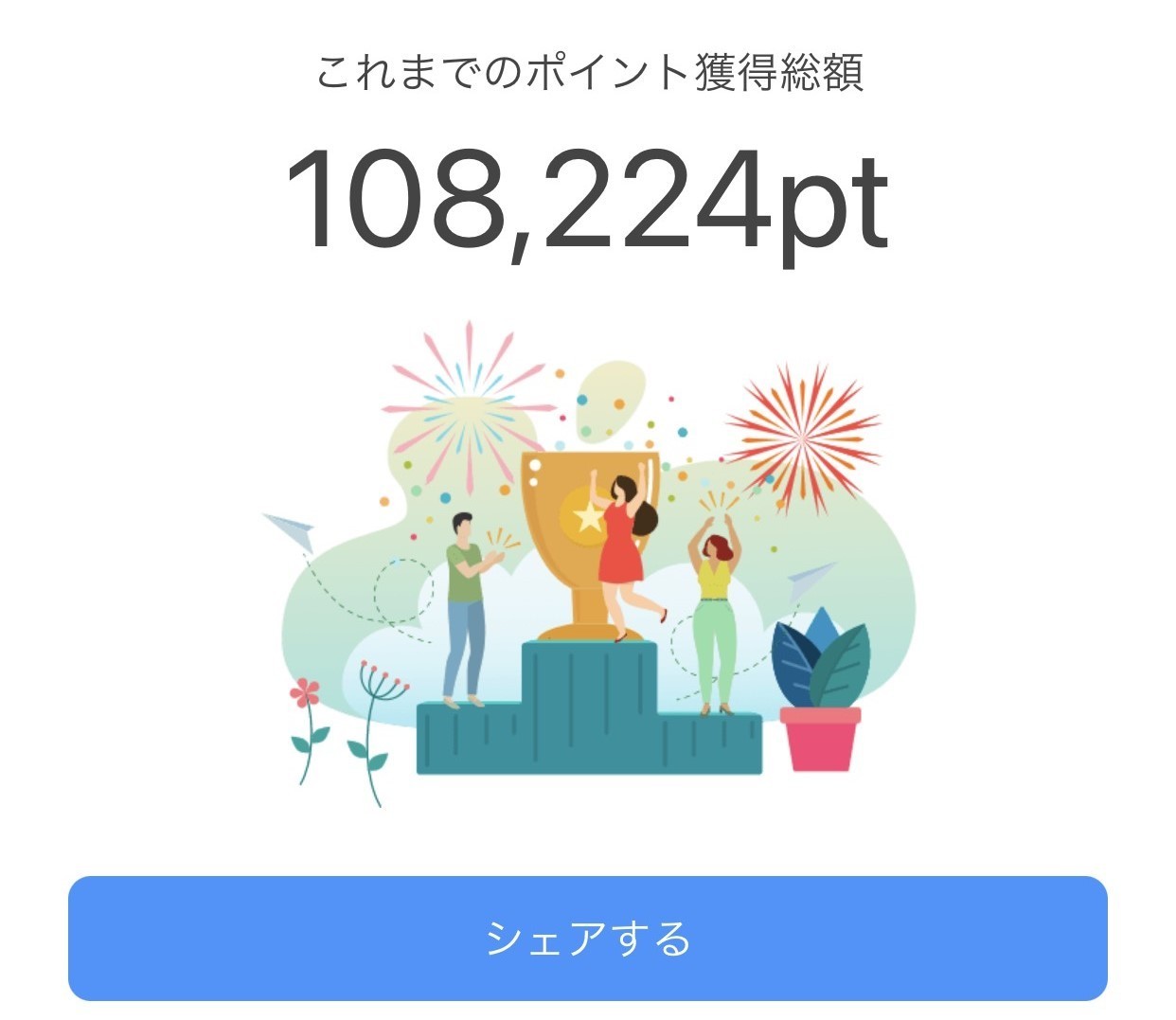
せっかくなので今までにどれくらいのポイントを獲得できていたのか・・調べてみたところ、なんと4年間で10万円分以上のポイントを獲得してお得になってました!100円で0.5円~1円くらいのバックでも、毎日のことで塵も積もれば山とななりますね。
まだキャッシュレス支払いを始めていなくて気になった方、ぜひぜひお気軽に、府中駅前教室のインストラクターまでご相談くださいませ。
「初心者からMOSの資格取得までのパソコン教室 東京都府中市 パソコン市民IT講座」
LINEをパソコンで使ってみよう!
普段スマホでLINEを利用している方が多いと思いますが、パソコン版のLINEをインストールしてログインすれば、スマホで利用しているご自身のLINEのアカウントをパソコンでも利用することができます。


パソコンでLINEをするメリットは、例えばパソコンに保存してあるファイルをドラッグ&ドロップするだけですぐに送信できたり、逆にスマホのLINEで送られてきた画像やPDFデータ等を簡単にパソコンに保存することもできます。
パソコン版のLINEのインストール方法は、LINEの公式サイトからダウンロード、インストールします。その後、ご自分のアカウント情報を入力してログインすることもできますが、手軽でおすすめなのはQRコードをスマホのLINEで読み取ってログインする方法です。
スマホをどこかに忘れてきてしまい、今すぐに連絡をとりたい!なんていう時にも活用できますよ。
パソコン版でのインストール方法や使い方がわからない!という方はスタッフまでお気軽にお声がけくださいませ♪
生徒様作品のご紹介
日毎に秋も深まり、紅葉の美しい季節となりましたね。教室前のけやき並木のけやきも色づき始めました。
今日のシェイプアート(ワードの図形で描く)作品は
M・T 様 「あけび」 です。
「iPhoneを探す」の設定を確認しましょう
日常生活では普段使う事のないiPhone「探すアプリ」ですが、もしもiPhoneをなくしてしまった時にiPhoneの位置情報が調べられる便利な機能です。この機能を使えるようにするにはまずは設定を確認しましょう。
確認方法は 設定アプリ → (画面一番上の)自分の名前がかいてあるところをタップ→ 探す →iPhoneを探す と順に進んでいきます。
「iPhoneを探す」、「”探す”ネットワーク」、「最後の位置情報を送信」 全てオンにしておいた方が見つかりやすいので安心です。
”探す”のネットワークをオンにするとiPhoneがBluetoothの信号を送信してくれます。誰かが紛失したiPhoneの信号を受け取って、位置情報を自動的に送信してくれる機能です。iPhoneがオフラインの時でも位置情報を確認できます!
また「最後の位置情報を送信」をオンすると、バッテリー残量が少ない時にiPhoneの位置情報をAppleに自動的に送信してくれます。
いざという時の為に設定の確認&使い方については知っておいたほうが良いです!心配な方は教室スタッフまでお声がけくださいませ。
パソコンでスクリーンショットをする方法
皆さんは、スクリーンショットの機能をご利用になったことありますか?
スクリーンショット(以下、スクショ)とは、スマホで表示させた画面を写真として保存することです。
インターネットの記事や、地図、時刻表、支払いに関した画面など、後から写真で手軽に見返せる便利な機能です。
今回はWindowsパソコンにおいて、画面を画像として保存するスクリーンショットの操作方法を2パターンご案内します。
【操作方法】
1.モニター全部をスクショする方法
[PrintScreen](プリントスクリーン)キーを押す
スクショした画像は、Wordやメール、画像編集のソフトなどに「貼り付け」をし使用します。
※「貼り付け」はショートカットキーを使うと便利です。
[Crtl]キー を押しながら [V]キー を押す
2.スクショした画像を自動的に保存
[Windowsロゴ]キー 押しながら [PrintScreen]キー
※保存先:「ピクチャ」フォルダー内の 「Screenshots(スクリーンショット)」フォルダーに保存されています
※お使いのパソコン機種により表示や操作の違いがあります。
・[PrintScreen]は、[PrtScr]と表示されている場合があります。
・[Fn]キーと一緒に押す機種があります。
この機会に、ご自身のパソコンで操作確認してみてくださいね。
受講の際の確認も大歓迎です。スタッフまでお声がけください。
生徒様作品の紹介
最近はめっきり朝晩の冷え込みに暖かい飲み物が恋しくなりましたね。
今回のシェイプアート(Wordの図形で描く)は、今の季節にピッタリの作品です!
M・Y 様で「秋の風景」です。
WordPress講座
世界で最も多く利用されているCMS(※Contents Management Systemの略でHTML等の専門的な知識がなくても簡単にホームページ作成・更新ができるシステムのこと)と言われているWordPress。
ホームページを作成してみたいけれどどこから手をつけていいかわからない!とにかく1から学んでみたい!という方向けに、府中駅前教室ではWordPress講座をご用意しています。テキストを見ながらホームページを作成していくので、実際に自分で作る前に一通りの流れがわかるようになり、基本的な知識が身につきます。


知りたいところだけをまとめて学びたい場合はマンツーマン講座もご用意しています
随時体験・ご相談を承っておりますので、ご興味ある方はぜひ教室までお気軽にお問あわせくださいませ♪
年賀状時期前のプリンタ動作確認のおススメ・・
皆様こんにちは、京王線 府中駅前のパソコン教室、パソコン市民IT講座 府中駅前教室のインストラクター、岡本です。
年末になるとよくご相談いただくのが、プリンターの不調に関してのご相談です。
今日も先ほどご依頼を受け、今度生徒様宅にお邪魔してくるのですが、普段使用していないのに年賀状の時だけフル稼働させる方が多いからか、年末近くになるとご相談いただくことが増えます。
自宅にプリンターはあるけれど普段あまり使用していないという方は、年末の年賀状時期になる前に、今のうちに問題なくプリントができるか確認しておいていただくことをお勧めします。
インクが固まる・ノズルが詰まるなどで印刷品質に問題があったりする場合は、クリーニング作業をしていただいて改善を試みてください。
年末になるとプリンタの修理・修理できずの買換え発注がいきなり増え、メーカーの対応や手配が間に合わなくなってしまったりすることもございます。
プリンタの調子が悪いから見てほしい・買換えの機種を相談したいなどのご相談も、ぜひぜひ、パソコン市民IT講座府中駅前教室まで、年末近くなる前にお早めに・・、お気軽にご相談くださいませ。
「初心者からMOSの資格取得までのパソコン教室 東京都府中市 パソコン市民IT講座」

年賀状講座
今年も残りあと3ヵ月!いよいよ年賀状講座がスタートします。
日常生活は戻りつつありますが、コロナ前より人と会う機会が少なくなった方も多いと思います。こんな時こそ1年を振り返って楽しみながら年賀状を作成しませんか?
年賀状は人と人とのつながりを感じられ、またLINEやメール等では味わえない手書きのあたたかさも魅力的です!

年賀状作成に慣れている方は通常授業(自習)、スタッフと一緒に作成したい方はマンツーマン講座でご受講いただけます。
お申込みはスタッフまでお気軽にお問い合わせくださいませ。
W8.1とOffice2013,サポートが終了するとどうなるの
来年、W8.1とOffice2013のサポートが終了するのはご存知でしょうか。
修了するとどうなるのか、解説をこちらからご覧いただけます。
https://www.youtube.com/watch?v=qv5ZcL0b74U
是非、ご覧下さいね(^^♪
気温差通知
10月に入ってからは毎日気温の変化が激しく、半袖を着たりコートを着たりと…毎日何を着ていいかわからない日々が続いていますね。1日の中でも気温差がかなりありますので、この時期だからこそ体調管理をしっかりしていきたいものです。
Yahoo!JAPANアプリは、自分が設定した地域の翌日の最高気温・最低気温が前の日と比べて5度以上の差がある予想された場合に、通知が受け取れる「気温差通知」機能があります。

この機能を利用すれば、忙しい朝でもスマホをチラッと見て、例えば「上着を持って行こう」等の事前準備が手軽にできます。スマホを活用して季節の変り目も体調を崩さないように心がけていきましょう!
文字サイズを規定のサイズ以外にする方法
ワードやエクセルで文字の大きさを変える時、
12だと小さいけど14だと大きい。13にしたい!と思った事はありませんか?
文字の大きさを既定のサイズ以外にする裏技をYoutubeに掲載しました!
是非ご覧ください♪♪
タクシーアプリ
「どうする?GOする?」というタクシーアプリのCMを
見たことはありますか?
先日出かけた帰り、荷物が多く、タクシーに乗りたかったのですが
駅にタクシーがいなかったので、アプリを使用してタクシーを呼んでみました。
初めてでしたが、簡単に呼べましたし、初回特典で配車料金無料、クーポンも使用したらクーポンの金額内だったので、実質無料になりました♪♪
タクシーをよく使う方にはとても便利ですので、是非スマホにインストールしてみてください。
詳しくはスタッフまで!