
Word に「 音声読み上げ機能 」があるのを知っていますか?😀
実はこの機能、文章チェックや作業効率アップにとても役立つのに、意外と知られていません。 この記事では、Word の読み上げ機能の使い方から、実際の活用方法をご紹介します。
~~~~~
♦️読み上げ機能とは?
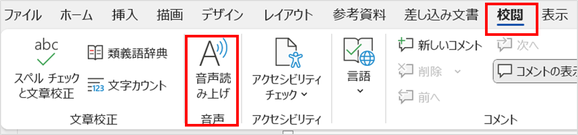
Word には、文章をそのまま音声で読み上げてくれる機能があります。
Microsoft 365 や 2021、2024
などの比較的新しいバージョンで利用でき、特別な設定をしなくてもすぐに使えるのが魅力です。
この読み上げ機能は、誤字脱字のチェックや文章の推敲にとても役立ち、書いた文章を耳で確認することで、読みやすさの改善にもつながります。
♦️使い方(手順)
1. Word を開く
2. 上部メニューの [ 校閲 ]タブをクリック
3.
読んでほしい文章を選択(またはカーソル位置から開始)
4. [ 音声読み上げ ] をクリック(音声が流れます)
5. コントロールバーで速度や声を調整
6. 終了するときは「×」をクリック

♦️読み上げ機能の便利な活用例
■ 誤字脱字の発見
自分で読んでいると気づきにくいミスも、音声で聞くと「あれ?」と違和感に気づきやすくなります。
■ 文章のリズム確認
読み上げてもらうことで、文章の流れやテンポが自然かどうかがわかり、読みやすさの調整に役立ちます。
■ 長文の推敲
長い文章を一気に読み返すのは大変ですが、音声なら負担が少なく、全体のつながりを確認しやすくなります。
■ 目が疲れたときの代読
画面を見続けるのがつらいときでも、読み上げに任せれば内容を耳で追えるので作業が楽になります。
■ 英語学習の発音チェック
英文を読み上げさせると、発音やイントネーションの参考になり、ちょっとした英語学習にも使えます。
<注意点>
読み上げの精度は文章の内容や表現によって差が出ることがあります。固有名詞や専門用語などは意図した通りに読まれない場合もあるため、必要に応じて聞きながら確認すると安心です。
特に文章やレポートを書く人にはとっても便利ですよ。まだ使ったことがない人は、ぜひ今日から試してみてくださいね😄
教室で体験できますよ。スタッフまでお声がけくださいませ。
★パソコン・スマホについてのお問合せはお気軽に教室スタッフまで★