
Wordで資料を作ったとき
「なんだか見た目がしっくりこない…」
「あと数行だけ入れたいのに、どうしても2ページ目にずれてしまう…」
そんな経験はありませんか☺️
実は、Wordの「余白」を変えるだけで、読みやすさもレイアウトのまとまりも大きく変わります。
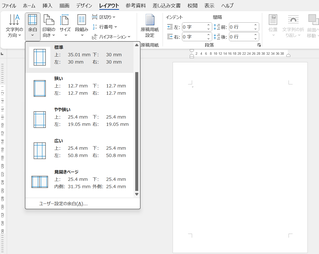
本日は、初心者の方でもすぐに使える 6つの余白パターン と、
「なぜその余白を選ぶのか?」という理由をまとめてみました。
~~~~~
1. 「標準」:迷ったらこれ。どんな書類にも合う基本形
おすすめシーン: 公的書類、学校提出物、印刷するビジネス文書
理由: 余白が広めで、読み手に「丁寧で整った印象」を与えます。
バインダーで綴じても文字が隠れにくく、最も安心して使える設定です。
~~~~~
2. 「狭い」:1枚に情報をギュッとまとめたいとき
おすすめシーン: チラシ、チェックリスト、社内マニュアル
理由:余白が最小限なので、図や文字をたっぷり配置できます。
ただし、端まで文字が来るため、少し圧迫感が出る点は注意です。
~~~~~
3. 「やや狭い」:1枚に収めたいビジネス文書に最適
おすすめシーン:職務経歴書、報告書、企画書
理由: 標準の“きちんと感”を保ちながら、行数を少し増やせます。
「標準だとはみ出すけど、狭いだと詰まりすぎる」という時の救世主です。
~~~~~
4. 「広い」:書き込みスペースが欲しい時や特別な演出に
おすすめシーン:添削してもらう原稿、おしゃれな招待状
理由:横にメモを書き込むスペースを確保できます。
文字を中央に寄せることで、上品で洗練された印象も作れます。
~~~~~
5. 「見開き」:冊子・レポート・製本を意識したレイアウトに「見開き」は、左右の余白が非対称になる設定です。
おすすめシーン:● 冊子として配布する資料
●レポートを綴じるとき
● 左右ページで内側の余白”を広くしたいとき
理由: 本のように綴じる場合、内側の余白が狭いと文字が読みにくくなります。 見開き設定なら、左ページは左が広く、右ページは右が広くなり、製本しても読みやすいレイアウトになります。
「冊子っぽく仕上げたい」ときに一気にプロ感が出る便利機能です。
~~~~~
6. 「ユーザー設定」:自分好みのちょうどいい余白を作りたいときWordには、数値を自由に入力できる「ユーザー設定」があります。
おすすめシーン: ● 既存のテンプレートに合わせたい
● 印刷範囲が決まっている資料
●「標準」と「やや狭い」の中間が欲しい時
理由:上下左右をミリ単位で調整できるため、
「あと1行だけ入れたい」「左だけ少し広げたい」など、
細かい調整が可能です。
~~~~~
余白は、Wordの中でも気軽に変えられて効果が大きいのがポイントです。まずは一度触ってみて、レイアウトの変化を楽しんでみてくださいね。きっとしっくりくる形が見つかりますよ😄
★パソコン・スマホについてのお問合せはお気軽に教室スタッフまで★