
MOS合格速報
MOS(マイクロソフトスペシャリスト)合格速報です。
M・M 様
MOS Word2016、高得点での合格です♪
高校生ですがとても落ち着いて受験されました。
おめでとうございます!!
次の資格取得も応援します!!
ダウンロードしたファイルをウイルスチェック!
Windows標準のウイルス対策ソフトウェア「Windows Defender」。このWindows DefenderでWebサイトからダウンロードしたファイルのウイルスチェックをすることができます。今日はそのやり方をご紹介しますね。
Windows10ではチェックしたいファイルの上で右クリックした後、MicrosoftDefenderでスキャンするをクリックします。その後、今すぐスキャンをクリックすると素早くチェックできます。ちなみにWindows11の場合は右クリック→その他のオプションを表示→MicrosoftDefenderでスキャンする、で2回クリックする必要がありますのでご注意ください。
ダウンロードしたファイル以外でも、WordやExcel等のファイルでもチェックできますのでぜひご活用下さいませ♪
いつもGoogleMapsに助けられています
皆様こんにちは、府中駅前のパソコン教室、パソコン市民IT講座府中駅前教室のインストラクター、岡本です。
先日、千歳烏山駅近くでの講座の後に府中での講座のために移動する日がありまして、50分くらいあったので余裕で行ける・・と思ったところで「人身事故のため・・」という京王線の電光表示を見て愕然とすることがありました。
私は西調布までは自転車で来ていて、飛田給-府中間が止まっていたので、西調布で降りて自転車で向かう案で咄嗟にスマホのGoogleMaps検索。講座時間の5分遅れくらいで到着できることが調べられました。
GoogleMapsアプリでは、電車・車・徒歩・タクシー・バス・自転車など、様々な交通機関を利用した経路検索ができるほか、リアルタイムに遅延情報なども反映されるので、お出かけや移動の際には必須ですよね。
経路検索などの使い方がよくわからない・イマイチうまくできないという方、ぜひぜひ教室インストラクターまでご相談くださいませ。
「初心者からMOSの資格取得までのパソコン教室 東京都府中市 パソコン市民IT講座」
古いiPhone
機種変更をした時、古いiPhoneはどうしていますか?
下取りにださずにそのままご自宅でWi-Fiにつないでインターネットで調べ物をしたり、YouTubeを見たりしていますか?
古いiPhoneでもアップデートできれば問題ないのですが、古すぎるiPhoneの場合、それができない場合があります。古すぎてアップデートができないiPhoneはインターネットにつながず、iPhoneに保存されている音楽を聴いたりする分には問題ないです。調べものをしたり、YouTubeで動画を見たりと、インターネットに接続して使っている場合は古いiPhoneでも必ずアップデートをしましょう!
アップデートができないとセキュリティリスクが高まるので、古いiphoneからデータを取られてしまい、新しいiPhoneの方にも被害が出てくることもあり得えます!常にアップデートは気にするようにしましょう!
日頃からしておくと安心な【4つのセキュリティ対策】
皆様こんにちは、京王線府中駅前のパソコン教室、パソコン市民IT講座府中駅前教室のインストラクター、岡本です。
桜が咲きそうなところで、つぼみがまた萎んでしまうくらい突然寒くなりましたが、皆さん元気にお過ごしでしょうか?
世界情勢が危うくなるとともに、ITの世界ではサイバー攻撃がものすごい勢いで増えているそうです。
教室の生徒さんでも、利用しているサーバーやサービスが突然使えなくなったという例を、このところ多く聞きます(一部は先日の地震によるものですが)。
大企業さんは様々な機器や専門的なソフトを使ってサイバー攻撃に対しての防御をしていますが、迷惑メール・サイト改竄・悪質広告を利用した攻撃は、個人が被害に遭うことも多いので、セキュリティ対策は個人にとっても必須なものです。
そこで今回は、おすすめのセキュリティ対策を4つ、ご案内しますね。
【1】更新とスキャンをこまめに行う。
パソコンやAndroidスマホなどでOSやその他アプリケーションソフトなどが更新されないままだと、そのセキュリティホールが狙われて被害に遭うことがあります。
各種ソフトのこまめな更新やスキャンを実施することが大切です。ソフトや機器がうまく動かないなどの、他の不具合の解除にもつながります。
【2】迷惑メールや悪質なネット広告に気をつける
フィッシング詐欺やなりすましサイトなどの迷惑メールの手口を知っておき、ネット上でユーザーの不安を煽ることで変なソフトをダウンロードさせる悪質なネット広告のことなどを知っておくと、対策に役立ち、そういったものの被害に遭わなくて済みます。
閲覧しているサイトが信頼できるサイトかどうか、受け取ったメールが信頼できるメールかどうか、判断できるようにドメインやhttpsなどについての知識を得てリテラシーを高めておくことも大切です。オレオレ詐欺の手口を把握しておくようなものですね。
【3】大切なデータのバックアップをとる
パソコンやスマホなどの中で決して失いたくないデータに関しては、大容量のUSBメモリやクラウド内など、複数の機器内にバックアップをとっておくと安心です。
どんなに気をつけていても被害に遭ってしまい、ランサムウェアなどでデータにアクセスできなくなったりしてしまう可能性は0ではありません。万一の時の保険のような気持ちで、バックアップは適宜とっておきましょう。
これはサイバー攻撃に限ったことではなくですが、大切なスマホを無くしたり壊したりしてしまった時用にiPhoneのフルバックアップを定期的にパソコンに取っておくのもオススメです。
【4】ログイン方法の管理に気をつける
最近多くのWEBサービスで使用されている2段階認証は、アカウント名となるメールアドレスやパスワードでの認証以外に登録してあるスマホ端末や携帯電話番号SMSの認証をログイン時に求めるもので、なりすましの被害防止に大いに役立ちます。
メールアドレスやパスワードの管理についても、パスワードの使い回しを避けたり・定期的に変更したり、どこにそのメールアドレスやパスワードのメモを残しておくかの工夫をしておくと、被害を避けつつ、アカウント情報やパスワードの紛失も避けることができます。
パソコン市民IT講座府中駅前教室では、セキュリティ対策の講座を基礎プラス講座やプライベートレッスンなどで随時承っておりますので、お気軽にご相談くださいませ。
気をつけるべきことにしっかり気をつけつつ、楽しく便利にITを生活で役立ててまいりましょ。

「初心者からMOSの資格取得までのパソコン教室 東京都府中市 パソコン市民IT講座」
アーカイブとは
皆さんは、Gメールの画面で「アーカイブしますか」とメッセージが表示され、思わず「はい」を押してしまったら、メールが見えなくなった。
「アーカイブって何だろう?」と思って、押してしまったら、Googleフォトから写真が見えなくなってしまった。
こんなご経験ありませんか?
そもそも、「アーカイブ(archive)」は、「公文書」「保存記録」「記録保管場所」などの意味を持つ英単語です。
Gメールであれば、メールは通常【受信トレイ】に保存されますが、「アーカイブ」するとそのメールは【すべてのメール】へ移動します。
受信トレイから消えるので、「あれ、なくなった!?」と思うのですが、なくなっているわけではありません。
Googleフォトの場合、写真を【アーカイブ】すると、その写真は【ライブラリ】の中の【アーカイブ】に移動されます。
捨てるか迷うメールや写真をアーカイブすれば、普段は受信トレイやフォト一覧には表示されず、必要な時は、また見返すことができます。
つまり、「アーカイブ」は削除でも非表示でもなく、「データを元の場所から別の場所に移して保存する」という意味だと思ってくださいね。
操作にご不安な方は、スタッフまでお気軽にお声がけください。
保存した写真のファイル名と番号を一度に整える方法
パソコンに保存した大量の写真。
「写真のファイル名が、アルファベットと番号で分かりにくい。」と言った事はありませんか?
例えば、京都旅行(1)、京都旅行(2)、京都旅行(3)・・・というように、一度に、自分の好きなファイル名を加えて、番号を順番に振る設定方法があります。
写真を、見やすく整理・保存したい時などに試してみてください。
《設定方法》
①『エクスプローラー』を起動します。
②整理したい写真が入っているフォルダを開きます。
③『ホーム』タブの『選択』グループにある『すべて選択』をクリックします。
④『整理』グループの『名前の変更』をクリックします。
⑤一番最初のファイル名の変更になりますので、任意の名前を入力し「Enter」キーを押します。
⑥選択した画像がすべて同じファイル名と連番表記になります。
※この設定は、パソコンに写真を取り込んでいる事が前提となります。パソコンへの取り込み方法が分からない方は、フォト講座がありますので、ぜひ受講してみてくださいね。スマホの写真取り込みも対応しています。
不明な点がございましたら、教室スタッフまでお尋ねください。
iPhoneの顔認証がマスク対応になるそうです
こんにちは、パソコン市民IT講座 府中駅前教室のインストラクター、岡本です。
長引くコロナ禍で、せっかくのスマホの顔認証がマスクのせいで反応せず、不便な思いをしている人に朗報です。
iPhoneのアップデートを最新にすることで、iPhoneの顔認証がマスク対応になり、マスクをしたままでも顔認証でのサインインができるようになるとのことです!
対応する機種はiPhone12以降だそうなので、岡本の持っているiPhoneXsMaxは非対応、・・のハズなのですが、以前からなぜかマスクをしたままでも顔認証ができているのです。マスクをしててもしてなくてもそんなに変わらない顔ってことでしょうかね?
この機会に新iPhoneに機種変更をしたいという方、機種の選定や最適な料金プラン検討・キャリアさんに同行しての手続きお手伝いも承っておりますので、府中駅前教室までお気軽にご相談くださいませ!

「初心者からMOSの資格取得までのパソコン教室 東京都府中市 パソコン市民IT講座」
iPadが大人気で買えません・・
皆様こんにちは、パソコン市民IT講座 府中駅前教室の岡本です。
昨年くらいはコロナの関係で国内外の工場が止まったり半導体不足などの影響もあったりして、パソコンやスマホなど多くの家電品が品不足となりましたね。
多くの機器に関しては、その後、共有が回復してきたのですが・・いまだにあまり回復していないのがAppleの人気のタブレットデバイス、iPadです。
iPad Proよりも比較的安価なiPad 10.2インチ 第9世代などは、Apple Storeや大手量販店では購入しようとしても入荷まで1ヵ月以上待たされることが多い状態で、メルカリやAmazonでは、本来の価格が39,800円なのに45,000円以上で転売されているものも多く見かけます。
今の時期は新入生のお祝いにiPadを送ったりも多いようで、供給不足はさらに加速しているみたいです。もしご購入をご希望だったりしましたら、教室スタッフにご相談頂ければ、最適な購入手段をお伝えしたりもできますので、お気軽に仰ってくださいね。
もちろん、購入後の初期設定や使い方講座も、全力でお手伝いさせて頂きます!

「初心者からMOSの資格取得までのパソコン教室 東京都府中市 パソコン市民IT講座」
iPhoneのバッテリー
iPhoneで充電する時、皆様はフル充電していますか?
実はiPhoneのバッテリーの寿命を少しでも長くしたい場合は、20%~80%の間で充電するのがおすすめなんです。
設定アプリ→バッテリー→バッテリーの状態と進んでいくと↓の画面になります。
下の方に「バッテリー充電の最適化」という項目があり、ここにも「80%を超える充電を保留することがあります」と書いてあります。
つまり80%までがおすすめなので、その後は充電するスピードが緩やかになります、ということなんです。
夜充電しっぱなしで寝てしまったり、20%切ってから使い続けるよりかは、20%~80%が良いので、充電する時に意識してみてはいかがでしょうか。
<a href="http://pc-fuchu.com/" target="_blank">「初心者からMOSの資格取得までのパソコン教室 東京都府中市 パソコン市民IT講座」</a>
ワードでいっきに一番したまで改行する方法
ワードでチラシやポスター、シェイプアートを作成する時に、
一番下まで改行しておく時はありませんか?
この時、一番下に行くまでEnterキーをひたすら押すのは、少し面倒ですね。
今回は、いっきに一番下まで改行する方法を、紹介します。
①ワードを起動し、一番下が表示されていない場合、スクロールをして一番下を表示させます。
②左下の余白のマーク(裁ちトンボ)の横の線と、カーソルの下の線を合わせてダブルクリックをすると改行されます。
※②番で、一番したまでスクロールせずにダブルクリックしたり、上手く合っていなかったりすると、改行が下までいかず、中心部分くらいまでになる場合があります。
また、余白マークの外側でダブルクリックをすると、ヘッダーとフッターが開くので
開いてしまった場合は、右上の方にある『ヘッダーとフッターを閉じる』で閉じましょう。
上手くいかない場合は、スタッフにお声がけ下さい。
教室で一緒にやってみましょう。
スマートフォンで写真撮影
スマートフォンについているカメラ機能。どんどん進化していて誰でもきれいに撮ることが出来ます。
でも、思ったほどうまく撮れていないと思われてる方は意外と多いかも・・・
今回は写真をきれいに撮るポイントをご紹介します。
①なるべく明るい場所で撮影すること
②ピントを合わせること・・スマートフォンカメラの最短撮影距離は約10cmなのでまずは被写体から10cm離れて手動でピントを合わせてみましょう。
③構図を意識してみる・・撮影するとき、その写真の主役である被写体を写真全体のどこに配置するのか考えながら撮影しましょう。
④何枚か撮ってみる・・デジタルのいいところです。何枚も撮ってあとで一番いいものを選びましょう。
いかがですか?
これから桜のシーズンがやってきます。このポイントを参考に素敵な写真を撮ってみましょう。
教室ではプロが教えるカメラ教室も開講中です。詳しくはスタッフまでお気軽にお問い合わせください。
便利なGoogleChrome同期ですが・・
皆さんこんにちは、パソコン市民IT講座府中駅前教室インストラクターの岡本です。
最近生徒様からご相談があってご自宅にお伺いして対応させて頂いたトラブルで、Googleアカウントの乗っ取りからのなりすましへの対応がありました。
インターネットを見るためのソフト(ブラウザ)には、Microsoft Edge・Fire Fox・Safariなどいろいろありますが、その中でも特に人気があるのがGoogle Chromeです。Google Chromeには「アカウント同期」という機能があり、同じGoogle
Chromeアカウントでログインすることで、閲覧履歴やログイン情報などを複数の機器で共有することができますので、例えば、自宅のパソコンのGoogle Chromeでネットでお買い物・・の続きを、スマホのGoogle Chromeでする、みたいなことが大変便利にできます。
が、ちょっと恐ろしいことに、例えば自宅以外のパソコンのGoogle Chromeでログイン&アカウント同期をしてログアウトを忘れたりすると・・、ログイン情報などがそのまま残ってしまって大切なパスワードを書き換えられてしまったりする可能性がありますし、何らかの方法でGoogleのアカウントとパスワードを第3者に盗まれてしまった場合には、Google
Chromeのアカウント同期からやはり大切な個人情報を盗まれてしまったりインターネット上でのアクティビティ(行動履歴)を見られてしまう危険性があります。
Google Chromeを普段お使いの方は、ぜひぜひ、アカウント同期をしているかしていないか、している場合はその機能がどのような機能なのかをぜひ理解してご活用くださいませ。
また、このようにGoogleアカウントは悪用されてしまうとセキュリティリスクが大変高まりますので、Googleはセキュリティを確保するために2段階認証・多段階認証を必須にする方針です。2段階認証・多段階認証を適応することで、ハッキングのリスクが半分以下になったとの情報もあります。
https://japan.zdnet.com/article/35183279/
パソコンやスマホのアカウントのセキュリティなどに関してご不安な方は、ぜひぜひ一度教室インストラクターまでご相談くださいませ。
「初心者からMOSの資格取得までのパソコン教室 東京都府中市 パソコン市民IT講座」

iPhoneのSpotlight検索を活用しよう!
Spotlight検索とは、検索バー(iPhoneの画面を下にスワイプした時に表示される)を使って、色々な情報を検索できる機能です。何か調べたい時に、ホーム画面だけでなくロック画面・通知センター表示中でも素早く使えます!
例えば「ナンプレ」と検索すると、Siriから提案されたWebサイト、AppStore、Siriの知識・・・と表示されるので、Safari(Webサイトを見るためのブラウザ)を開いてから検索する必要もなく、またAppStoreのアプリを開かなくても検索結果から直接アプリを入れることもできます。
Spotlight検索について以前ブログでもご紹介しましたが、とても便利なのでぜひご活用くださいませ。使い方がわからない場合はお気軽にスタッフまでお声がけくださいね!
Excelで使える裏技
~今の日付や時間を1秒で入れる方法~
今回は、Excelで使える、便利なショートカットの紹介です。
Excelと言えば、家計簿や帳簿、仕事のスケジュールなど、日付・時間を扱う事も多いオフィスソフトですよね。
今日の日付や現在の時間を入力する時に、ちょっとだけ、ラクをしましょう!
★今日の日付入力のショートカット
入力したいセルを選択し、「Ctrlキー」を押しながら「;(れ)キー」を押す
★現在時間入力のショートカット
入力したいセルを選択し、「Ctrlキー」を押しながら「:(け)キー」を押す
とても簡単ですので、Excelを使っている方は、是非活用してくださいね!
PowerPops
SUNTORYが無料で提供しているPowerPoint用素材「Power Pops」
こちらをダウンロードすると、PowerPointで使える素材が無料で使えます。
ダウンロードしたPowerPointのデータを開き、気に入った画像(キャラクター等)があればコピー&ペーストして使えます。また使い方がよくわからない場合は「使い方」をクリックすれば確認できます。
楽しみながらPowerPointの資料作成の練習をしてみてはいかがでしょうか?
やり方がわからない場合はお気軽にスタッフまでお声がけくださいませ!
iPhone 文字の大きさ
iPhoneを使っていて文字が小さくて見づらいって思ったことはありませんか?文字の大きさをもう少し見やすくしたい方はぜひ以下の設定を一度確認してみましょう!
まずは設定アプリ→画面表示と明るさ→テキストサイズを変更 とタップしていきます。その後一番下のスライダーを動かしていくと文字のサイズを変更することができます。
それでもあともう少し大きくしたい場合は、設定アプリ→アクセシビリティ→画面表示とテキストサイズ→さらに大きな文字を「オン」にし、その後一番下のスライダーを動かして文字のサイズを変更します。
文字の大きさを変更したいけれどやり方がわからない場合は、お気軽にスタッフまでお声がけくださいね(^^)
Insertキーって?
今回は、「Insert(インサート)」というキーをご紹介します。
キーボードの右上にあるボタンですが、皆様は使ったことありますか?
パソコンによっては、「Ist」というように省略されているキーボードもあります。
このキーは「Delete」や「Back space」の近くにあるので、間違えて押してしまったという方もいるのではないでしょうか。
「Insert」は、ワードなどで文字入力の「挿入モード」と「上書きモード」の切り替えの際に使用します。
挿入モードと上書きモードの違いは、文章の途中に文字を打った時に、後ろの文字を消すか消さないかです。
例えば、「山田」の先頭に「小」を追加して「小山田」にしたいという時は、
「山」の左側をクリックしてから「小」を入力しますよね。
この時、「挿入モード」の状態ですと「小山田」になりますが、
「上書きモード」になっていた場合は「山」が上書きされて「小田」になります。
通常ワードを起動したときが「挿入モード」です。もし文字入力の際に上書きされてしまう時は、「Insert」を押すことで、「挿入モード」へ戻すことができます。
メーカーによっては、「Fn」キーと「Insert」を同時に押す機種もあります。
まずは「Insert」がどこにあるのか、探してみてくださいね。
教室でも確認できますので、お気軽にスタッフにお声がけください。
W11に更新したほうがいい?
お持ちのパソコン、Windows Update(更新)などは、漏れなくしっかりされてますでしょうか?
ここ2年くらいの間にご購入頂いたパソコンでは、Windows11対応となっているものも多く、
更新画面に「Windows11 のアップグレード(更新)」の案内が表示されているかも知れません。
こちらのアップグレード、「いつすれば良いのですか?」とよくご質問頂くのですが、
このような大規模なアップグレードは、一般に、「数ヵ月程度待ってからの実施」をして頂くのがおススメです。
なぜなら、大規模な更新の出はじめは、不具合対応が十分でないことも多いからです。数か月経過すると、
検証と改善が行われて、より安定して使えるようになります。
同じ理由で、iPhoneをお持ちの方も、iOS15へのアップグレードは、もう少しお待ち頂いてから実施の方が良いかも知れませんね。
アップグレード後に画面が変わったり不具合が生じてお困りの際や、アップグレード実施の手順がわからないから一緒に対応して欲しいなど、ご要望がございましたら、お気軽に教室インストラクターまでご相談くださいませ。
アクセシビリティ設定の画面
先週ご紹介した「アクセシビリティ」についてのご質問がありましたので、各デバイスの設定画面のご説明をさせていただきますね。
◆Windows10◆
スタート→設定→簡単操作
◆Windows11◆
Windowsロゴを右クリック→設定→アクセシビリティ
◆iPhone◆
設定→アクセシビリティ
◆Android◆
設定→ユーザー補助
だいたい、設定(歯車のマーク)からなのですぐに見つかると思いますが不安な方はお声かけ下さいね。
iPhoneのフラッシュライト
iPhoneに標準でついているLIDライトの機能。
懐中電灯代わりに使えるので便利ですよね。
コントロールセンターからライトボタンを使っている方が多いかもしれませんが、Siriを使ってライトを使う方法もあります。その場合、Siriに「フラッシュライトオン」「懐中電灯オン」等とお願いするだけです。
またはiPhoneX以降の機種を使っている方でしたら、ロック画面のライトマークを長押しすればすぐに点灯できます。
iPhoneお持ちでLIDライトの使い方がわからない、という方はお気軽にスタッフまでお声がけくださいませ♪
LINE友達追加
近くにいる方とLINEで友達を追加するには、通常LINEアプリをタップ→ホーム→画面右上の人型アイコンをタップ→QRコード と進んでいきます。
その後、QRコードをスキャンをタップし、相手のLINEQRコードを読み取って友達追加することができます。(もしくマイQRコードをタップし、自分がLINEQRコードを表示し、友達に読み取ってもらいます)
この方法で友達追加する場合はQRコードを表示するまでにいくつか手順を踏まないといけません。
もっと簡単に友達追加したい場合は、LINEアプリを長押し→QRコードとタップすると素早く友達追加ができます。ぜひご活用くださいませ♪
気を付けて!巧妙化するネット詐欺
最近、自粛やおうち時間の影響で、スマホやパソコンでインターネットを利用するする人が増加しました。
それに伴い、インターネットを利用した詐欺の被害もたくさん聞くようになりました……
実際に金銭的な被害がなくとも、IDやパスワード、メールアドレスや住所などの個人情報が盗まれるという被害も多発しています。
教室にも、頻繁に怪しいメールがきています。
インターネットを利用している限りは、こうしたネット詐欺に巻き込まれる可能性はだれにでもあります。
今回は、主な詐欺の種類と、詐欺被害を防ぐ方法をいくつかご紹介いたします。
★詐欺の種類と主な手口
詐欺の種類は主に2種類あり、その主な手口はこちらになります。
①振り込め詐欺
・詐欺ソフト(ウィルスチェックやPC修復など)を使い、ソフトの使用料を振り込ませる
・突然画面に「ここからは有料です、○円振り込んでください」といった画面が出てきて消せなくなる
・メールなどで身に覚えのない請求を出す
②情報抜き取り
・クレジットカード会社、銀行(金融機関)、ショッピングサイト(Amazonや楽天市場など)、スマホ会社を装って、IDとパスワードを入力させる、そっくりのwebページに誘導させ、情報を自分で入力させる
・「当選しました」や「宝くじに当たったがいらないのであげます」などの金銭を配布することを表示し、個人情報を入力させる
・「アップデートしてください」「PCが不安定です」等、不安を煽る形で情報を抜き取る詐欺ソフトをインストールさせる
★詐欺を寄せ付けない3つの方法
詐欺のメールやメッセージは、こちらから気を付けていても、来るときは来ます。
それは、何が原因というわけではなく、運のようなものですので、日ごろから「気を付けておく」ことが大事です。
インターネットを楽しむうえで以下の3つの事に気を付けていくと、だいたいの詐欺を事前に防ぐことができます。
是非参考にしてくださいね。
①メールの内容から直接インターネットにアクセスしない
②インターネット閲覧中の画面の中にある「不安」は「無視」して「閉じる」
③ウィルスチェックソフトやアプリは定期的なアップデートを
★詐欺かどうかが分からず心配……
教室では、ご相談・ご質問を承っております。
あやしい画面をスマホで撮影して頂いたり、画面をキャプチャーして頂くと、よりスムーズに対応できます。
困ったことがありましたら、お気軽に教室インストラクターまで!
「アクセシビリティ」って??
「アクセシビリティ」という言葉を聞いたことがありますか?
iPhoneやiPad、Macには、設定の中に「アクセシビリティ」という項目があります。Windows11にも、設定に「アクセシビリティ」という項目が登場しました。言葉は「アクセシビリティ」ではなくても、Androidスマホでは「ユーザー補助」、Windows10では「簡単操作」という項目名で機能がまとめられています。
アクセシビリティ(accessibility)とは、「近づきやすさ」「接近できること」という意味の英単語で、パソコンやスマホでは「どんな人でも使えるよう意識する」、「使いやすいように工夫する」という意味で使用され、さまざまな機能が提供されています。
例えば、画面の文字が読みにくい人には文字を大きくする機能、ダブルクリックのタイミングが合わない人にはスピードを調整する機能、他にも音声入力や音声読み上げ機能など、実にさまざまな機能があります。
お持ちのパソコンやスマホで、操作を助けてくれる機能を確認してみましょう。
★画面の文字をもっと大きくしたい。
★文字の入力が大変だから、音声入力ができるとうれしい。
★内容を読み上げてくれたら忙しい時には助かる。
★小さい箇所は拡大して確認できるとありがたい。
★マウスのダブルクリック、スマホのサイドボタンのダブルクリック・トリプルクリックのタイミングを、自分のスピードに合わせたい。
★通話の声やイヤホンの音がもっと聞き取りやすくなるといい。etc
自分に合わせてカスタマイズして、パソコンもスマホも毎日に暮らしの中で楽しみましょう!
設定方法などお判りにならない方はスタッフまでお声掛けくださいね。
写真の背景を削除したい!
Wordで「背景の削除」の機能を使っても思ったようにきれいに背景の削除できない!なんてことはありませんか?
そんな方におすすめなのが slazzerというサイト。使い方もとても簡単で「Upload Image」と書いてあるところをクリックし、背景の削除をしたい写真を選択、もしくは背景を削除したい写真をドラッグ&ドロップするだけです。
この作業だけで、すぐに背景を取り除いた写真が作成できます。背景削除後の写真をダウンロードしたい場合は「Download」をクリック!
とても便利なんでぜひお試しください。使い方がわからない場合は教室スタッフまでお気軽にお声がけ下さいませ。
スマホのプラン変更ご相談、お受けしております
皆様こんにちは、パソコン市民IT講座 府中駅前教室の岡本です。
今日担当させて頂きましたプライベートレッスンの講座で、docomo 回線から ahamo 回線への変更手続きを、一緒に対応させて頂きました。通話と使用ギガ数が多かった関係で「月に10,000円以上」かかっていたのが、ahamoの20GB+話し放題プランで「月に4,100円くらい」の料金になりました。
docomoからahamoへの切り替えでSIMの交換も不要の場合、ネット上の手続きで即切り替わって、安いプランでの使用ができるようになります。
回線切替の際には、キャリアメールが使えなくなる(正確には使い続けるためにお金がかかる)、留守番電話が使えなくなる(Androidスマホの端末機能の留守番電話は使える)などなど、いろいろな条件がありますので、誰でも安いプランが一番おススメとなるわけでは無いですのが、ご興味ありましたら、プライベートレッスン講座で対応できますので、まずはご相談くださいませー。
「初心者からMOSの資格取得までのパソコン教室 東京都府中市 パソコン市民IT講座」

見直そう!スマートフォンのセキュリティー
今やスマートフォンは保有率9割弱ともいわれています。そんなスマホですが意外とセキュリティは気にかけている方が少ないそうです。
セキュリティは重要だと思いつつ何かと面倒だから後回しにしてしまっているという方はセキュリティについて少し考えてみることをお勧めします。
スマートフォンを使うには欠かせないパスワードとアカウント作成。
このパスワードを設定するときの注意点が「簡単に推測されてしまうものはさける」ということです。
パスワードを設定するときに、自分の生年月日や名前をいれたり、単純な数字の羅列を入れたりするのは避け、同じ誕生日でも他の家族の誕生日や、記念日など別の日にちを設定するように心がけましょう。
そして、パスワード以外にもスマートフォンのセキュリティを厚くしているのが、指紋や顔を認証して本人かどうかを確認する「生体認証」や、ID、パスワードを入力した後に再度ワンタイムパスワードという1度きりのパスワードの認証を求める「多段階認証」という機能です。この機能も積極的に使って欲しいです。
スマートフォンのセキュリティに関してお悩みの方はお気軽に教室スタッフにお声掛けくださいね。基礎プラス講座もあります。
開講中です!
昨日から関東に大雪警報(予報)が出ていました。
メールマガジンや公式LINEでもお伝えしておりますが、教室は平常通り開講しております。
皆様には無理のない範囲でお越しいただければと思います。
もちろん、お休みになっても振り替えも可能です。
お休みのご連絡は教室へお電話いただくか公式LINEにてお知らせくださいね。
まだまだこれから降るようなので暖かくしてお過ごしください。
iPhoneのSafariで閉じたタブを復活!
iPhoneを使っている方は、何か調べる時Safariを使っている方が多いと思います。インターネットを閲覧していて、誤ってみていたサイトの表示を消してしまい、もう一度検索し直した経験はありませんか?
iPhoneのSafari(インターネットを見るためのブラウザ)では最近閉じてしまったタブを再表示することができます。
再表示のやり方は、まずSafari(アプリ)の画面右下のタブアイコン(□が2つ重なったようなマーク)をタップ。
次に画面左下に「+」マークが表示されるのでこの「+」を長押し。
すると最近閉じたタブの一覧が表示されるので、見たいサイトをタップすれば見られます!
ぜひご活用くださいね♪
Googleアカウントの削除方法
複数のGoogleアカウントをもっているけれど今はもう使っていないアカウントがあったり、一度登録してしまったけれど、アカウント名を間違えて登録してそのまま使用していないアカウントがある・・・なんてことはありませんか?
使っていないGoogleアカウントは削除することができます。
まずはGoolgeアカウントにログインして、アカウントのマークを苦陸士、Googleアカウントを管理→データとプライバシー→少し下にスクロールするとその他のオプション→Googleアカウントの削除という項目があります。
そうするともう一度パスワードの入力画面がでてくるので、パスワードを入力し次へをクリック→するとアカウント削除の最終確認画面になるので、そこをしっかりと読んで大丈夫であれば、2つのチェックマークをつけてアカウントを削除をクリックします。
これでアカウント削除が完了です。
もし使っていないアカウントをお持ちで削除せずにそのままになっている方はぜひお試しくださいませ。
<a href="http://pc-fuchu.com/" target="_blank">「初心者からMOSの資格取得までのパソコン教室 東京都府中市 パソコン市民IT講座」</a>
Wordで日付の挿入
Wordで日付を入れる場合、挿入タブから日付と時刻をクリックして挿入します。その時に、「自動的に更新する」」にチェックが入っていれば別の日に文書を開くと、開いた日に日付が自動更新されます。
自動更新にチェックが入っていれば、例えば書類の送付状等その日の日付を入力しなくても自動で「今日」の日付が入力されるので、文書を開いた時に毎回書き直す手間がなくなります。
またこの操作もショートカットキーを覚えればさらに時短!!
Alt+Shift+D(日付の挿入)ちなみにAlt+Shift+Dで時刻が挿入できます。
覚えてるのが大変かもしれませんが、Alt+Siftさえ覚えてしまえば、D=Date(日)T=Time(時間)で覚えやすいです!
尚、このショートカットキーを使う場合は、表示形式は選べないので、表示形式を変更したい場合は直す必要があります。そこだけご注意くださいね。
Windows11になって変更される主な3つの点
みなさんこんにちは、早いもので2022年の1月も今日で終わりですね。パソコン市民IT講座 府中駅前教室のインストラクター、岡本です。
最近、パソコンお持ち込みでのご受講の生徒様・出張講座でお伺いする生徒様など、拝見すると「Windows11に上がってしまった!」というお声をよくお聞きします。Windows10のサポート期限は2026年までなので、もちろん今すぐにアップグレードする必要はないのですが、最近はMicrosoftの方でも強硬に進めてきているようで、気づいたら更新されてしまったという状態も多いようです。
そんな時、生徒様がお困りになる点(Windows10からWindows11になって変更された点)が主に3つありますので、今日はそちらをお伝えしますね。
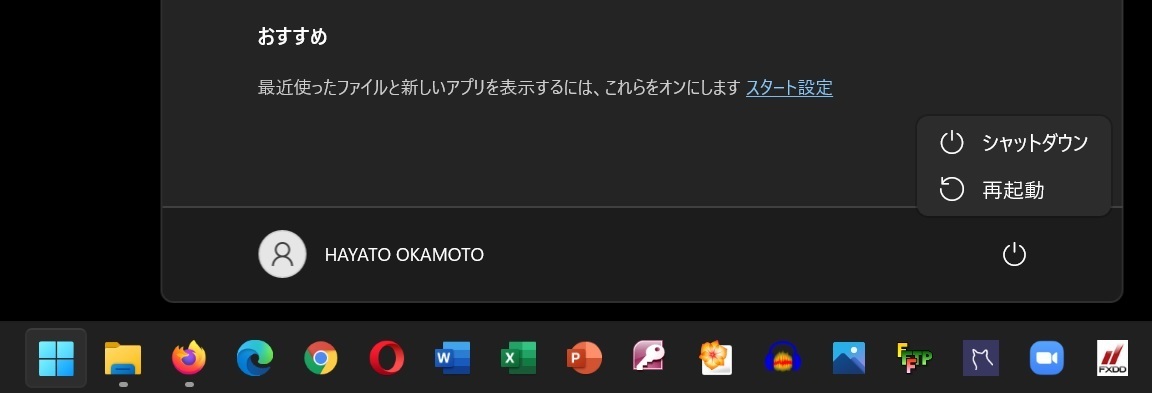
1.スタートボタンの表示位置が変わり、電源操作をするときの電源ボタンの表示位置も変わりました。
Windows10までは、スタートボタンは画面の左下・・だったのですが、Windows11ではタスクバー上のボタンが中央寄りになったため、スタートボタンの位置も少し右に寄りました。また、スタートボタンをクリックするとWindows10まではそのすぐ上に電源ボタンが表示されていたのですが、Windows11ではスタートメニューの右下に表示されるように変わってしまいました。
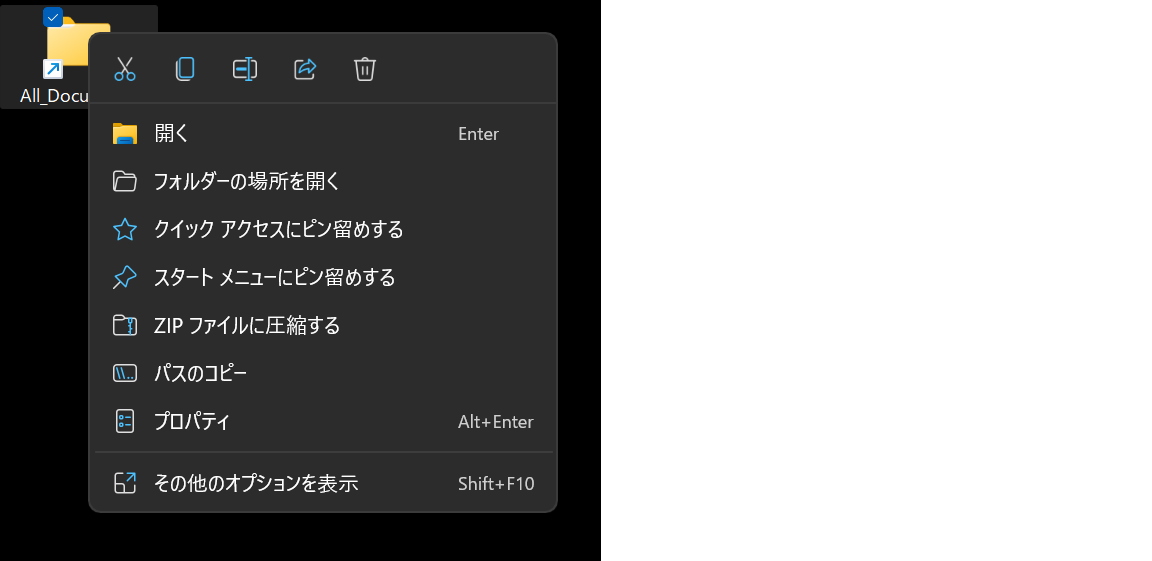
2.右クリックメニューが変わりました。
Windows10までは、ファイルやフォルダーなどに関しての右クリックメニューを出した際に、「コピー」や「切り取り」や「削除」などが文字として表示されていたのですが、Windows11では、それらがアイコンの形のボタンで表示されるようになりました。
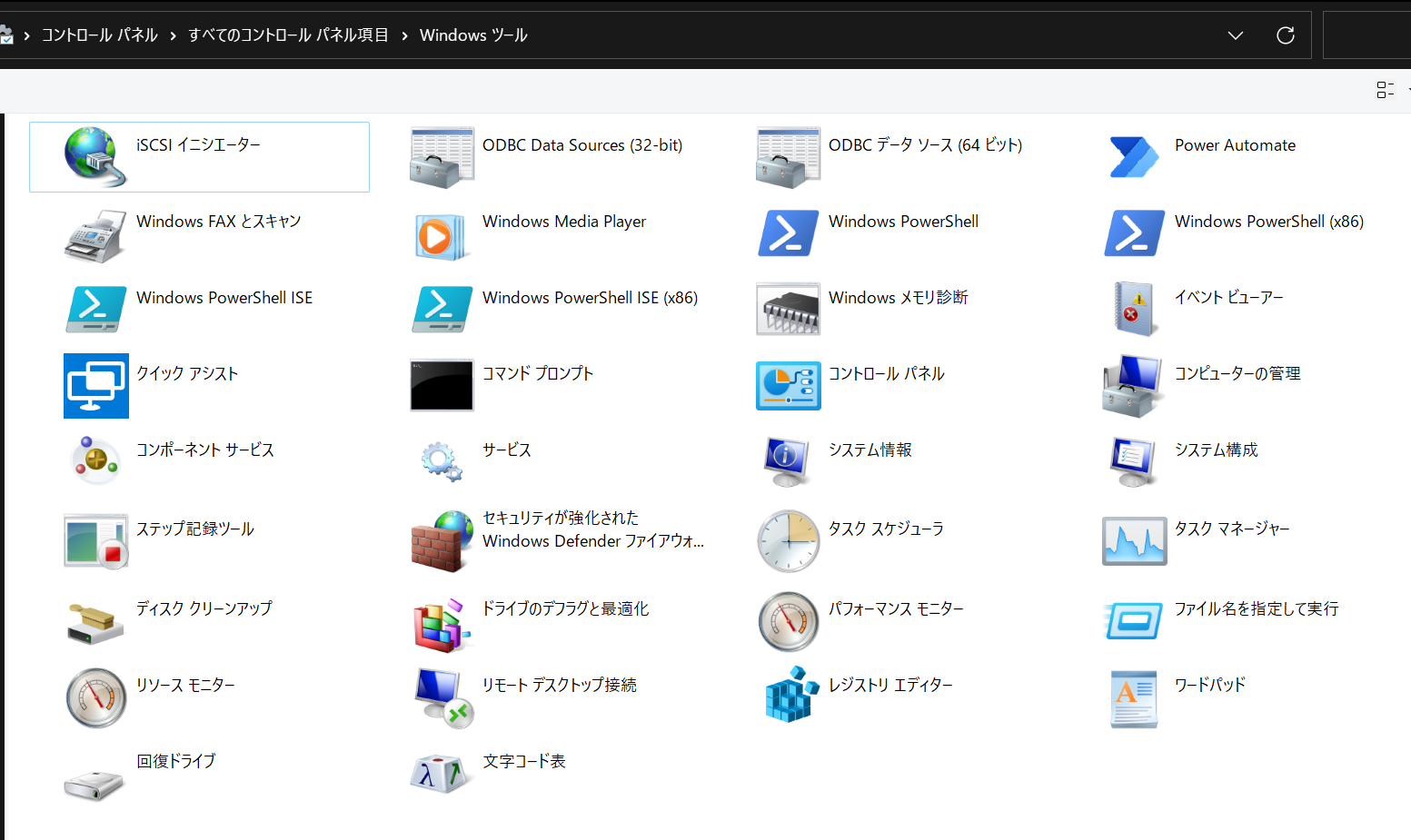
3.コントロールパネルやワードパッドのプログラムの起動ショートカットの場所が変わりました。
Windows10までは、スタートボタンをクリックしてWindowsアクセサリなどからワードパッド等を起動できましたが、Windows11では、スタートボタンをクリックして、「すべてのアプリ」⇒「Windowsツール」の中から、ワードパッド・コントロールパネル・コンピュータの管理・レジストリエディタ・コマンドプロンプト・ディスククリーンアップ・ドライブのデフラグと最適化などが表示できるようになりました。
以上の3つの点を知っておけば、そんなに怖くないWindows11ですが、対応するプログラムの違いにも気を付けた方が良いようで、最近生徒様のご使用環境で話題になったのは、弥生会計の19は対応しておらず、弥生会計22に変更しないといけなかった・・という例もあったりしました。
お困りのことなどありましたら、ぜひ当教室までご相談くださいませー。
「初心者からMOSの資格取得までのパソコン教室 東京都府中市 パソコン市民IT講座」
変換候補をたくさん表示させる
ワードなどで文字を入力して漢字変換するとき、
変換候補を少しづつではなく、まとめて表示したいと思う時はありませんか?
今回は、変換候補を一気に表示する方法をご紹介します。
①文字入力してスペースキーを押す
②もう一度スペースキーを押すと変換候補が表示されます。
③変換候補の右下の[>>]を押すか、キーボードの「Tab」キーを押す
④変換候補がたくさん表示されます。
もう一度同じところを押すと、元の絞られた変換候補の画面に戻ります。
「き」などの短い単語(木、樹、来など)、人名(恵子、敬子、慶子)など
変換候補が多いものに便利です。
試してみてくださいね。
SNSとは
皆さまは、「SNS」とはなにか、ご存知ですか?
「SNS」とは、インターネット通信を介して、人と交流ができるサービスのことです。
正式名称を「ソーシャル・ネットワーキング・サービス」といい、略して「SNS」と呼ばれています。
SNSでの交流とは、どういうものかというものでしょうか。
具体的にいうと、インターネット(アプリ)上で、会員登録をして、
同じサービスに会員登録をしている友達や家族、同じ趣味の仲間とメッセージをやりとりしたり、投稿した内容に対して、コメントを入れたりして、交流します。
フェイスブック・LINE・インスタグラムは、日本でも有名なSNSですね。
この3つは、ニュースなどでも、よく耳にすると思います。
今回は、この3つのサービスについて、少しご紹介をしていきますね。
フェイスブックは、本名で会員登録するので、
友人や同級生などが見つけやすくなっています。
家族や友人への近況報告や、お気に入りのお店の最新情報を見たり、
グループを作り、情報を共有することもできます。
もちろん、相手にメッセージを送ることも可能です。
LINEは、知っている仲の人と、メッセージのやり取りをするのがメインのサービスです。お互いにLINEに会員登録している、なおかつ、お互いに「友だち」に登録することによって、メッセージのやり取りができるようになります。
かわいいスタンプで、簡単に自分の感情を表現できるのも、特徴ですね。
インスタグラムは、写真を中心としたコミュニケーションサービスです。
写真を投稿し、みんなに見てもらう。というのがメインになってきます。
よく、「インスタグラムでいいねして」という言葉を耳にしますが、「いいね」というのはインスタグラムの機能で、
ボタン一つで手軽に「この写真良いな」と思った気持ちを、投稿者に伝える機能です。
SNSは基本的に同じ機能ですが、サービスによって交流の仕方がちょっとずつ違いますね。
スマホが主流の今、SNSは子供からシニアまで簡単に使える、身近な交流の方法となっています。
もっと詳しく知りたい方は、マンツーマン講座もご案内しております。
お気軽に教室インストラクターにご相談ください♪
【Windows11】の変更点 その3
【Windows11】の変更点 その3 をご紹介します。
◆タスクバーが激変!アイコンの配置が中央揃えに!
「マウスを動かす距離を短くして操作性を高める」といった狙いで、スタートボタンやアプリのアイコンが中央に配置されました。デスクトップ下部に固定され、高さの変更もできなくなっています。
「ウィジェット④」「チャット⑤」などが追加され、通知領域⑦のWi-Fiや音量、バッテリーなどは統合されました。⑥起動中のアプリはアイコンの下に点が付き、最前面のアプリには線が付きます。
Google Apps(ドキュメント・スプレッドシート・スライド・フォーム)講座、できました!
皆さんこんにちは、パソコン市民IT講座 府中駅前教室の岡本です。
パソコンで事務仕事をするとまず一番に使うWord Excel PowerPointなどのMicrosoft Officeソフト。
教室でもたくさんの方にご受講頂いたり、MOS資格取得の挑戦をして頂いたりしていますが、最近はやりのChrome Bookをはじめ、安いパソコンですと最初からMicrosoft Officeが入っていないことがあります。
そんな時でも、実は、インターネット内でGoogleさんが提供してくれている機能を使えば、簡易なWord Excel PowerPointのようなWEBサービスを利用して文書を作成したり表計算をしたりプレゼン資料を作成したりすることができます。そのWEBサービスというのが、Google Apps(Google ドキュメント、Google スプレッドシート、Google
スライド)です。
当教室では、こちらの機能をしっかり学べる講座を作りまして、この度リリースしました!
最近では一部の学校や一部の企業でも、Microsoft OfficeのWord Excel PowerPointではなく、こちらのGoogle AppsのGoogleドキュメント Googleスプレッドシート Googleスライドをメインに使っていたりしますので、それらを使う方にはもちろんおススメの講座ですし、Word Excel
PowerPointを普段使っている方にも、その違いを知ったりOfficeソフトへの理解をより深める意味でもご受講おススメの講座です。
学べる内容に関しては、当教室のホームページに詳しく掲載しておりますので、ぜひご覧くださいませ。
Youtubeのコメント投稿
YouTubeにコメントを投稿したいけれど、コメントを投稿すると本名が表示され、困ってしまったことはありませんか?
登録した初期状態のままだと本名になってしまうので、それを避けるにはGoogleアカウントの名前を変更するか、もう一つアカウントを作成するか、またはGoogleアカウントはそのまま1つでYouTubeのチャンネルを作成してその名前を使う方法があります。
どの方法が一番いいかは人によって違うので、YouTubeでコメントしたいけれど、個人情報が心配!と思ったら一度スタッフまでご相談くださいね(#^.^#)
画面の切り替え方法
今回はたくさんの画面を開いていて、その中から前に開きたいものを出す方法です。
例えばインターネットをしながら、ワードやエクセルで書類を作っていたり、たくさんのファイルを同時にひらいていたり…
一番前にあるのは今作業している画面なのですが、後ろに隠れてしまっている画面を前に出したい!
そんな時に使える便利な方法をご紹介します。
教室での講座ではタスクバー(画面の下部にあるバー)に表示されて
いるボタンで、表示させたいものをクリックするとその画面が前面に出てくる。というやり方でしたね?
今回は少し別の方法でこの画面の切り替えをしていきたいと思います。
キーボードの[Alt(オルト)]キーと[Tab(タブ)]キーです。
いくつか画面を開いた状態で[Alt]キーを押したまま[Tab]キーを押してみましょう。
そして[Tab]キーだけを離します。[Alt]キーは押したままにしてください。
すると、画面中央にアイコンが表示され、何が表示されているのかがわかります。
そのまま[Alt]キーを離さずに何回か[Tab]キーを押してみましょう。
アイコンを囲っている枠が移動しますね。
枠が、出したいウィンドウのアイコンを囲ったら[Alt]キーを離しましょう。
画面が切り替わりましたか?
キーボードだけで操作できるので、簡単です。
是非チャレンジしてみてください。
【Windows11】の変更点 その2
【Windows11】の変更点 その2 をご紹介します。
●脱タイル!スタートメニュー
8から10までは「タイル」と呼ばれる大きいアプリボタンが特徴でしたが、11では一転してタイルが廃止され、普通のアイコンが並ぶシンプルな構成になりました。
●ピン留め済み
「ピン留め済み」欄には最大18個のアイコンが並び、それを超えるものは2ページ目以降に表示されます。アイコン上にマウスを置き、マウスホイールを上下にクルクル回して簡単にページ切り替えができます。
「すべてのアプリ」から追加したいアプリ名を右クリックして「スタートにピン留めする」をクリックすることによって、ピン留め済みにアプリを追加することが出来ます。
●おすすめ
直近にインストールしたアプリや利用したファイルが表示されます。「その他」をクリックすると表示数が増えます。
●電源ボタン
左端にあった電源ボタンが右端に移動しました。クリックしシャットダウン他を行うのは従来通りです。
今回はここまで。その3もお楽しみに♪
iPhoneで計算
iPhoneには電卓アプリが標準で入っているので、基本的にはそのアプリを使っていると思いますが、簡単な計算(足し算、掛け算など)なら電卓アプリを使わなくでもできちゃいます!
Siriに聞いたり、Spotlight検索の画面に計算式を入れると計算してくれます!
複雑な計算でなければ素早くできるのでSiriやSpotlight検索からの計算がおすすめです。ぜひお試しくださいませ♪
タスクバー上のアプリをショートカットで操作
よく使うアプリはタスクバーにピン留めしておくと、タスクバーからアプリのアイコンをクリックするだけで起動できるので便利ですよね!
この操作をマウスを使わずキーボードだけで操作する場合は「Windowsキー + T 」を押します。すると現在選択されているアプリが四角で囲まれるので、Windowsキー + T 」を押し続けて、選びたいアプリを選択し(四角で囲まれる)Enterキーで実行します。
特に外出先でマウスが使えない時にはとても便利です。ぜひご活用くださいませ!
書式設定のB・I・U
ワードパッド・ワード・エクセル・パワーポイントで、文字の書式を設定するときによく使われる「太字」「斜体」「下線」の3つの機能。
ホームタブのボタンでは、それぞれ「B(太字)」「I(斜体)」「U(下線)」というアルファベットのボタンになっていますね。
では、なぜBとIとUなのかを、皆様はご存知ですか?
★太字=Bの理由
太字のBは「Bold」の略です。
Boldは「際立った・肉太の・力強い」といった意味があります。
★斜体=Iの理由
斜体のIはアルファベットの書体「イタリック体(Italic type)」が元です。
筆記体に似た装飾が特徴のイタリック体は、ほとんどの文字が斜体のように右に傾いていることから、イタリック体の頭文字である「I」が使われるようになりました。
★下線=Uの理由
下線のUは「アンダー ライン(Under Line)」の略です。
Under(下の)Line(線)という意味で、その頭文字「U」が使われています。
また、この3つの書式設定は、ショートカットも同じくB・I・Uを使います。
文字やセルなどの範囲を選択して、「Ctrl」キーを押しながら「B」を押せば太字に、「Ctrl」キーを押しながら「I」を押せば斜体に、「Ctrl」キーを押しながら「U」を押せば文字が下線付きになります。
よく使う書式ですので、是非覚えましょう♪
MOS合格速報!
MOS資格取得のご報告です!!
A・K 様、 Word2016MOS Specialist 合格おめでとうございます!
毎日熱心に通われて勉強し、しっかりと受験対策をされての合格のご報告はスタッフ一同で喜んでいます!
本当におめでとうございます♪
今年こそタイピング‼!
パソコンの操作を行う上で、最も重要となる「文字入力」今年こそタイピング練習をはじめてみませんか?
教室ではタイピングのコツがわかる「タイピング講座」をご用意しております。こちらの講座でははホームポジションをしっかり覚えて単語や記号を組み合わせた入力、短文・長文の練習等をしていきます。
今やタイピングはゲーム感覚で楽しく学べる時代。ぜひぜひ楽しみながらタイピングをマスターしていきましょう♪
教室では無料体験・ご相談も随時承っております。ご興味のある方はお気軽スタッフまでお声がけくださいませ。
楽に半角スペースを入れる方法
皆さんはメールなどで宛名を入力する際、苗字と名前を分けるのにスペースを入れた時、
スペースの間隔が空きすぎていると感じたことはありませんか?
入力モードを変更して入力する方法もありますが、またすぐにひらがなにしなければならないので
面倒ですね。そこで、今回は日本語入力モードのままで、簡単に半角スペースを入れる方法を紹介します。
ひらがなモードのまま半角スペースを入れるにはShiftを押しながらスペースキーを押します。
これだけで、半角でスペースが入力できますので、入力モードを変更する手間がかかりません。
ちょっとでいいんだけど空白を入れたい時や、微妙な位置調節などに使えます!
是非、使ってみてください。
LINEの便利な機能その④
LINE便利な機能!4弾です。
◆ピン留め機能を利用する
よく利用するトークルームを画面の上部に固定させることができます。
よく連絡をとる友だちやグループ、よく利用するLINE公式アカウント、オープンチャットなどをトーク一覧の上部に固定表示することで、お気に入りのトークルームが探しやすくなります。
1.ピン留めしたいトークルームを長押しします。
2.[ピン留め]をタップ。
3.ピン留めされ、トーク一覧の上部に固定表示されます。
4.解除したいときは、再度トークルームを長押しし、[ピン留め解除]をタッしましょう。
※紹介記事 出典:LINEみんなの使い方ガイド → https://guide.line.me/ja/
LINEの便利な機能その③
LINEの便利機能第3弾!です。
◆送信取り消し機能
送信後24時間以内であれば、送り間違えてしまったメッセージやスタンプを取り消せます。
メッセージを長押しして[送信取消]をタップ。注意事項を確認し、問題なければ[送信取消]をタップします。
取り消したことを示すメッセージが表示されます。
※[削除]は自分の画面上のみ消去されます。
トーク上から削除してしまうと送信取消ができなくなるので注意してくださいね。
※紹介記事 出典:LINEみんなの使い方ガイド → https://guide.line.me/ja/
クリーンエネルギー
インストラクターのカナです。今年は3日目になります。
皆さんはどのようなお正月を、過ごされていますか?
多分、自宅で過ごす方が多いのではないでしょうか?
私も同じです。日頃できない掃除などをして過ごしています。
いま世界では、クリーンエネルギーが注目を集めています。
太陽光・風力・水素と全家庭で利用できるようになると理想的ですね。
CO2(二酸化炭素)を排出しない、次世代のクリーンエネルギー、素敵です。
では、5日の日、お会いできること、楽しみにしています。