
Wordで文章を整えるとき、
「フォントサイズを変えると大きすぎる」
「文字間隔を詰めたいけど、行間はそのままにしたい」
と感じることはありませんか?☺️
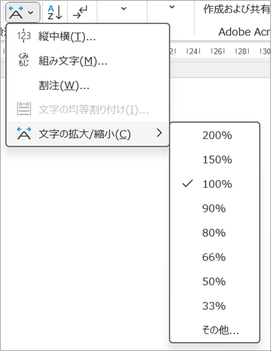
そんなときに便利なのが、拡張書式の「文字幅と間隔」です。
フォントサイズはそのままに、文字の横幅だけを細くしたり太くしたりできるので、見出しやタイトルの雰囲気を微調整したいときにとても役立ちます。
~~~~~
📌 どんな場面で使える?
● タイトルをスッキリ見せたいとき
● 見出しをふんわり可愛くしたいとき
● 文字の詰まり具合を調整したいとき
● フォントサイズは変えずに印象を変えたいとき
「読み手の気持ちに寄り添った資料」を作る方には、ちょっとした“雰囲気の調整”が大きな効果を生みます。
🧭 操作方法
1. 対象の文字を選択する
見出しやタイトルなど、雰囲気を変えたい部分をドラッグで選びます。
2. ホームタブ → フォントの右下の「↘」をクリック
フォント設定の詳細ウィンドウが開きます。
3. 「文字幅と間隔」タブを選ぶ
ここで、文字の横幅や間隔を調整できます。
4. 「幅」を変更する
● 90% … スッキリ・シャープな印象
● 110% … 丸みのある柔らかい印象
● 100% … 通常の幅
プレビューを見ながら、好みの雰囲気に調整できます。
🎀 ちょっと応用:見出しだけ幅を変えると印象が整う
本文はそのままに、見出しだけ90%にすると、文章全体が引き締まって見えます。逆に、110%にすると、ふんわり優しい雰囲気になります。 資料の印象を整えるときに、フォント選びだけでなく「文字幅」もひとつの選択肢になります。
文字の幅を変えるだけで、文章の印象がぐっと変わります。フォントサイズや色を変える前に、まずは「文字幅と間隔」を試してみると、思いがけない発見があるかもしれません。文章の雰囲気づくりに、ぜひ取り入れてみてくださいね😄
★パソコン・スマホについてのお問合せはお気軽に教室スタッフまで★