
「初心者からMOSの資格取得までのパソコン教室 東京都府中市 パソコン市民IT講座」

PCの型番を調べたい時、パソコンの本体のどこかに型番が書いてあるはずなので本体から確認することもできますが、パソコンから調べることもできます。
パソコンから調べる方法は、まずキーボードのWindowsキーを押しながらアルファベットのRを押します。
するファイル名を指定して実行のファイル名をして実行の名前ところに「msinfo32]と入力しOKを押します。(※型番はシステムモデルというところに書いてあります。)
メーカーに問合せする時やインターネットでその型番のマニュアルを見たい時などに便利です。是非試しに一度やってみてくださいね!
皆さんはワードやエクセルで文字のサイズを変えるとき
フォントサイズの▼(下向き三角)をクリックして、
表示された数字の中から 選んで変更していると思います。
今回はそれ以外の、「表示されていないサイズ」に変更する方法をお伝えします。
この方法を使うと、 「12だと小さいけど、14だと少し大きい…」といった細かい修正や
「ポスターを作る時、フォントを72以上のもっと大きいサイズで作りたい!」 などの、
思い通りのサイズに変更する事ができます。
[操作方法]
1.サイズを変えたい文字を範囲選択します。
2.フォントサイズ左側の、数字が書かれているところをクリックします。
3.数字が青くなるので、ご希望のサイズを入力します。 4.Enterキーを押します。
以上です。
この方法であれば、文字のサイズが自由自在です!是非お試し下さい。
教室で練習できますので、スタッフまでお声がけくださいませ。
皆様こんにちは、パソコン市民IT講座 府中駅前教室のインストラクター、岡本です。
先日のブログでもお伝えし、教室の生徒様にも随時ご案内しておりますが、以前までは「インターネット」の代名詞と言えるほど一般的なインターネット閲覧ソフト(ブラウザ)だったInternet Explorerが、2022年6月16日にサポート終了となりました。
実は、その日の前日にNHKの記者さんからお電話がありまして、急なお話ですが取材を受け、6月16日の朝のおはようにっぽんで30秒くらいだけですが放送されていました。
その際の記事をNHKさんが載せてくれていましたので、リンクをご紹介しますね。
https://www3.nhk.or.jp/news/html/20220616/k10013673811000.html
サポートが終了してどうすれば良いのか・・ということなのですが、EdgeやChromeなどの他のブラウザに切り替えて頂ければ大丈夫です!その方法がわからない・他の部分でもセキュリティが不安など、ございましたら教室インストラクターまでお気軽にご相談くださいませ。

「初心者からMOSの資格取得までのパソコン教室 東京都府中市 パソコン市民IT講座」
パソコン操作をする時にマウスを使わずにキーボードを使って特定の作業ができるショートカットキー。キーボードからマウスに持ちかえる作業がない分、パソコンでの作業効率がアップします。今日ご紹介するのはそのショートカットキーのうちの1つ「Ctrl+D」です。
Ctrl+Dは1つで何役もこなす優れもの!覚えておいて絶対損はないショートカットキーです。使い方と役割は以下の通り。
●削除したいファイルを選択した後、Ctrlキーを押しながらDを押すとファイルがゴミ箱に入ります。
●ブラウザー(インターネットを見るためのソフト)でウェブページを表示した後Ctrlキーを押しながらDを押すとお気に入り(ブックマーク)に追加できます。
●Wordで文字を入力中にCtrlキーを押しながらDを押すとフォントダイアログボックスが起動されます。
●Word・Excel・PowerPointで図形や画像を選択した状態でCtrlキーを押しながらDを押すと図形や画像がコピーされます。
●Excelで数字や文字を入力後、アクティブセル(選択されていて入力できる状態のセルのこと)を1つ下のセルに移動した状態でCtrlキーを押しながらDを押すと1つ上の文字や数字がコピーされます。
●PowerPointでサムネイル(スライドが縮小して表示されいるところ)を選択した状態でCtrlキーを押しながらDを押すと、選択したスライドがコピーされます。
1つのショートカットキーでこんなにたくさんの役割を果たすなんてビックリですよね!皆様もぜひお試しくださいませ(^^)
スマホを外で使っていると気になるのが通信量。データ通信容量の単位でGB(ギガバイト)はなじみのある言葉だと思いますが、この1GBで何ができるかみていきましょう!
メール送受信:2000通
ホームページ閲覧:約3500ページ(※1日あたり約116ページ)
LINE(文字のみ):約50万回、音声約55時間、ビデオ約3時間
動画:約1時間(高画質の場合)
動画は解像度によってデータ使用量が異なるので、月間のデータ通信量が月の途中で低速になってしまう場合は低画質にしたほうがよいかもしれません。
また毎月データ通信量を超えてしまい、1ヶ月もたずに低速モードになってしまうことが多い場合はデータ通信容量の見直しをご検討くださいませ。
パソコン・スマホでお悩みのことがございましたらお気軽に教室スタッフまでご相談くださいね!
主婦デビューしたarisaです。(笑)
毎日お洗濯をしていますが、梅雨のこの時期、
外に干して出るべきか、部屋干しかとても悩むところです。
そんな時は雨雲レーダーで確認する事をおすすめします!
現在雨雲がどこにあるのか、
何時間後に来るのかを調べる事ができます。
いつも、天気予報とにらめっこして外か部屋か決めて家をでてきます。
といっても梅雨の時期…裏切られる事もあるんですけどね。(笑)
皆様も参考までにご利用ください!
タクシーを利用したい時、タクシー会社に電話をして配車を頼むのが一般的でしたが、最近はタクシーアプリを利用した手配が一般的になりつつあります。メリットは・・・
●タクシーの手配がスマホの操作で簡単にできる
●GPS情報で今いる場所に呼ぶことができる
●運賃や到着時間の目安を事前に把握できる
●到着時間の予測も表示されるので、到着時間を把握しやすい
●キャッシュレス・事前決済などが利用できる
メリットは魅力的だけどさまざまな会社があり、どれを利用したらいいのか迷いますね。対象地域が広く、ネット決済ができる次の3社をご紹介します。
★GO(ゴー)
★Uber(ウーバー)
★DiDi(ディディ)
年齢とともに日常での物忘れや、昔はすんなりとできていたことができなくなったという経験は誰にでもあると思います。脳は一定の年齢をすぎると段々衰えてくるものと考えている人もいるでしょう。しかし脳は 鍛えれば成長を続けることが可能 と言われています。
脳のトレーニング=脳トレは、さまざまな問題を解きながら頭の体操をすること。脳トレを行うと脳内の血流が促進され、認知機能の低下を防ぐ効果が期待できます。
「気にはなっているけどなかなかね~」そんな方々にオススメなのが、すき間時間に手軽に脳を鍛えることができる 脳トレアプリ。
アプリストアで検索するとたくさんの脳トレアプリが見つかります。
おススメは・・・
SIMカードとはスマートフォンに装着されている加入者(契約者)情報を記録した小型のICカードのこと。このSIMカードの中には加入者の電話番号やメールアドレス等の情報が記録されています。ガラケーの頃は携帯電話そのものに登録されていましたが、スマーとフォンではSIMカードされるようになりました。
先日生徒様がある日突然スマートフォンに「SIMカードが挿入されていません」と表示され、急にLINEもできなくなったと仰っていました。再起動したり、SIMカードを取り出して入れ直して改善する場合もありますが、それでもなおらず、結局はSIMカード自体の故障でした。
SIMカードが壊れているかどうか確認する方法は、家族や友人のスマーとフォンにSIMカードを挿入してみるとわかります。スマートフォンをかえても読み込みできない場合はSIMカードの故障の可能性が高いです。パソコンやスマホで何かトラブルがあったら、まずはスタッフまでお気軽にご相談くださいませ。
皆さんこんにちは、パソコン市民IT講座 府中駅前教室インストラクターの岡本です。
皆さんは、Appleは好きですか?日本人は世界でも有名なApple好きで、スマホ市場におけるiPhoneのシェアは66%とAndroidの2倍近い状況です。ちなみに、教室のインストラクターも、5名のうち4名がiPhoneユーザーだったりします。
昨日、AppleのWWDCがあり、最新になる予定のiPhoneのOS、iOS16の詳細が少し出てました。リリースは9月くらいでしょうが、iPhone7以前やSE第1世代は対象外のようなので、該当のスマホをお持ちの方は、そろそろ買い替えの良いタイミングかも知れません。
https://www.gizmodo.jp/amp/2022/06/wwdc-2022-ios-16.html
また、半導体不足・中国の工場がコロナで止まる・ウクライナ侵攻での流通網不全・更には円安などにより、予想通りMacは各製品大幅値上げ。すでにApple直販は上がってました。
https://www.kobonemi.com/entry/2022/06/07/Apple-Mac-値上げ
関連して、他社、Windows PCの値上げも当然今後予想されますので、「パソコンを買うなら今のうち!」と言えるかも知れませんね。
パソコン市民IT講座 府中駅前教室では、iPhoneやMacの使い方講座はもちろん、パソコン買い替えご相談や初期設定対応・iPhone機種変更の携帯ショップ同行なども承っておりますので、ぜひお気軽にご相談くださいませー。

「初心者からMOSの資格取得までのパソコン教室 東京都府中市 パソコン市民IT講座」
スマホのプランを変更を検討している場合、確認しておきたいのが自分が毎月どのくらいデータ通信量・通話をしているかです。
データ使用料は契約容量を超えてしまうと通信制限がかかり、速度が低下するので気にする方も多いと思いますが、通話に関しても毎月何時間くらい使っているのか把握しておくと自分にとって最適のプランがみつかります。
まずはiPhoneの通話時間を確認してみましょう!電話アプリの「i」のマークを押すと、個別にどのくらい話したかがわかります。
また設定アプリ→モバイル通信とタップし、下の方までスクロールしていくと、合計の通話時間が確認できます。この場合は、前回リセットしてから現在までの通話時間が表示されます。
1ヶ月あたりの通話時間を把握しておけば、自分にとってベストなプランがわかり、節約にもつながりますよ。キャリアの変更を考えている方はスタッフまでご相談くださいませ。
最近主婦デビューしたarisaです。笑
みなさん、Shufoo!!というチラシアプリをご存知ですか?
エリア登録やお気に入り店舗を登録すると、まとめてチラシが見れるので
どの店舗で何が安いのか一目瞭然なので、とてもオススメです!
チラシで安いお店を見つけて買っては冷凍してます。笑
最近は新聞を取っていないご家庭も多いので、とても便利ですよ(^^♪
一度使ってみてください!
LINEのサービスにあるショップカードをご存じですか?LINEにはさまざまな機能がありますが、LINEショップカードはLINE上で使えるデジタルポイントカードです。提携しているお店に行って何かを利用したり購入したりすれば、あなたのLINEにそのお店独自で発行しているポイントを貯めていくことができます。
★LINEショップカードのメリット
●複数のポイントカードを持ち歩く必要がなくなる
●ポイントカードを探す手間がなくなる
●スタンプカードをなくしたら貯まっていたスタンプが無効になるなどのトラブルがなくなる
●各店舗でお得なサービス・特典がある
LINEショップカードはどこから使う?
①LINEの「ホーム」からサービスを【追加】します。
②サービス一覧から【ショップカード】を選んで【保存】します。
③ショップカードが追加されます。
★ショップカードの使い方
④【ショップカード】をタップして、【お店を探す】からショップカードを提供しているお店を探します。
⑤気になったお店をタップします。
⑥ショップカードの内容を確認して、【友だち追加してショップカードを取得】をタップします。
⑦【確認】をタップします。
⑧お店に行ったら、「Get」をタップして、お店に用意してあるQRコードをかざすと、ポイントが付与されます。
皆様はスマホでよく通話していますか。最近では格安SIM会社でも電話かけ放題のプランが充実してきているので、料金を安くしたい人は格安SIMを検討してみてもいいかもしれません。
格安SIMでかけ放題を選ぶ時には事前に通話品質や専用アプリなしてつかえるのか等が選ぶポイントになります。各社で5分無料・10分無料・月70分は無料等プランが様々なので自分にあったプランがあるかどうかも大事。
自分がどれくらい通話するこによってお得なプランが変わってきます!スマホ料金の見直しでお悩み中の方は是非一度スタッフまでご相談くださいませ。
エクセルで日付を入力したとき、ちゃんと日付を入力したのに、数値になってしまうことがあります。
また、逆に数値を入力したのに、勝手に日付になってしまうことがあります。
この数値と日付の関係を、皆様はご存じですか?
エクセルでは、1900年1月1日を「1」とし、経過している日数をカウントした数で、日付を把握しています。
例えば、エクセルで、セルに「10」を入力すると、日付としては「1900年1月10日」と認識します。
試しに、エクセルを開いたら「2022/4/20」を入力し、「ホーム」タブ内にある数値の書式を「日付」から「標準」に変更してみると……「44671」という数値になってしまいます。
これは、「1900年1月1日から44671日目」ということを指しているからです。
このように、数字で日付を管理しているので、エクセルでカレンダーやスケジュールを作る時、スムーズに日付が出てくるのです。
更に、この数値にはもう一つ秘密があります。
それは、「1900年2月29日が存在してしまっている」ということです。
先ほどの44671という数を正確に計算してみると、1900年1月1日から数え始めると、1日多いことがわかりますね。
その間違いが、今の今まで放置されている理由は、「日付の間違いに後から気付いたけど、直すと作成済みのデータがすべて作り直しになってしまうから。」です。
結果、1900年2月29日は、エクセルの中にそのまま残されることとなったそうです。
今回のワンポイントレッスンは、もしかしたらどこかで話題にできるかもしれない、エクセルの豆知識でした!次回もお楽しみに♪
Google検索で使える、便利な検索キーワードを3つご紹介します。
インターネットで、Googleのトップページ(https://www.google.com/?hl=ja)を表示させておいてください。
①近くの施設を調べる
検索ボックスに「近くの(施設名)」と入力し、エンターキー
「近くのコンビニ」「近くのトイレ」「近くのATM」「近くのカフェ」など、現在地付近の施設を調べることができます。
「近くのコンビニ 府中駅」など、地名・地点を入れて、調べることも可能です。
②郵便番号を調べる
検索ボックスに「(地名) 郵便番号」と入力し、エンターキー
例:府中市寿町の郵便番号を調べたい→「府中市寿町 郵便番号」
③食べ物のカロリーを調べる
検索ボックスに「(調べたい食べ物) カロリー」と入力、エンターキー
例:ラーメンのカロリーを知りたい→「ラーメン カロリー」と入力
アンドロイドスマホの方は、Googleアシスタント機能を使って、キーワードを音声入力で伝えても検索できます。
スマホに向かって「OK Google(オーケーグーグル)」の後に、「近くのレストラン」と話しかけてみてください。
検索の練習をしたい方は、スタッフまでお気軽にお声がけください。
昨日に引き続きGoogleマップの便利な使い方をご紹介!!
◎いざというとき安心、電波圏外でもマップが使える!?
Wi-Fi接続時、スマホにGoogleマップのデータをダウンロードしておくことで、電波の不安定な場所や圏外になっても詳細な地図の閲覧や現在地の把握、車の経路検索等を利用することができます。
①【アカウント】アイコンをタップします。
②【オフラインマップ】をタップします。
③【自分の地図を選択】をタップすると、現在地を中心にダウンロード範囲が表示されます。
④【ダウンロード】をタップするとダウンロードが始まります。
※ピンチインで範囲を変更できますが、広範囲になるとデータ容量が大きくなるので、注意が必要です。
★保存した地図を利用するには…
オフラインマップの⑤【地図1】をタップします。⑥【・・・】をタップすると、⑦地図の更新・名前変更・削除ができます。
地図アプリの定番Googleマップ-地図としてはもちろん、経路検索やストリートビューを活用されている方も多いと思います。今回はお出かけ時や、いざという時にも知っていると便利な機能をご紹介します。いつもとはちょっと違う目線で使ってみましょう。
★道に迷っても大丈夫!今いる場所を共有できる
Googleマップには、自分と相手の現在地をLINEやメールなどで共有できる機能があります。位置情報を共有してお互いの居場所をGoogleマップ上に表示してみましょう。
①現在地を示す青い丸をタップします。
②【現在地を共有】をタップします。
③一覧から相手を選び【共有】をタップすると、相手にGmailで通知が届きます。
④相手側画面で【〇〇さんと現在地を共有】をタップ後、【共有】をタップすると、双方のマップ上に相手の居場所が表示されます。
★LINEやSMSで知らせるには…
⑤③で相手を選ぶ時に、【その他のオプション】をタップします。
⑥LINEやSMSをタップし、相手がリンクURLをタップするとマップ上に表示されます。
iPhone/iPadでつかえるSiri(音声アシスタント)。皆様はつかっていますか。
ホームボタンのあるiPhone/iPadはホームボタンの長押し、ホームボタンのないiPhone/iPadは電源ボタンの長押しでSiriが起動します。
Siriの機能はとても便利で「今日の天気は」「タイマー3分」「10000円を6人で割り勘」「You Tubeを起動して」等々、話しかけるだけで様々なタスクをこなしてくれます「ラーメン食べたい」と話しかければ近くのラーメン屋さんだって教えてくれます。皆様もぜひSiriにたくさん話かけてみてください。使い方がよくわからない場合やお気軽にスタッフまでお声がけくださいませ。
こんにちは、府中駅前のパソコン教室、パソコン市民IT講座 府中駅前教室のインストラクター、岡本です。
先日友人と、平方根や立方根の手作業での求め方のお話になぜかなりまして、そう言えばExcelでも手軽に計算できるというお話にもなりました。
Excelでの平方根や立方根の求め方、ご存じでしょうか?
SQRTという関数を使うと平方根を求められます。べき乗を逆数的に使って、例えば4の平方根は、=4^(1/2)としても求められます。
立方根はどうするのかと言いますと、こちらも、べき乗を逆数的に使って、3分の1乗を計算すれば良いのですねー。例えば27の立方根は、=27^(1/3)で求められます。
これで、4乗根でも5乗根でも計算できます。
よくわからない!という方は、教室インストラクターまでお気軽にご相談くださいませ。学校で習った1.41421356とか、出せますよー。

「初心者からMOSの資格取得までのパソコン教室 東京都府中市 パソコン市民IT講座」
皆様は月々スマホのデータ通信料はどれくらいつかっていますか?毎月どれくらいつかっているのかわからない場合は確認してみましょう!
調べ方は通信事業者のアプリ等で確認する方法もありますが、スマホの設定アプリから調べることもできます。
iPhone:設定アプリ→モバイル通信→使用状況
Android:設定アプリ→ネットワークとインターネット
データ通信をどれくらい使っているかわかっていれば、スマホ料金のプラン変更に役立ちます。格安SIMを含め、各社で様々な新プランが登場しているので、一度スマホ料金の見直しをしてみてもいいかもしれません。
スマホの料金見直ししたいとお悩みの方はまずはお気軽にスタッフまでお声がけくださいませ♪
今やスマホを持っている方ならほみんな使っているコミュニケーションアプリ、LINE。スマホより大きい画面のタブレットでLINEを使いたいと思ったことはありま
Android・iPhoneにかかわらず、タブレットでも使用したい場合はiPadであればスマホと同じアカウントでLINEを使うことができます。ちなみに今現在、Android端末のタブレットは同じアカウントでは使うことができません。
スマホとiPadのLINEを1つのアカウントでできる(2台で同じアカウント)ことは何かと便利!タブレットでLINEを使えば、自宅にWi-Fiがあれば、そのWi-Fiを使って通話をすることもできちゃいます。
スマホに比べると大画面なので入力もしやすいです。iPadをお持ちの方はタブレットでもLINEを使えるようにしてみてはいかがでしょうか。やってみたいけれどやり方がわからない場合はお気軽にスタッフまでお声がけくださいませ。
皆様こんにちは、京王線府中駅前のパソコン教室、パソコン市民IT講座 府中駅前教室のインストラクター、岡本です。
今朝、自宅の近くでカンパニュラが咲いていました。
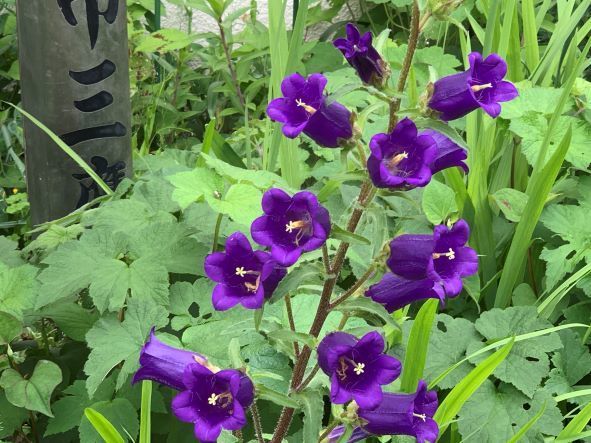
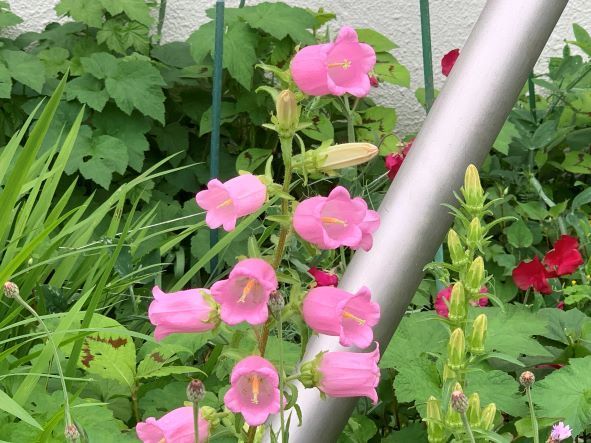
こちらはiPhoneでの撮影写真ですが、最近のスマホは手軽にキレイな写真が撮れますよね。
パソコン市民IT講座 府中駅前教室は、もちろんパソコン教室なので当たり前ですが、パソコン・スマホ・タブレットなどの講座がとっても充実しており、写真教室も「プライベートレッスン」「グループ講座」「出張撮影」など含めて、とっても充実しています!
写真教室を担当する講師は、教室講師経験も豊富なプロカメラマンなので、機器はスマホカメラから本格的な一眼レフまで、講座内容も初歩の初歩から応用的な内容まで、ご希望に合わせて学ぶことができます。
今なら、オトクに写真講座の体験受講もして頂けます。まずはぜひ、教室までお問合せくださいませー。
「初心者からMOSの資格取得までのパソコン教室 東京都府中市 パソコン市民IT講座」
iPhoneのメモアプリは手軽に簡単にメモがとれるアプリです。このメモアプリも色々な機能がありますが、今日はその中の1つ「メモにパスワードロックをかける」方法をご紹介します。
人に見られたくない重要なメモはパスワードロックをかけておくと安心です。
やり方は、まずロックをかけたいメモを開き、画面右上の点が3つ並んでいるアイコンをタップし、その後ロックをタップします。初めてメモにロックをかける場合は、ここでパスワードを決めて設定してから完了をおします。
ヒント欄には万が一パスワードを忘れてしまったとき、思い出すせるようにヒントを入力します。
ちなみにFaceID/TouchIDの使用を「オン」にしておくと、FaceID/TouchIDでロック解除ができるのでおすすめです。
ぜひご活用くださいませ。
皆様は、パソコンの中の大事なお写真やお仕事のデータなど
バックアップは取っていらっしゃいますか?
バックアップを取っていない方は消えて困る場合
必ずバックアップを取りましょう。
もうかなり前の事になるのですが、パソコンが固まり、どうしようもなく
電源ボタンで切った所、二度と電源がつかなかった事がありました。
データー復旧のプロのお店に持ち込み相談しましたが、
重症で直りませんでした。(直ったとしても、データ復旧は高いので10万近くでした)
そろそろバックアップしないとなぁと思っていた矢先だったので
バックアップはありませんでした。
大切な写真が何千枚も消えてしまいました…
この経験から、生徒様にはバックアップは取りましょう!とよくお話ししています。
大切なデータがある方はご相談下さいね。
メタバースと呼ばれるバーチャルな世界(仮想空間)と、そこで提供される様々なサービスが今大きな注目を集めています。
メタバースとは、メタ(meta=超越)とユニバース(univerce=宇宙)を組み合わせた造語で『インターネット上に構築された仮想空間』を意味します。アバターと呼ばれる自分の分身を介してバーチャル会議に参加したり、ゲームやショッピング、バーチャルライブ等を楽しんだりできます。具体例をいくつか挙げてみましょう。
★ワークスペース
メタ社(旧Facebook)が開発した「Workrooms」は、自身がアバターの姿で赴きそこで話し合いをするVR※ワークスペースです。VRヘッドセット等の対応機器を装着すれば、仮想空間にいるはずなのに目の前にパソコンを置いたりそのパソコンの操作をすることもできます。アバター同士ではあるものの、そこにいる相手の目を見て話せる感覚がこれまでのZoom等と大きく違いますね。
※VR(バーチャルリアリティ・仮想現実)コンピューターによって作られた仮想的な世界をあたかも現実世界のように体感できる技術
★ショッピング
メタバース内にはバーチャル店舗が続々と登場しています。仮想伊勢丹新宿店「REV WORLDS(レヴ ワールズ)」もそのひとつ。売り場にはアバター販売員(実際のスタッフを3Dスキャンして作成している)が配置され、お出迎えや挨拶を行うなど現実の店舗にいる雰囲気が演出されています。アバターを通したコミュニケーションは心理的な障壁を感じにくいため、普段行き慣れない売り場に入りやすかったり、初めて会うユーザー同士が気軽に交流できるというメリットがあります。
★バーチャルライブ
メタバース上で音楽・ライブ・映画・アート・イベントなど、あらゆるエンターテイメントの共体験を可能にするヴァーチャル パーク システム「VARP(ヴァープ)」。ユーザーはパーク内を自由に動き回ることができ、世界中のユーザーと同時に音楽ライブ、イベント、コンテンツ視聴などの体験が可能になりました!
ネット上の仮想空間に人々が集まることで生まれるサービスがこれからの暮らしを変える可能性についてご紹介しました。
皆様、いかがでしたか?いろんな体験が出来そうでワクワクしてきますね♪
皆様はお持ちのパソコンの型番がわかりますか?
普段パソコンを使う分には特に必要性は感じないと思いますが、メーカーに問い合わせしたり修理依頼する時等に必要になります。
一番簡単な調べ方はパソコン本体にラベルが貼ってありますので、ラベルを見ればすぐに確認できます。場合によってはラベルがはがれてしまったり、よく見えなくなっている場合もありますので、その場合はパソコンから確認してみましょう。
パソコンから調べる場合は、スタートメニュー→Windows管理ツール(※Windows11の場合はWindowsツール)→システム情報 と進んでいくと、画面右側にOSのバージョンやパソコンの型番(システムモデル)等が表示されます。
お持ちのパソコンの型番をぜひ一度確認してみてくださいね!
皆様こんにちは。
府中駅前のパソコン教室、パソコン市民IT講座 府中駅前教室のインストラクター、岡本です。
今やリアル店舗にとってはホームページ運用は集客のための欠かせない手段の一つとなっていますが、そこでまず考えないといけないのが、SEOです。
SEOはSearch Engine Optimizationの略で、日本語に訳すと検索エンジンへの最適化のこと。GoogleやYahooやBingなどの検索エンジンに、集客に結びつくような狙ったキーワードで上位表示されるようにするための施策を施すことです。
さらに、スマホやGoogle Mapsの利用が当たり前になってきたことでもう1つリアル店舗にとって重要になってきているのがMEO。
こちらはMap Engine Optimizationの略で、ユーザーが地図検索をした時に自社や自店舗の情報がうまく集客につながるような形で表示されるようにするための施策を施すことです。
Google Mapにはお店の営業時間や電話番号だけでなく、口コミやその返信、お店で実施しているキャンペーンや写真など多くの情報を掲載できるので、その管理がとても大切になっています。
パソコン市民IT講座 府中駅前教室のホームページ作成講座では、ホームページの作成方法だけではなく、その後の運用や効果を出すための方法に関してもご案内させて頂きます。
詳しくは教室インストラクターまで、お気軽にご相談くださいませ!

「初心者からMOSの資格取得までのパソコン教室 東京都府中市 パソコン市民IT講座」
皆さんは写真を撮影した時に
・綺麗な風景を撮っても写真がパッとしない…
・写真の色が見た感じと違う
・なぜかいつもボケた感じになってしまう
など、お困りはありませんか?
そんな方に、教室ではプロが教える写真講座をご用意しています!
本格的な一眼レフから、手軽なスマホでの撮影でもOKです!
いまなら特別に、お試し価格での体験受講も可能です♪♪
===================
日時:教室スタッフにご相談下さい
料金:60分5,940円が特別価格2,980円
===================
皆さんこんにちは。パソコン市民IT講座 府中駅前教室のインストラクター、岡本です。
ただ今、当教室はゴールデンウィークのお休みをいただいております。5月6日より、いつも通りの時間での開講再開となりますので、どうぞ、よろしくお願いいたします。
先日、生徒様のお仕事場所へパソコン設定に伺いました際、Emotetというマルウェアに関しての注意計画が業界のお知らせとして来ているとのことでした。
Emotetはロシアのマルウェアで、メールの添付ファイルを通じて感染します。WordやExcelのマクロプログラムの中に侵入し、Emotetのプログラムが入ったメールの添付ファイルを開くと感染してパスワードなどのアカウント情報を盗まれます。
対策としてはまず、手口を知っておくことです。とても巧妙にできているマルウェアで、知り合いからのメールのような形で紛れ込んできたり、返信メールのように装ってきたりと、一見して迷惑メールと分かりづらくなるような罠が仕込まれています。
また、使用しているアカウントに電話番号認証や端末認証などの二段階認証を施しておくのも、被害を防ぐための効果的な対策となります。
もし感染が心配だったりセキュリティについて詳しく知りたいなどございましたら、パソコン市民IT講座府中駅前教室まで、お気軽にご相談くださいませ!
「初心者からMOSの資格取得までのパソコン教室 東京都府中市 パソコン教室 東京都府中市 パソコン市民IT講座」

先日約20年ぶりにとあるアーティストのコンサートに行ってきました
歌はもちろん映像や音響もとても素晴らしく、たくさんのパワーをもらいました♪
ところで皆様は「セトリ」をご存知ですか?セトリとは「set list」の略で、アーティストがコンサート・ライブを行う際、曲の順番をまとめたものです。
最近はファンの方がセトリをTwitter等で公開してくれるので、コンサートに行く前後に曲名がわかる場合が多いです。ツアー1日目だと難しいかもしれませんが、ツアー中にどんな曲を歌っているか、知らない曲も確認して事前に曲を聞いておくことができます。またコンサートに行った後で、あの曲よかったけど曲名がわからない!っていう時も調べればわかるのでうれしい限りですね。
これからコンサートに行く予定のある方はぜひこの「セトリ」を見て、予習・復習をしてみてはいかがでしょうか。
こんにちは、府中駅前のパソコン教室、パソコン市民IT講座府中駅前教室の岡本です♪
最近対応させて頂きましたマンツーマン講座で、ちょっと変わったものがありましたので、ご紹介させて頂きます。
今回、Java版のMinecraftインストールと、影MOD・コクリコットの適応をご希望頂き、対応させて頂きました。
・Javaのインストール
・Minecraftの既存アカウントのMicrosoftアカウント紐づけ
・Java版のMinecraftのインストール
・Microsoftストアから起動アプリのインストール
・Forgeのダウンロードとフォルダ配置・有効化
・Optifineのダウンロードと配置・有効化
・影MODのダウンロードと配置・有効化
・コクリコットのダウンロードと配置・有効化
・・と、昔のプログラミング言語の開発環境構築のような、順序だった多くの設定が必要なようで、WEBの情報も頼りにしつつ、一緒に対応させて頂きました。
無事にできるようにはなったのですが、お持ち頂いたノートPCが、HDD機でグラボも積んでいないため、全体的なスペック不足は否めず、買換えもご提案差し上げています。
このような案件も対応させて頂いておりますので、何でもお気軽に、パソコン市民IT講座 府中駅前教室までご相談くださいませ!
インターネット検索をしていて新しいタブを次々と追加して、たくさんのWebページが開かれた状態になっていることはありませんか?
たくさんのタブを開いていると、必要なWebページを間違って消してしまったり、パソコンの動作が重くなって動きが鈍くなってしまう、なんてことになってしまいます。
そんな時に便利なのがtabのグルーピング機能。
Microsoft EdgeやGoogle Chromeを起動して1つのグループにまとめたいWebページを複数表示した後に、Ctrl + Shift + Dのショートカットキーを押します。
すると↓のような画面がでてきます。その後、フォルダの名前を入力、保存場所を選択、新しいフォルダボタンをクリックし、保存を押します。
以上の操作をすれば、開いている全てのWebページを一度に保存でき、タブがグループ化されて登録できました。
ちょっとしたことですが、便利に使っていただけると思います。是非お試しくださいませ(#^.^#)
操作はできるようになったけど、まだまだタイピングが遅い、
速く入力できるようになりたい、手元を見ずに入力したい
こんなお悩みの方はいらっしゃいませんか?
教室には、タイピング講座もあります♪♪
いつもの講座の前に5分くらいタイピングをしてからはじめてもよし、
タイピングチケットを購入してガッツリお勉強してもよし。
その方にあったスタイルをご提供しております。
私もパソコンを始めた頃はタイピングが本当に苦手でした。
しかし、ある事をしてからいっきに早くなったんですよ(^^♪
知りたい方はインストラクターのarisaまで~!
タイピング講座が気になった方も是非ご相談下さい!
LINEで新着メッセージが届くと知らせてくれる通知音。通知音がなればメッセージが届いたときに、すぐに気づけるので便利ですよね
先日生徒様からこの通知音が鳴らない、というご質問を受けたので、LINEの通知音がならない場合の確認方法をご紹介します。
●マナーモードになっていた
●おやすみモードになっていた(設定→集中モード→おやすみモード→オンになっていたらオフ にする)
●サウンド設定→iPhoneの音量が0だった(設定→サウンドと触覚→着信音と通知音→音量0だったら変更する)
●LINEの通知設定で「通知を許可」と「サウンド」の2つがオンになっていなかった(LINEアプリ→ホーム→設定→通知)
●iPhoneでLINEの通知設定がオンになっていなかった(設定→通知→LINEで通知を許可・サウンドがオン)
もしLINEメッセージが届くのに通知音がならない場合は、上記の設定を確認してみてくださいね。パソコンだけでなくスマホに関してもお困り事がありましたらスタッフまでお声がけくださませ。
皆さんは、ワードで表を作成した時、2ページ以上にまたがってしまい、見にくくなってしまったことはありませんか?
実は2ページ以降にも見出しを簡単に入れることできます。
今回はそれをご紹介します。
①見出しの行を範囲選択
②表ツールのレイアウト内の「タイトル行の繰り返し」をクリック
③他のページにも見出しが表示されます
これで、ページがまたがってしまっても、
見出しが一番上に表示されるので見やすいですね。
どのパソコンのワードでも操作は一緒ですので、是非使ってみてください♪
「キーボードを打つこと=指先を使うこと」は、とても良いことです。指には数百本の末梢神経が集まっていて、指先を使うとその刺激が脳に直接伝わり、脳の働きを活性化します。でも、タイピングが苦手という人にとっては、いささか苦痛ですね。
それが理由でパソコンやスマホを遠ざけてしまっては、モッタイナイ!!
そこで、今回は「もっと音声入力!」。入力をラクにするだけでなく、声を出すことで、これもまた脳の活性化につながります。音声入力をもっともっと使ってみましょう!
Windows11では、音声入力がより使いやすくなり、認識や変換の精度がとても高くなりました。
句読点の入力は、「、(てん)」、「。(まる)」で入力できたり、自動的に入力されたりなど、デバイスによって異なります。いろいろ試してみてくださいね。
インターネットを閲覧する時にしようする
グーグルクロームですが、
シークレットモードというモードがあるのはご存じでしょうか。
画面の表示だけみると真っ黒い画面に帽子と眼鏡の人がいて
怪しい感じもしますが、決して怪しくはありません。
インターネットは閲覧すると、検索したり、閲覧した履歴が残ります。
自分専用のパソコンではなく、家族共有パソコンや、会社のパソコン、
外で借りて利用する場合など、履歴を残したくない場合は
シークレットモードで検索・閲覧すると、履歴を残さず使用する事ができます。
グーグルクロームを開き、右上の方に縦に3つ並んでいる点(・)がありますのでそれをクリックし、「新しいシークレットウィンドウ」という文字をクリックするとシークレットモードになります。
あとはいつも通り使用するだけです。
一度試してみてくださいね。
皆様こんにちは、パソコン教室の岡本です。
最近、生徒様からご相談をいただきまして、過去の大量のブログデータのWordPress新ページ移行の件を手すきでチクチクと対応させて頂いております。
しくみ的にエクスポート(データの取り出し)の機能のあるブログではないので、工夫をして省力しながらのデータ取り出しコピーと、新ページ側へのインポート(データ取り込み)はプラグインというWordPress追加機能を利用しながら効率化して行っています・・が、それでも大量のデータの処理で自動化が難しいデータ加工もあるので、大変ですね。
今回使用しているWordPress CSV Importプラグインは、こちらのもので
https://liginc.co.jp/web/wp/plug-in/58046
ブログの投稿日・題名・内容・カテゴリーだけ入れて、数1,000件のデータを作成して取り込み予定です。
ホームページ作成やホームページ運用のお悩みやお困りごとなども、ぜひ当教室までご相談くださいませ。
「初心者からMOSの資格取得までのパソコン教室 東京都府中市 パソコン市民IT講座」

新生活でパソコンを購入したい!
今のパソコンだとスペックが低くて、やりたい事ができない
など、お困りの方はいらっしゃいませんか?
教室ではパソコン購入相談も承ります!
ご予算、何がしたいか、どんなデザインがいいかを伺い
お客様に合ったパソコンをご提案から
今すぐ欲しい方には即納品可能のお品もご用意しています♪
新しいパソコンをご購入予定の方は、是非一度ご相談下さい。
パソコンを使っていると困ったことや迷うことがあると思います。時には腹の立つこともしばしば…。
いくら授業で習ったからとはいえ、パソコンはその通りに動いてくれないことが度々あります。また、専門用語が多い為、聞いたこともないようなメッセージや不可解な英文がでてきて大いに焦ったことがあると、よく教室でも皆さんから耳にします。
そんな皆様に、プチマンツーをおススメします!!
●分からないところをちょっと聞きたい・・・
●でてきたメッセージをなんとかしたい・・・
●何かの拍子に変わってしまった画面を直したい・・・
といった、皆さんのちょっとした「大いなる悩み」に個別でお応えします。内容はなんでもいいんですよ。
30分~でスッキリ問題解決しませんか?お気軽にお申込みくださいね。
※内容によっては15分でも対応します。時間によって料金が異なります。詳しくは教室スタッフまで。
iPhoneのカメラアプリを使っていてシャッター音を消したいと思ったことはありませんか。
シャッター音を消したくても、実は日本のiPhoneでは盗撮防止の理由で、シャッター音を消すことができません。静かなところで撮影したい場合は煩わしく思ってしまいますが、防犯の為ならある意味仕方ないですよね。
とは言え、やっぱり音が気になる、という方。ちょっと裏技になりますが、カメラアプリから写真ではなくビデオ撮影しながら静止画を取ると無音で写真が取れます。
カメラアプリでビデオを選択し、赤い丸印を押して撮影開始します。その後白いシャッターボタンを押すと静止画が撮影できます。
この方法であれば音が鳴らずに写真が取れます。ビデオ撮影の際、最初に若干音が鳴ってしまいますが、写真を撮る時ほど大きい音ではないのでもしよろしければ一度お試しくださいませ。
また、シャッター音を消せるカメラアプリもあるので、もしご興味ある方はスタッフまでお声がけくださいね!
今回はたくさんの画面を開いていて、その中から前に開きたいものを出す方法です。
例えばインターネットをしながら、ワードやエクセルで書類を作っていたり、たくさんのファイルを同時にひらいていたり…
一番前にあるのは今作業している画面なのですが、後ろに隠れてしまっている画面を前に出したい!
そんな時に使える便利な方法をご紹介します。
教室での講座ではタスクバー(画面の下部にあるバー)に表示されて
いるボタンで、表示させたいものをクリックするとその画面が前面に出てくる。というやり方でしたね?
今回は少し別の方法でこの画面の切り替えをしていきたいと思います。
キーボードの[Alt(オルト)]キーと[Tab(タブ)]キーです。
いくつか画面を開いた状態で[Alt]キーを押したまま[Tab]キーを押してみましょう。
そして[Tab]キーだけを離します。[Alt]キーは押したままにしてください。
すると、画面中央にアイコンが表示され、何が表示されているのかがわかります。
そのまま[Alt]キーを離さずに何回か[Tab]キーを押してみましょう。
アイコンを囲っている枠が移動しますね。
枠が、出したいウィンドウのアイコンを囲ったら[Alt]キーを離しましょう。
画面が切り替わりましたか?
キーボードだけで操作できるので、簡単です。
是非チャレンジしてみてください。
ポッドキャストとは、様々なオーディオやエピソード、番組をインターネットを通して視聴することができる音声コンテンツです。
近年、ポッドキャストの認知度やユーザーが増えているのはもちろんのこと、企業などの配信者側も拡大していて、コンテンツがどんどん豊富になってきています。例えば、Apple Podcastsだけでも約241万プログラム、6217万以上のエピソードが存在(2022年2月時点)し、175ヵ国(2020年4月時点)で配信されています。
スマホではポッドキャストのアプリで、パソコンではポッドキャストをブラウザで開くだけで、視聴することができます。散歩や家事をしながら、あるいは移動中など、音楽を聴くのと同じようにイヤホンやヘッドホンで、ラジオを聴くような感覚で気軽に楽しめます。
ポッドキャストとラジオは、似ているようで違っています。ポッドキャストは録音されたものを聴くため、一時停止や、早送り、巻き戻しなどができますが、ラジオは一時停止などはできません。リアルタイムの情報ならラジオですが、ポッドキャストには、「作りこまれた面白いコンテンツがある」、「ダウンロードしてオフライン再生できる」などのメリットがあります。
ポッドキャストは、無料で聴けるアプリが主流です。iPhoneなどのApple製品ならAppleの「Podcast」、Androidでは「Googleポッドキャスト」、他にも「Spotify」や「Amazon Music」など、無料でポッドキャストを楽しめるアプリがあります。
聞き方など詳しくお知りになりたい方はスタッフまでお声掛けくださいね♪