
パソコンを使っていると、
「前と画面がちょっと違う気がする…」
「ボタンの場所が変わった?」
そんな声を、教室でもよくいただきます。
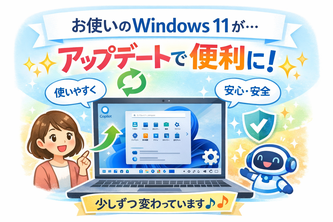
実は、Windows 11は買い替えなくても、
アップデートによって少しずつ便利に変わっていく仕組みになっています。
今日は、**今お使いのWindows 11で“最近変わったところ”**を
まとめてご紹介します。
【タスクバーが見やすく、使いやすくなりました】
画面のいちばん下にあるタスクバー。
ここがアップデートで少し整理され、アイコンが探しやすくなりました。
- よく使うアプリが見つけやすい
- 通知(お知らせ)がわかりやすく表示される
- 「どこを押せばいいの?」が減るデザインに
毎日使う場所なので、ちょっとした改善でも
操作がラクになります。
【AIの“Copilot”が困ったときの味方に】
Windows 11には「Copilot(コパイロット)」というAIが入っています。
最近のアップデートで、このAIがさらに使いやすくなりました。
- 設定の場所を探す → Copilotに聞けばすぐ案内
- 長い文章を短くまとめてくれる
- 画像の説明や、ちょっとした調べ物もお手伝い
「どこを触ればいいかわからない…」
そんなときに助けてくれる存在です。
【設定画面がスッキリして迷いにくく】
「音が出ない」「Wi-Fiがつながらない」
こうしたときに開く“設定”も、見やすく整理されました。
- よく使う項目が上にまとまった
- トラブル解決のメニューが見つけやすい
- 文字やアイコンが見やすくなった
教室でも「前よりわかりやすい」と好評です。
【パソコンの動きが軽く感じられることも】
アップデートによって、
起動が速くなったり、動作が軽く感じられる
という声も増えています。
古めのパソコンでも、
「最近ちょっと調子がいいかも」と感じる方がいます。
【セキュリティが自動で最新に】
ウイルス対策や安全機能も、アップデートで自動的に最新になります。
最近はパスワードより安全な
**“パスキー”**という仕組みも広がっていて、
より安心して使えるようになっています。
Windows 11は“気づかないうちに便利になっている”ことが多いです
今回ご紹介した内容は、
新しいパソコンを買わなくても、
今お使いのWindows
11がアップデートで少しずつ変わっている部分です。
もし
「前と違う気がする」
「ここ、どうなったの?」
というところがあれば、授業のときに気軽に聞いてくださいね。
一緒に確認していきましょう。