
こんにちは!😀
皆さんは普段、パソコンを利用している中で、「ショートカットキー」を活用していらっしゃいますか?
「自分にはまだ早いかな?」「マウスがあれば十分だし、難しそう……」
そう思っている方もいらっしゃるかもしれません。
しかし、ショートカットキーは単なる時短テクニックではありません。
マウスを動かす回数を減らして、手首や肩の負担を軽くし、操作をぐっと快適にする「一生モノのスキル」なのです。
年齢や経験を問わず、この「魔法の指先」を手に入れれば、パソコンがもっと身近で楽しい道具に変わります。
今回は、誰でも無理なく身につく3つのステップをご紹介します。

~~~~~
ステップ1 「もしも」の時も安心!魔法のお守り
まずは、どんな作業にも共通する安心感を手に入れましょう。
覚えるキーはたった1つ
「Ctrl + Z(元に戻す)」です。
● 練習方法: 文字を間違えて消してしまった時に、すぐに Ctrl + Z を押してみます。
● メリット:「間違えても一瞬でやり直せる」という自信が、パソコンへの苦手意識をなくしてくれます。
ステップ2 マウスとの「いいとこ取り」で効率アップ
次は、日常で最も使う
「Ctrl + C(コピー)」と
「Ctrl + V(貼り付け)」です。
すべてをキーボードだけで完結させようとせず、マウスと組み合わせるのが上達のコツです。
● 練習方法: 文字の選択は使い慣れたマウスで行い、コピーと貼り付けだけキーボードを使ってみます。
● メリット: 細かいメニューをマウスでクリックする手間が省け、作業がグッとスムーズになります。
ステップ3 「左手の定位置」を習慣にする
最後は、意識しなくても自然に指が動く状態を目指します。
無理に暗記するのではなく、左手の小指を常にキーボード左下の「Ctrl」キーの近くに置くことから始めましょう。
● 練習方法:データの保存は Ctrl + S、すべて選択するなら Ctrl + A と、少しずつ幅を広げます。
● メリット: 左手が勝手に動くようになれば、あなたのパソコンスキルは格段にレベルアップしています!
~~~~~
これだけは!初心者におすすめのショートカットキー10選
まずは「左手の小指」で Ctrl(コントロール)キーを押しながら、右手の指でアルファベットをポンと叩く練習から始めましょう。
1. 【基本中の基本】必須の4人衆
まずはここから!マウス操作が劇的に減ります。
● Ctrl + C :コピー(複写)
選んだ文字や画像を記憶します。
● Ctrl + V :貼り付け(ペースト)
コピーしたものを好きな場所に貼り付けます。
● Ctrl + X :切り取り(カット)
元の場所から消して、別の場所に移動させたい時に使います。
● Ctrl + Z :元に戻す(魔法の杖)
「あっ、間違えた!」という時、一歩前の状態に引き戻します。
2. 【作成が楽になる】お助け機能
資料作りや文章入力がスムーズになります。
● Ctrl + A:すべて選択
画面上の文字やファイルを、一気に全部選びます。
● Ctrl + S :上書き保存
作業の途中でこまめに押すと、万が一パソコンが止まっても安心です。
● Ctrl + F :検索
長い文章の中から、特定の言葉をすぐに見つけ出せます。
3. 【画面操作】マウスがいらなくなる便利技
ウィンドウの操作がスマートになります。
● Ctrl + P :印刷
印刷メニューを一瞬で呼び出します。
● Windowsキー + D :デスクトップを表示
開いている画面をすべて最小化して、一気に壁紙(デスクトップ)に戻ります。
● Alt + F4 :画面を閉じる
使っているソフトやウィンドウを終了させます。
~~~~~
おうちでの「指の筋トレ」に!
「もっと使いこなしたい!」という方には、
『KeyboardGym(キーボードジム)』https://keyboardgym.com/
という練習サイトがおすすめです。
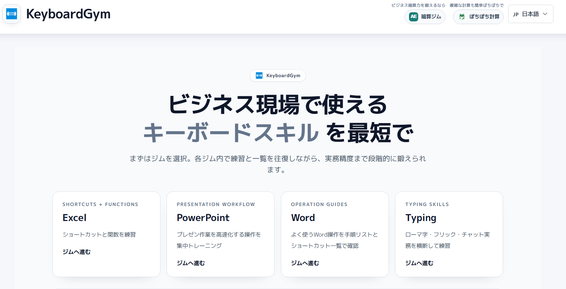
ゲーム感覚で「どの指を使えばいいか」を画面が教えてくれるので、パズルを楽しんでいるうちに、指が自然にショートカットを覚えてしまいます。
「ちょっと空いた時間の脳トレに」「指の体操に」
そんな軽い気持ちで、ぜひ私たちと一緒に挑戦してみませんか?
教室で練習できますよ。スタッフにお声がけくださいね😄
★パソコン・スマホについてのお問合せはお気軽に教室スタッフまで★