
こんにちは。
先日、Wordを受講中の生徒様からこんなご質問をいただきました。
「Wordで文書を作っていて、同じ単語が何度も出てくるから、まとめてふりがなを付けようとしたんだけれど、Ctrlキーで単語を複数選択すると“ルビ”が選べないんだよね。これはひとつひとつ選択して付けていくしかないの?」
確かに、Wordでは複数の文字列を同時に選択すると、[ルビ]のアイコンがグレーアウトしてしまい、設定できません。
ですが、同じ単語に対してであれば、ひとつひとつ選択してルビを振る必要はありません。
Wordには「すべて適用」という便利な機能があるんです。
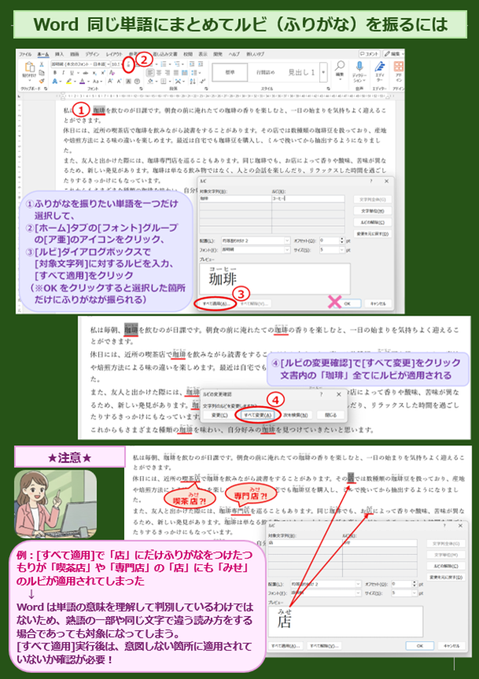
【同じ単語に一括でルビを振る方法】
次のような文章があったとします。
※サンプル文章:「私は毎朝、珈琲を飲むのが日課です。-中略- 休日には、近所の喫茶店で珈琲を飲みながら読書をすることがあります。その店では数種類の珈琲豆を扱っており、産地や焙煎方法による味の違いを楽しめます。-中略- 珈琲専門店を巡ることもあります。同じ珈琲でも、お店によって香りや酸味、苦味が異なるため、新しい発見があります。」
この文書内のすべての「珈琲」に「コーヒー」というルビを付けたい場合、以下の手順で一括設定できます。
◇手順◇
①文書内の「珈琲」をひとつだけ範囲選択する
②[ホーム]タブ → [フォント]グループ → [ア亜](ルビ)をクリック
[ルビ]ダイアログボックスが開くので、
[対象文字列]:「珈琲」になっているのを確認
[ルビ]:「コーヒー」と入力
③ここでいつもの[OK]ではなく、左側にある[すべて適用]をクリック
④「文書内の同じ文字列も変更しますか?」と表示されたら、
[すべて変更]をクリック
これで、文書内にあるすべての「珈琲」に「コーヒー」というルビが一括で設定されます。
通常の[OK]をクリックすると選択した箇所だけにルビが付きますが、
[すべて適用]→[すべて変更]を使うことで、同じ文字列すべてにルビを適用できるのです。
【[すべて適用]を使うときの注意点】
とても便利な機能ですが、Wordは「単語の意味」を理解しているわけではありません。
あくまで「同じ文字列」を機械的に探して処理します。
例えば、文中の単独の「店」に「みせ」というルビを設定し、[すべて適用]を実行した場合、
「その店」や「お店」に「みせ」というルビがつくと同時に、
「喫茶店」
「専門店」
など、「店」を含む熟語の一部にまで「みせ」とルビが付いてしまいます。
つまり、Wordは「店」という文字を見つけると、それが単語の一部であっても対象として扱ってしまうのです。
★こんな場合は便利
・人名や地名など、同じ表記に同じ読みを付けたいとき
・専門用語など、読みが固定されている語
★こんな場合は注意が必要
・同じ漢字でも文脈によって読み方が異なる
・ルビを振りたい字が 文書内で熟語の一部としても使われている
[すべて適用]を使った後は、文書全体をざっと確認し、不要な箇所にルビが付いていないかチェックすることをおすすめします。
■ まとめ
・Ctrlキーで単語を複数選択するとルビの設定ができない
・しかし 同じ文字列なら[すべて適用]で一括設定が可能
・Wordは意味を理解しないため、意図しない箇所にルビが付くこともある
・実行後は文書全体の確認が大切
Wordのルビ[すべて適用]機能は、正しく使えばとても効率的に作業できます。
ぜひ活用してみてくださいね。