
こんにちは。
Excelで作成した表にエラー値(#DIV/0! や #N/A など)が表示されること、ありますよね。
そんな時、どうしてますか?
• 邪魔だから非表示にしている
• エラーに気付けるようにあえて表示している
• 用途によって使い分けている
…など、対応は人それぞれかと思います。
ただ、画面上ではエラー値を表示していても、いざ印刷となると、表にエラー値が並んでいるのはちょっと見づらいですよね。
かといって、印刷のためだけにエラーのセルの数式を削除するのも現実的ではありません。
そこで今回は、「印刷時だけエラー値を非表示にする方法」をご紹介します。
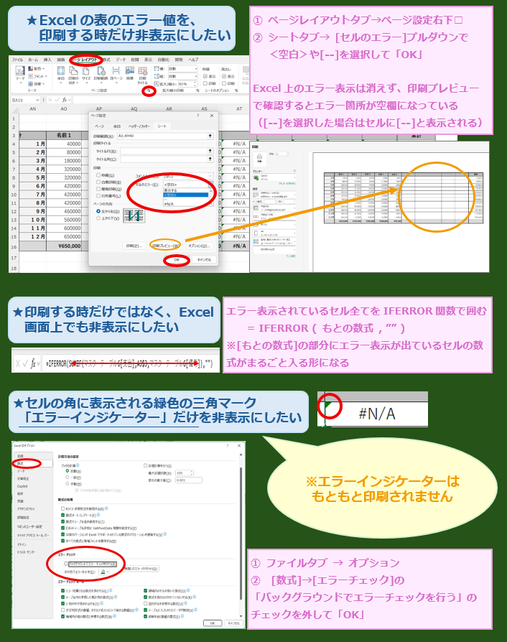
【印刷時だけエラー値を非表示にする手順】
1. [ページレイアウト] タブ → [ページ設定] グループ右下の「↘」をクリック
→ ページ設定ダイアログボックスが開きます。
2. [シート] タブ → [セルのエラー] のプルダウンから「空白」または「--」を選択 → [OK]
これで、画面上ではエラー値が表示されたままですが、印刷プレビューや実際の印刷では非表示になります。
「--」を選んだ場合は、エラー値の代わりに「--」が印刷されます。
【画面上でもエラー値を非表示にしたい場合】
印刷だけでなく、普段の画面上でもエラー値を非表示にしたい場合は、IFERROR関数を使いましょう。
=IFERROR(元の数式, "")
• 「元の数式」部分に、エラーが出る可能性のある数式をそのまま入力
• エラーが発生した場合は、""(空白)を表示します。
※ ただし、すべてのエラーセルに個別に適用する必要があるため、少し手間がかかります。
★おまけ:【エラーインジケーター(三角マーク)を非表示にする方法】
エラー値を表示しておきたいけれど、セルの左上に出る緑色の三角マーク(エラーインジケーター)だけを消したいという場合もありますよね。
このマークは印刷には出ませんが、画面上で気になる場合は以下の手順で非表示にできます。
1. [ファイル] タブ → [オプション] を開く
2. [数式] → [エラーチェック]の「バックグラウンドでエラーチェックを行う」のチェックを外す → [OK]
これで、画面上のエラーインジケーターが非表示になります。
用途に応じて、エラー値の表示・非表示をうまく使い分けてみてくださいね。
ご不明な点があれば、スタッフまでお気軽にお声がけください!