
Wordで縦書き文書や見出しを作っているとき
「数字が縦にならない」
「注釈を小さく入れたい」
など、ちょっとした困りごとに出会ったことはありませんか?🤔
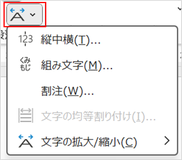
そんなときに役立つのが、ホームタブにある「拡張書式」です。
日本語文書を美しく整えるための、ちょっと特別な機能が詰まっています。
~~~~~~~~~~~~~~~
◆◇拡張書式でできること (4つの代表機能)◆◇
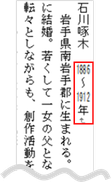
① 縦中横(たてちゅうよこ)
★ 使いどころ:縦書き文書で「2025年」などの数字を横向きに表示したいとき
<操作>:文字を選択 → ホームタブ → 拡張書式 →「縦中横」
② 組み文字
★使いどころ:「株式会社」や「㎏」などを1文字分のスペースにまとめたいとき
<操作>:文字を選択 → 拡張書式 →「組み文字」
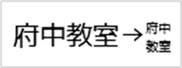
③ 割注(わりちゅう)
★使いどころ:見出しや案内文に、小さな補足を2行で入れたいとき
<操作>:文字を選択 → 拡張書式
→「割注」

④ 文字の拡大/縮小(長体・平体)
★使いどころ:文字を縦長・横長にして、見出しをスリムにしたいとき
<操作>:文字を選択 → 拡張書式 →「文字の拡大/縮小」

~~~~~~~~~~~~~~~
◇◆ 活用シーンのアイデア◇◆
● 縦書きの式次第や案内文
● 季節のイベントチラシ(B5サイズにもぴったり)
● 見出しやロゴ風の表現
● 注釈付きの学習資料やブログ記事・・・などなど
教室では、Word講座の中で拡張書式の練習ができます。
お気軽のお声がけくださいね😄
★パソコン・スマホについてのお問合せはお気軽に教室スタッフまで★
「初心者からMOSの資格取得までのパソコン教室 東京都府中市 パソコン市民IT講座」