
こんにちは。
Word講座を受講中の生徒様から、先日こんなご質問をいただきました。
「Wordのハガキ宛名面印刷ウィザードで住所録を入力したのに、保存されていないんです。確かに入力して保存したはずなのに、どうして?」
この生徒様は、ご自宅で宛名印刷ウィザードを使い、
「アドレス帳の編集」から直接データフォームに数十件の宛先を入力されたそうです。
入力後、そのWord文書をUSBメモリに保存して教室へお持ちになりました。
ところが、教室のPCでUSBメモリから文書を開くと、次のようなメッセージが表示されました。
「差し込み用文書.docxは差し込み印刷のメイン文書です。
データファイルC¥USERS¥...Address20.docxが見つかりません」
文書は開けますが、入力したはずの住所データは読み込まれません。
【なぜ住所が保存されないのか?】
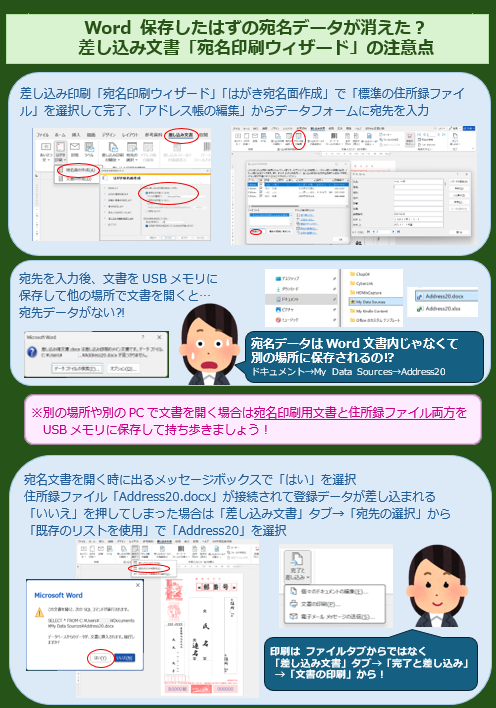
実は、宛名印刷ウィザードは Word文書に住所録を直接保存しているわけではありません。
Word文書には「ハガキのレイアウト情報」だけが保存され、住所録データは別ファイルとして管理されます。
データフォームから入力した宛先は、そのPCの「ドキュメント」フォルダ内にある「 My Data Sources 」フォルダに、「Address20」という名前のファイルとして保存されます。
そのため、Word文書だけをUSBメモリに保存しても住所録は一緒に持ち出せません。
別の場所で使用する場合は、宛名印刷用のWord文書と住所録ファイルの両方をUSBメモリに保存する必要があるのです。
【宛名印刷用文書と住所録ファイルが揃ったら】
宛名印刷用のWord文書を開くと次のようなメッセージが表示されます。
「この文書を開くと、次のSQLコマンドが実行されます。
SELECT * ~ Address20.docxデータベースからのデータが文書に挿入されます。続行しますか?」
ここで「はい」を選択すると、Word文書が住所録ファイルと接続され、入力したデータが反映されます。
あとは、レイアウトや件数を確認して「完了と差し込み」から印刷するだけ!
というわけで、差し込み印刷の文書を別の場所やPCで使用する際は、住所録ファイルを忘れずに一緒に持ち運ぶことが大切です。
ご不明な点がありましたら、どうぞお気軽にスタッフまでお尋ねくださいね♪