
住所録を作るとき、
「長い住所を何度も入力するのが面倒くさい…😢」
と感じたことはありませんか?
年賀状ソフトのような特別なソフトを使わないと、地道に手入力するしかない、と思っている方も多いかもしれません。
実は、皆さんが普段使っているパソコンやスマートフォンで、郵便番号から一瞬で住所の大部分を入力できる、とっても便利な機能が使えるんです!
パソコンの文字入力は少し苦手、という方もご安心ください。基本的な操作だけでOKです。
~~~~~~~~~~~~~~~
⭐やり方はとっても簡単!郵便番号を入力して変換するだけ!
① 画面右下の入力モードが 「あ」(ひらがな)になっていることを確認します。
※英数字(「A」など)モードでは変換できません。
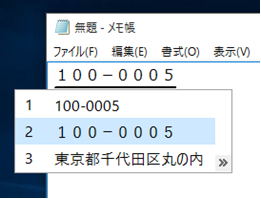
② 住所を入力したい場所にカーソルを置き、7ケタの郵便番号を入力します。
※途中に「-(ハイフン)」を忘れずに入力します。
* 例: 100-0001
* このハイフンが「これは郵便番号ですよ」という目印になります。
③ 7ケタの入力が終わったら、いつも通りスペースキーを押して変換します。
すると、どうでしょう!
「100-0001」が「東京都千代田区千代田」のように、自動的に都道府県と市区町村まで(またはそれ以降まで)の住所に変換されるはずです!
~~~~~~~~~~~~~~~
🚀普段使いでも役立つこのテクニック!
これは年賀状作成の時だけでなく、ネットショッピングの注文時や各種登録フォームへの入力など、日常的に住所を入力するあらゆる場面で活躍する超時短テクニックです。
郵便番号の情報には、番地や建物名は含まれていないので、その部分はいつも通り手入力する必要がありますが、それでも入力の手間は大幅にカットできますよね。
⚠️ご注意ください
この機能は「郵便番号」を入力して「住所」に変換するのは得意ですが、
残念ながら「住所」を入力して「郵便番号」を出す逆の変換には対応していませんのでご注意ください。
~~~~~~~~~~~~~~~
この便利な「郵便番号→住所変換」機能は、最近のスマートフォンの文字入力でも同じように使えます!
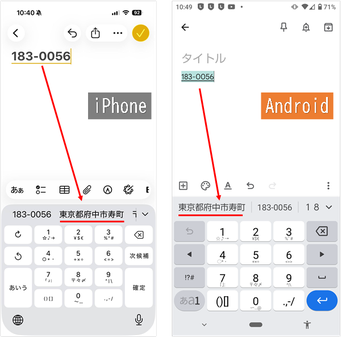
教室で練習することができますよ。お気軽にスタッフまでお声がけください。
長い住所入力を一瞬で終わらせて、あなたのPC・スマホ作業をもっと快適にしましょう!😀
★パソコン・スマホについてのお問合せはお気軽に教室スタッフまで★