
実は、Wordの「 互換モード 」には隠れた便利機能があるのをご存知でしたか?
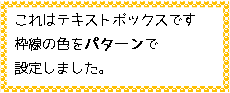
それは、枠線にパターン模様をつけられること!
普通の線が一気に可愛く変身するテクニックを、今回はご紹介します。😄
♦️ 互換モードってなに?
Wordで古い形式(.doc)で保存された文書を開くと、自動的に「互換モード」になります。 互換モードでは最新の機能は制限されますが、昔の機能(パターン枠線など)がそのまま使えるのがポイントです。
~~~~~~~~~~~~~~~
⭐図形の枠線をパターンに設定する方法
① 図形を描く
「挿入」タブ →「図形」から、四角形や円など好きな図形を選びます
文書内にドラッグして配置します
② 枠線の設定を開く
図形を選択した状態で右クリック
「図形の書式設定」をクリック
右側に「図形の書式設定」ウィンドウが表示されます
③ 枠線をパターンに設定する
「線」または「枠線」の項目を選びます
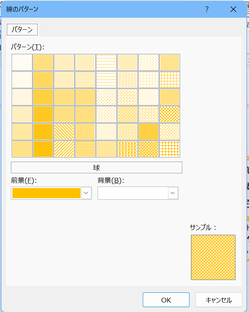
「塗りつぶし(パターン)」が選べる場合、模様一覧が表示されます
ストライプ、ドット、水玉、斜線などから選択可能
色を「前景色」「背景色」で指定すると、模様の雰囲気が変わります。
④ 可愛くアレンジするコツ
色の組み合わせ:淡いピンク×白、水色×グレーなどで柔らかい印象に
図形の形:丸やハート型にすると飾り枠としても使える
季節感:桜色、雪の結晶風、紅葉色などでイベント資料にぴったり
「互換モードって古いだけじゃないんだ!」と驚かれる方も多いです。
ちょっとした工夫で、文書がぐっと親しみやすく、楽しい雰囲気になりますよ。 ぜひ取り入れてみてくださいね♪
教室でも練習できます。スタッフまでお声がけくださいませ😀
★パソコン・スマホについてのお問合せはお気軽に教室スタッフまで★