
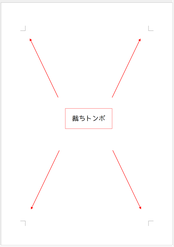
Wordで文書を作っていると、ページの余白に「直角のマーク」が表示されていますね😊
これは「 裁ちトンボ(たちトンボ) 」 と呼ばれるもので、余白の位置をわかりやすくするためのガイドです。便利な機能ですが、初心者の方には「なんだか邪魔だな…」と感じることもありますよね。
そこで今回は、裁ちトンボを非表示にする方法をご紹介します。
~~~~~~~~~~~~~~~
【操作方法】
1. [ファイル] タブをクリック
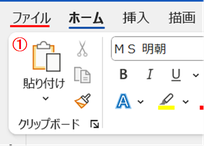
2. [オプション] を選択
3.表示されていない場合は「その他」→「オプション」をクリック

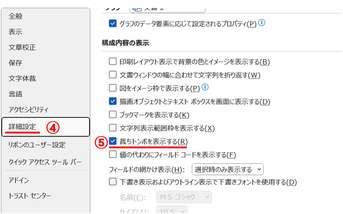
4. 左側のメニューから [詳細設定] をクリック
5. 下にスクロールして 「構成内容の表示」 グループを探し
[裁ちトンボを表示する]のチェックを外す
6.[OK] をクリックしてウィンドウを閉じる
これで余白の四隅に出ていた裁ちトンボが消え、画面がすっきりします。
~~~~~~~~~~~~~~~
📌裁ちトンボを消すメリット
● 画面がシンプルになり、集中しやすい
●
スクリーンショットや印刷イメージが見やすくなる
● 初心者でも「余白ってどこ?」と迷わなくなる
裁ちトンボは余白を確認するための便利なガイドですが、状況によって不要に感じることもあります。そんなときは、設定から簡単に非表示にできますよ。
Wordをもっと快適に使うために、ぜひ試してみてくださいね。
教室でも練習できますよ。お気軽にスタッフにお声がけくださいませ😄
★パソコン・スマホについてのお問合せはお気軽に教室スタッフまで★