
こんにちは。
先日Excelを受講中の生徒様より
「Excelって、重複データの削除とか強調とかはあるのに、逆がないよね。
2つの表のデータの入力漏れを探すとか、よくありそうなのにね。
重複していないデータを探す時はどうするの?」
というご質問をいただきました。
確かに。
同じはずの2つの表の合計値が合わない、
一方の表にはあるのにもう一方にはないデータがあるかもしれない、
そんな時どうやって2つの表を照合するか…
ということで、サンプルデータとして、左端に東京都の区市町村名、その横に3列分のデータが入った表を2つ用意しました。

表1のA列と表2のG列が「区市町村名」、B~D列、H~J列はデータ1~3が入力されています。
行数はどちらも4行目~63行目と同じで、表の最終行にはそれぞれのデータの合計が計算された集計行がありますが、互いの表から適当に2行ずつ抜いたので、合計値が違います。
それぞれどのデータが抜けているのか、探してみます。
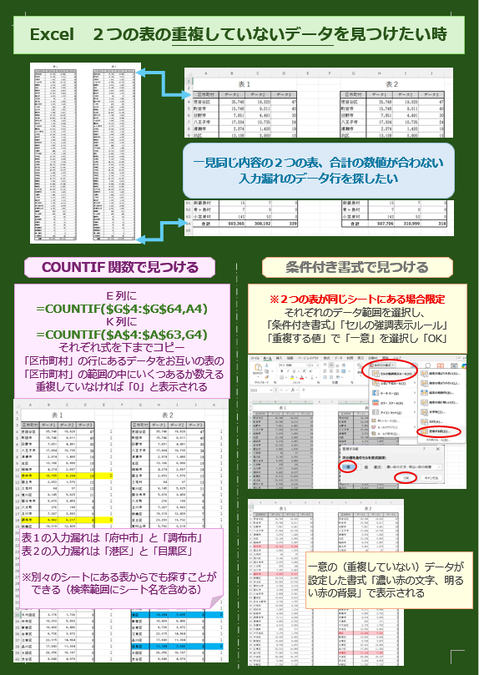
やり方は色々ありますが、まずはCOUNTIF関数を使った探し方をご紹介しますね。
COUNTIF(カウントイフ)関数とは、
範囲の中から検索条件に一致するセルの個数を返す関数で、
=COUNTIF(範囲,検索条件)
という形式で入力します。
表1の横(E列)に
=COUNTIF($G$4:$G$64,A4)
と入力し、この式を64行目までコピーします。
この式は、
「表2の区市町村名が入力されている範囲($G$4:$G$64)内に、A4の値(世田谷区)がいくつ入っているか数えて」
という意味になるので、表2に世田谷区があれば結果は「1」、なければ「0」になります。
これをそれぞれの行で計算することで、重複していないデータ「0」を見つけることができます。
同じように表2の横(K列)にも
=COUNTIF($A$4:$A$63,G4)
と入力して式を64行目までコピーすることで、表1にあって表2にない区市町村を見つけることができます。
これでお互いに重複していないデータを発見できました。
COUNTIF関数を使った探し方は、2つの表が別々のシートにあっても使えます。(その場合は検索範囲がシート名付きになります)
もうひとつのやり方は、「条件付き書式」を使う方法です。
簡単なのですが、2つの表が同じシート内にある時のみ使えます。
2つの表を範囲選択した状態で、ホームタブの「条件付き書式」、「セルの強調表示ルール」の「重複する値」をクリック、
「次の値を含むセルを書式設定」ダイアログボックスで「一意」、書式は好きな色を選択します。
こうすると、重複しない一意の値のセルだけが強調表示されるので、それぞれの表の重複していない値を見つけることができます。
視覚的に見つけやすいですが、同じシートに並ぶデータを照合する機会は少ないかもしれませんね。
この方法を使う時は、照合用のシートを新しく作り、照合したい表をそれぞれコピー&ペーストして並べて使いましょう。
2つのデータに抜けがないか照合したい場合はぜひ試してみてくださいね!