
こんにちは
先日、Excelの講座を受講中の生徒様より、
「画面がおかしい。セルに数式を入力したら結果が表示されるはずなのに数式のまま表示されている」
とご質問がありました。
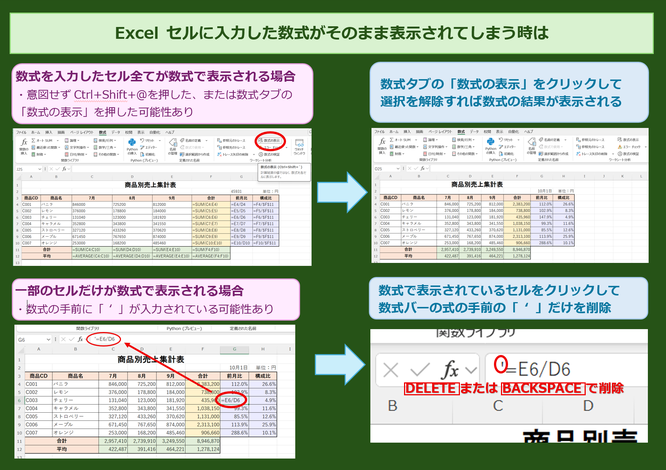
Excelで「=」から始まる数式を入力してEnterを押すと、通常はセルにその式の計算結果が表示されますが、数式タブにある「数式の表示」というアイコンをクリックすると、セルに計算結果ではなく数式が表示されるようになります。
数式を入力したセル全てが対象となり、セル幅が広がった状態でシート内の数式を確認できます。
「数式の表示」アイコンをもう一度クリックして選択を解除すれば元通り計算結果が表示されます。
シート内で一部のセルだけ数式のまま表示される場合は、入力ミスが原因の可能性があります。
一番多いのは式の最初の「=」の入力忘れですが、これは数式バーを見ると「=」がないのですぐにわかります。
一見気づきにくいのは式の前にアポストロフィ「 ’ 」が入力されている場合です
これは数値を文字列として扱いたい時に入力する記号で、この記号以降に入力されているものは全て文字列扱いになってしまいます。
文字列としての数式ではなく計算結果を表示したい場合は、数式バーのアポストロフィだけ削除すれば計算結果が表示されます。
セルに計算結果ではなく数式が表示されておかしいな?と思った時は、数式タブの「数式の表示」か数式バーの内容を確認してみてくださいね!
わからない場合はお気軽にスタッフにお尋ねください♪