
こんにちは。
先週月曜のブログでExcelの日付の表示形式についてご説明しましたが、
生徒様より
「表示形式のユーザー定義をクリックした時にボックス内にずらっと表示される暗号みたいな数値や記号の羅列、あれも何が何だかわからない」
とのご質問をいただきました。
表示形式の中でも、数値の表示については3桁区切り表示や、マイナスの時に「-」や「△」を付けたり赤字にしたり、千円単位で表示する必要があったりと、用途に応じて様々な表示形式を設定する必要があり、Excelではそれを自由に設定できるようになっています。
本日はユーザー定義で主に数値の表示で使用されている記号の意味と表示形式のルールについてご説明しますね。
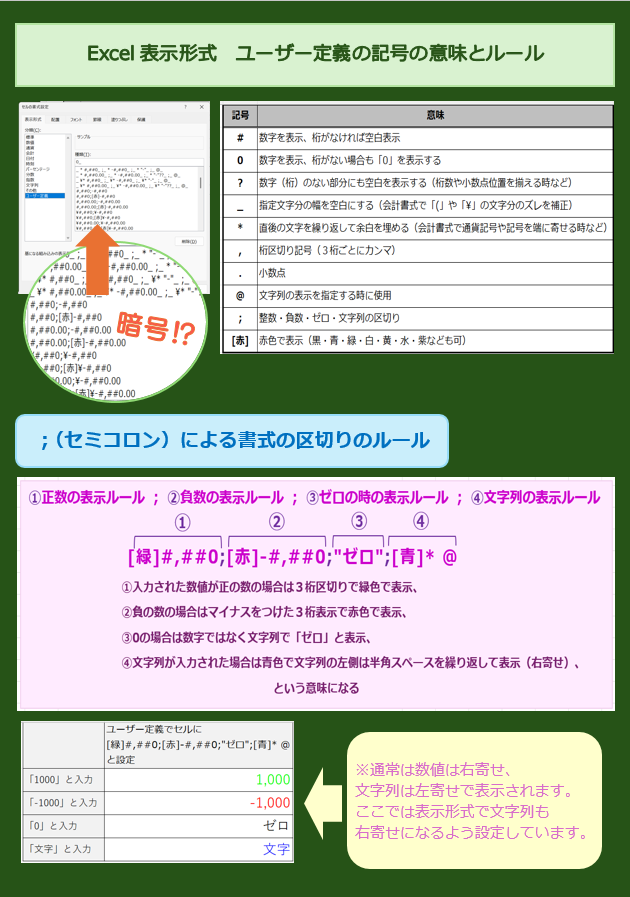
【基本の記号】
0 :桁がない場合も「0」を表示 例)0000 → 0012
# :桁がある場合だけ表示、なければ空白 例)#### → 12
? :桁がない部分を空白で埋めて揃える 例)???.?? → 12.30
0 は「必ず表示」、# は「必要なときだけ表示」、? は「桁揃え用のスペース」と覚えると便利です。
【区切り記号】
. :小数点 例)0.00 → 12.30
, :桁区切り(3桁ごとにカンマ) 例)#,##0 → 1,234
【特殊記号】
_(アンダースコア):直後の1文字分の余白を挿入 用途) 会計書式で「( )」や「¥」の分のズレを調整
*(アスタリスク):直後の文字をセル幅に合わせて繰り返す 用途)「¥」を左端に寄せて、数字を右端に揃える
@ : 文字列を表示する場所を指定 例) "氏名: "@ → 氏名: 田中
_ は「ちょっと空ける」、* は「幅いっぱいに埋める」と覚えるとイメージしやすいです。
【色の指定】
[ ]の中に赤など色を入力:ユーザー定義内で [赤] や [青] などを書けば、その条件に当てはまる数値が色付きで表示されます。
赤と青以外にも、黒・緑・白・黄・水・紫などが使用できます。
例)$#,##0.00_);[赤]($#,##0.00) (正の数→ $1,234.56、負の数→ 赤字で ($1,234.56)と表示)
【 ; (セミコロン)による書式の区切りのルール】
ユーザー定義では、最大4種類まで書式を設定できます。(省略も可能です)
セミコロンが区切りとなります。順番は次の通りです。
正の数の場合の書式 ; 負の数の場合の書式 ; ゼロの場合の書式 ; 文字列が入力された場合の書式
例えば、
[緑]#,##0;[赤]-#,##0;"ゼロ";[青]* @
と入力した場合、
正の数を入力した場合 → 緑の文字で3桁区切り「1,000」と表示され、
負の数を入力した場合 → 赤の文字で数値左側に「-」入りの3桁区切り 「-1,000」と表示され、
ゼロ値を入力した場合 →「0」と入力しても「ゼロ」とカタカナ表示になり、
文字列を入力した場合 → 文字列は青字で右寄せ表示(「* 」で文字列左側の幅いっぱいに半角スペースが埋まるため)
という結果になります。
ユーザー定義の表示形式は、見慣れないと暗号みたいで難しく感じますが、記号の意味や;で区切られているというルールがわかると、表示を揃えたり見た目を整えたりするのに便利な機能だということがご理解いただけると思います。
ぜひ、コツを覚えて使いこなしてくださいね!
わからない場合はお気軽にスタッフにお尋ねください♪