
皆さん、こんにちは😀
パソコンを使っていて、
「文字が小さくて読みづらい」「操作がなんだか難しい」
と感じることはありませんか?
「年だから仕方ない」「もっと練習しなきゃ」
と自分を責めてしまう方も多いのですが、実はそうではないんです。
パソコンには、使う人が無理をするのではなく、
パソコン側が自分に合わせて使いやすく変えてくれる「お助け機能」が備わっています。これを、専門用語で
「アクセシビリティ」と呼びます。
~~~~~
「アクセシビリティ」ってなに?
「アクセシビリティ」という言葉は少し難しく聞こえますが、街の中にある「スロープ」や「手すり」をイメージしてみてください。
足腰が少し不安なときや、重い荷物を持っているとき、階段よりもスロープがある方が楽に移動できますよね。
パソコンのアクセシビリティも、まさにこの「スロープ」や「手すり」のようなもの。
「使う人の今の状態に合わせて、パソコン側が使いやすく歩み寄ってくれる機能」のことなんです。
以前、このブログで「マウスポインター(矢印)を大きくする方法
4月7日投稿: マウスの矢印、どこへ行った?を解決する3つの魔法」をご紹介しましたが、これも立派なアクセシビリティの一つ。
今回からは4回にわたって、老いも若きも皆さんにぜひ知ってほしい「パソコンを劇的に使いやすくする設定」を1つずつ解説していきます。
~~~~~
記念すべき第1回目は、
文字が見づらい方へ。画面全体をパッと読みやすくする方法
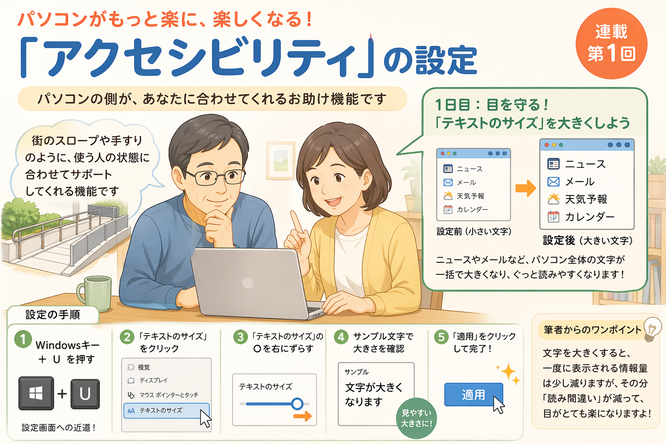
パソコンの初期設定では、意外と文字が小さく設定されています。眼鏡をかけ直したり、身を乗り出して画面に近づいたりしていませんか?無理をして小さな文字を読み続けると、疲れ目や肩こりの原因にもなってしまいます。
設定するとどうなる?
インターネットのニュース、メールの本文、アイコンの下にある名前など、パソコン全体の文字が「一括で」大きくなります。
【 設定の手順】
1. キーボードの 「Windowsロゴのキー」 を押しながら、アルファベットの 「U」 を押してください。(これが設定画面への近道です!)
2. 画面に出てきたメニューから 「テキストのサイズ」をクリックします。
3. 「テキストのサイズ」 という項目の横にある「○」印を右側にずらしてみましょう。
4. すぐ上のサンプル文字が大きくなるので、眼鏡なしでも読みやすい大きさに調整します。
5. 最後に 「適用」ボタンを押せば完了です!
☝ワンポイント
文字を大きくすると、一度に表示される情報量は少し減りますが、その分「読み間違い」が減って、驚くほど目が楽になりますよ。
「最近、パソコンを開くのがおっくうだな」と感じている方は、ぜひ真っ先に試してほしい設定です。
設定方法をスタッフと一緒に確認練習できますよ。お気軽にお声がけくださいね😄
★パソコン・スマホについてのお問合せはお気軽に教室スタッフまで★