
皆さん、こんにちは😄
全4回のアクセシビリティ連載も、いよいよ今回が最終回です。
最後にお伝えするのは、耳の負担を軽くして、動画や音楽をもっと楽しむための「音の設定」についてです。
~~~~~
❓「話し声」が聞き取りにくい原因は音の左右差?
最近の動画や映画は、右と左のスピーカーから別々の音が流れる「ステレオ」という仕組みが主流です。
臨場感があって素晴らしいのですが、実はこれが「聞き取りづらさ」の原因になることもあります。
「右からは音楽が大きく聞こえるのに、肝心のセリフは左からしか聞こえない……」といった偏りがあると、脳が音を処理するのに疲れ、言葉がぼやけて聞こえてしまうのです😓
左右の音をひとつにまとめる解決策
パソコンの設定で「モノラルオーディオ」をオンにすると、左右の音がひとつに合流し、両方のスピーカー(またはイヤホン)から全く同じ音が流れるようになります。これにより、音が耳に均等に届き、特に人の話し声がスッと入ってくるようになります。
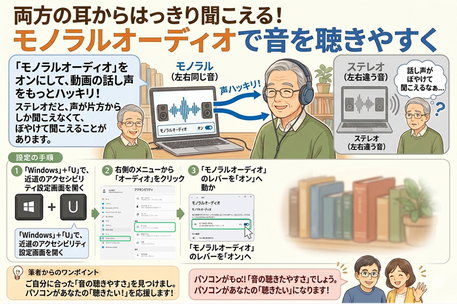
【設定の手順】
1. 「 Windowsキー 」+「 U 」 で設定(アクセシビリティ)を開きます。
2. 右側の表示を少し下に動かし、「 聴覚 」というグループを見つけます。
3. その中にある 「 オーディオ 」 をクリックします。
4. 一番上にある 「 モノラルオーディオ 」 のスイッチを 「 オン 」 に切り替えます。
これだけで完了です!片方のイヤホンだけで聴きたい時や、どちらかの耳が少し聞こえにくいと感じている方にも非常におすすめの設定です。
~~~~~
全4回にわたってお届けしてきた「アクセシビリティ(お助け機能)」の連載も、今回で、ひとまず完結です。
パソコンは、今の自分に合わせて「手すり」を付けたり「段差」を失くしたりできる、とても懐の深い道具です。
「自分には難しいかな?」と思わず、ぜひこれらの設定を試して、あなただけの「快適な一台」に育ててみてくださいね。
皆さんのデジタルライフが、もっと自由に、もっと楽しく広がることを心から応援しています!
操作方法の練習が教室でできますよ!教室スタッフにお声がけくださいませ😀
【シリーズ】パソコンを自分好みに!「やさしい」設定術(全4回)
- 第1回:小さな文字が見づらい方へ。画面全体をパッと見やすくする方法
- 第2回:「うまく開けない…」を解決!ダブルクリックをゆっくりにする方法
- 第3回:見づらい場所を狙い撃ち!画面の一部を大きくする「拡大鏡」の使い方
- 第4回:両方の耳からはっきり聞こえる!「モノラルオーディオ」で音を聴きやすく
★パソコン・スマホについてのお問合せはお気軽に教室スタッフまで★