
皆さん、こんにちは😄
パソコン操作を自分好みに快適する設定、前回は「シリーズ第2回 ダブルクリックをゆっくりにする方法:4月28日投稿」をお伝えしました。
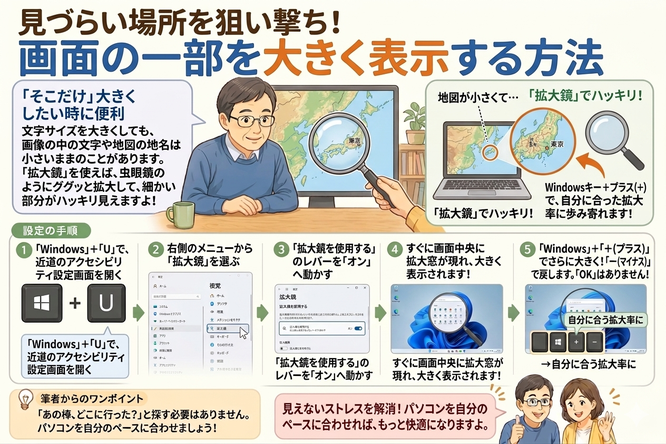
さて、第3回の今日は、「写真の細部や、小さな地図を大きく見たい!」という時に役立つ、パソコン版の虫眼「拡大鏡」をご紹介します。
文字サイズを大きく設定していても、インターネット上の画像の中にある文字や、地図の地名などは小さいままのことがありますよね。
そんな時、パソコンの画面の一部を「虫眼」のようにググッと大きく映し出せるのが「拡大鏡」です。
【設定の手順】
➀「 Windowsキー」+「U」 でアクセシビリティ画面を開きます。
② 右側のメニューから 「拡大鏡」 を選びます。
➂「拡大鏡を使用する」を 「オン」 にします。
【使い方のコツ】
★キーボードの 「Windowsキー」を押しながら「+(プラス)」 を押すと、その場所が大きくなります。
★戻したいときは 「Windowsキー」を押しながら「-(マイナス)」 です。
これだけで、わざわざ身を乗り出さなくても、細かい部分がハッキリ見えますよ!
「見えにくい」ことを我慢する必要はありません。パソコンには、あなたの目に寄り添うための工夫がたくさん詰まっています。拡大鏡を味方につけて、見たいものを自分のペースで、心ゆくまで楽しんでくださいね。
教室で設定に仕方を確認できますよ。スタッフにお声がけくださいね😄
★パソコン・スマホについてのお問合せはお気軽に教室スタッフまで★