
皆さん、こんにちは😄
4月25日のブログでは「文字を大きくする方法」をお伝えしましたが、無事に設定できましたでしょうか?画面がスッキリ見やすくなると、不思議と操作する意欲も湧いてきますよね。
さて、連載2回目の今日は、パソコン操作で多くの人がぶつかる最初の難関、「ダブルクリック」のお話です。
「カチカチ」が「カチ……カチ」になっても大丈夫!
フォルダやアプリを開くときの「カチカチッ!」という素早い操作。
これ、実は意外と指先に力がいりますし、リズムも難しいものです。
「素早く押したつもりなのに、ただの1回押しだと認識されて開かない……」
「何度もやり直しているうちに、指が疲れてしまった」
そんな経験はありませんか?
実はこれ、無理にパソコンの速さに合わせる必要はないんです。パソコンの設定を少し変えるだけで、「ゆっくり2回押すリズムを、ダブルクリックとして受け付ける」ように、パソコンが皆さんのペースに合わせてくれます。
~~~~~
「クリックの速度」を調整する設定の手順
この設定をすれば、焦って指を動かす必要はありません。ご自身の楽なリズムで、落ち着いて操作できるようになりますよ。
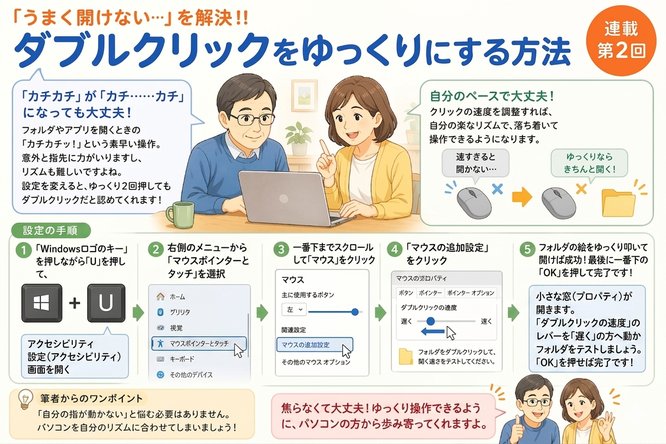
1. キーボードの 「Windowsキー」を押しながら「U」 を押して、左側のメニューからアクセシビリティ画面をクリックします。
2. 右側のメニューにある 「マウスポインターとタッチ」 をクリックします。
3. 一番下までスクロールして、関連設定の中にある 「マウス」 をクリックします。
4. 次の画面で 「マウスの追加設定」 をクリックします。これで、速度を調整する小さな窓(プロパティ)が開きます。
「ダブルクリックの速度」 のレバーを、左側の 「遅く」 の方へ動かしてみましょう。
5. 横にある「フォルダの絵」をゆっくり2回叩いてみて、パカッと開けば成功です!
6. 最後に一番下の 「OK」 を押して完了です。
~~~~~
<ワンポイント>
「自分の指が思うように動かない……」と悩む必要はありません。
道具であるパソコンを、自分のリズムに合わせて使いやすく作り変えてしまいましょう。これだけで、フォルダを開くたびに感じていた小さなストレスが、驚くほどスッキリ解消されますよ。
今日からは、ぜひご自身の心地よいリズムでパソコンを楽しんでくださいね。
教室で設定方法を確認できますよ。スタッフにお声がけくださいね😄
★パソコン・スマホについてのお問合せはお気軽に教室スタッフまで★