
こんにちは。
先日、Excelを受講中の生徒様から
「テーブルって表のことじゃないの?表と テーブルとピボットテーブルとは何が違うの?」
というご質問をいただきました。
「表」「テーブル」「ピボットテーブル」は、見た目や名前が似ているため、確かに違いが分かりにくいですよね。
今回は、それぞれの役割と違いについてご説明します。
【表とは】
Excelを開いてセルにデータを入力していくと、自然と“表のような形”になります。
これが一般的に言う「表」です。
例:日付・商品名・単価・個数・金額などが並んだ状態。
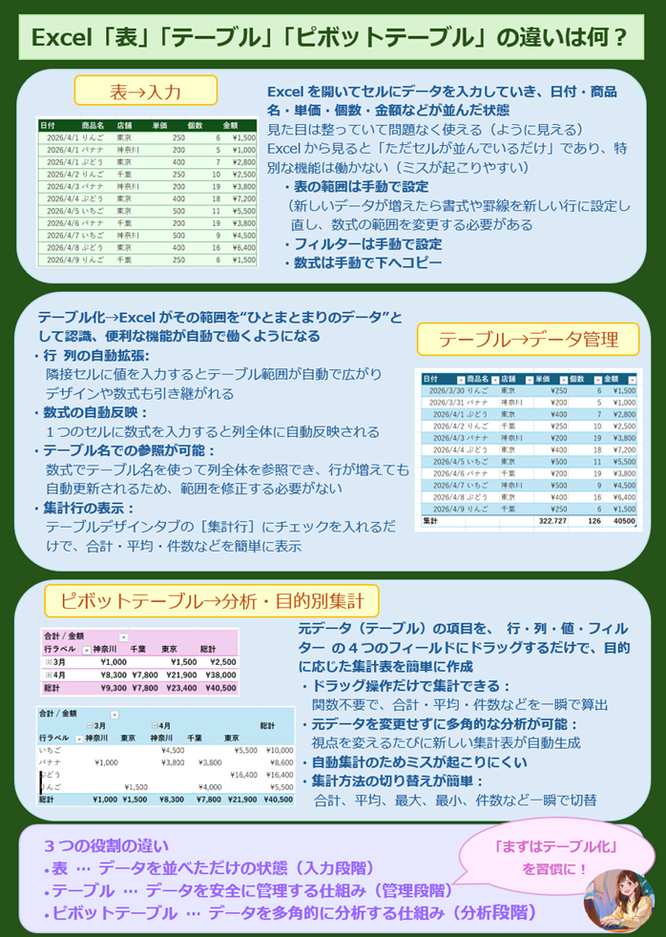
見た目は整っていて問題なく使えそうですが、Excelから見ると「ただセルが並んでいるだけ」であり、特別な機能は働きません。
【テーブルとは】
通常の「表」を範囲選択し、[挿入]タブ → [テーブル] をクリックすると「テーブル」に変換できます。
テーブルにすると、Excelがその範囲を“ひとまとまりのデータ”として認識し、便利な機能が自動で働くようになります。
主な特徴は次の通りです。
◆行・列の自動拡張
隣接セルに入力するとテーブル範囲が自動で広がり、デザインや数式も引き継がれる。
◆数式の自動反映
通常の表では数式を下までコピーする必要があるが、テーブルでは1つ入力するだけで列全体に自動反映される。
◆テーブル名での参照が可能
数式でテーブルの列全体を参照でき、行が増えても自動更新されるため、範囲を修正する必要がない。
◆集計行の表示
テーブルデザインタブの[集計行]にチェックを入れるだけで、合計・平均・件数などを簡単に表示できる。
「データを安全かつ効率的に管理できるように進化した表」、それがテーブル です。
【ピボットテーブルとは】
テーブルが「データを入力・蓄積・管理するもの」だとすれば、ピボットテーブルは「蓄積されたデータを分類・集計・分析するための仕組み」です。
例:月別売上、商品ごとの販売数、担当者別売上ランキングなど
元データ(テーブル)の項目を、行・列・値・フィルター の4つのフィールドにドラッグするだけで、目的に応じた集計表を簡単に作成できます。
主な特徴は次の通りです。
◆ドラッグ操作だけで集計できる
関数不要で、合計・平均・件数などを一瞬で算出。
◆元データを変更せずに多角的な分析が可能
視点を変えるたびに新しい集計表が自動生成される。
◆自動集計のためミスが起こりにくい
元データに追加、変更があっても「更新」で最新状態に反映
◆集計方法の切り替えが簡単
合計・平均・最大・最小・件数などをワンクリックで変更できる。
「蓄積されたデータから答えを導き出すための分析ツール」それが ピボットテーブル です。
【3つの役割の違い】
表 … データを並べただけの状態(入力段階)
テーブル … データを安全に管理する仕組み(管理段階)
ピボットテーブル … データを多角的に分析する仕組み(分析段階)
◆実務でのおすすめの使い方
大量のデータを扱う場合は、まず 「テーブル化」 を習慣にすることを強くおすすめします。
通常の表のまま使い続けると、集計漏れ、数式の範囲ミス、データ管理の煩雑化、といったトラブルが起こりやすくなります。
テーブル化しておけば、ミスが減り、管理が楽になり、後の分析もスムーズになります。
さらに、テーブルに慣れてきたらピボットテーブルを使うことで、データ分析の幅が一気に広がります。
テーブルとピボットテーブルを使いこなせるようになると、Excelは単なる入力ツールではなく、業務効率化のための強力な武器になります。
ぜひ、日々の作業に取り入れてみてくださいね♪