
Wordで文書を作っていると、なんだか文字ばかりで寂しいな……」
「もっとパッと見て内容が伝わる、おしゃれな資料を作ってみたい」
パソコン教室で皆さんとお話ししていると、そんな声をよく耳にします。
実は、Wordには誰でもプロのようなデザインが作れる「アイコン」という便利な機能があるのをご存知ですか?😀

今回は、難しい操作は一切なし!
今日からすぐに使える、Wordアイコンの基本と活用術をご紹介します。
~~~~~
💡 まずはここから!アイコンを出す3ステップ
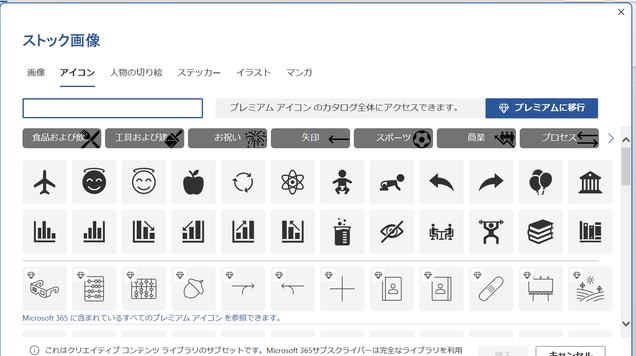
「どこにあるの?」という方は、まずこの手順でアイコンを表示させてみましょう。
① [<strong>挿入</strong>] タブをクリック
画面の上の方にある「挿入」という言葉をクリックします。
② [アイコン] をクリック
真ん中あたりにある「アヒルのようなマーク」のアイコンボタンを押します。
➂ 好きな絵を選んで
[挿入]
ずらりと並んだ絵の中から好きなものを選び(複数選べます)、右下の「挿入」ボタンを押せば、文書の中にポンと出てきます!
★動かない時の魔法の合図
出てきたアイコンが自由に動かせない時は、
① アイコンを右クリック
② [文字列の折り返し]
➂ [前面] をクリック
マウスでスイスイ動かせるようになりますよ。
~~~~~
🌟
楽しみが広がる!アイコン活用テクニック
作を覚えたら、次はこんな風に使ってみましょう。
◆ 「箇条書き」に小さな目印を添えてみよう
箇条書きの「・」を、内容に合わせたアイコンに変えるだけで、読みやすさがグンとアップします。
・ 連絡先の横に: 📞(電話)
・持ち物の案内に: 🎒(バッグ)
・集合時間の横に: 🕒(時計)
◆ インフォグラフィック風の「図解」に挑戦!
手順の説明は、アイコンを並べるだけで立派な図解になります。
・ステップ解説: 「パソコン」→「書類」→「封筒」のアイコンを矢印でつなぐだけ。
・メリットの紹介: お得な情報には「プレゼント」や「キラキラ」を添えて。
◆ 色を変えて「自分らしさ」を出しましょう
挿入したアイコンは、お好きな色に塗り替えることができます。
・操作は簡単: アイコンをクリックして、上のメニューにある [グラフィックスの塗りつぶし] を選ぶだけ!
・活用例: 優しい雰囲気にしたいなら「ピンク」、誠実な印象なら「紺色」など、あなたのセンスで自由自在です。
---
Wordのアイコンは、絵心に自信がなくても大丈夫。
クリックして選ぶだけで、あなたの文書をキラリと光らせる「魔法のスパイス」になってくれます。
操作が不安なときは、いつでも教室のスタッフに声をかけてくださいね。「このアイコン、どうやって使うの?」という質問、大歓迎です!一緒に素敵な資料を作りましょう😄
★パソコン・スマホについてのお問合せはお気軽に教室スタッフまで★
「初心者からMOSの資格取得までのパソコン教室 東京都府中市 パソコン市民IT講座」