
こんにちは。
業務で複数のファイルやフォルダを開こうとした時に、
「どこに保存したっけ…?」
「似た名前のファイルが多くて探しづらい…」
と思ったことはありませんか?
今回は、Excelでハイパーリンクを使って、よく使うフォルダやファイルをワンクリックで開ける便利なリンク集の作成方法をご紹介します。
ハイパーリンクと言えば、Webページへジャンプする機能が思い浮かびますが、実はフォルダやファイルにもリンクを設定できます。
アイコンや画像を使えば視覚的にもわかりやすく、業務ごとにシートを分けて管理できるので、作業効率がぐっと上がります。
◆ Excelでフォルダ管理をするメリット◆
- 探す時間がゼロに近づく
毎回エクスプローラーを開いて探す手間がなくなります。
- 業務ごとにシートを分けて整理できる
Excelなら1つのブックの中に複数シートを作れるので
用途別に管理できます。
- アイコンや画像で視覚的にわかりやすい
文字だけのリンクより、アイコンの方が直感的で迷いません。
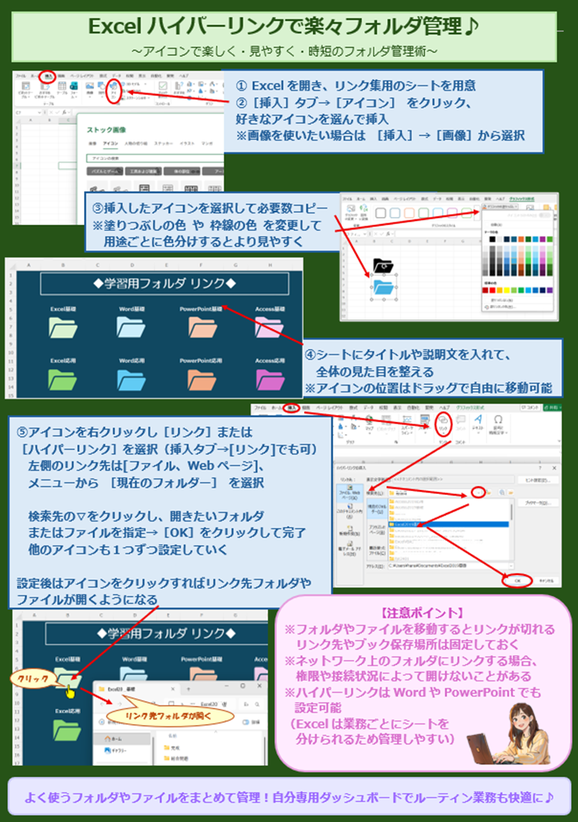
◆作成手順◆
① Excelを開き、リンク集にしたいシートを用意
②[挿入]タブ→[アイコン] をクリック、好きなアイコンを選んで挿入
※画像を使いたい場合は [挿入]→[画像] から選択できます。
アイコンは業務内容に合わせて選ぶと、より見やすくなります。
③挿入したアイコンを選択して必要数コピー
※塗りつぶしの色 や 枠線の色 を変更して、用途ごとに色分けするとより見やすくなります。
④シートにタイトルや説明文を入れて、全体の見た目を整える
※アイコンの位置はドラッグで自由に移動できます。
⑤アイコンを右クリックし[リンク]または[ハイパーリンク]を選択
左側のメニューから [現在のフォルダー] を選び、開きたいフォルダまたはファイルを指定
→[OK]をクリックして完了 他のアイコンも同じように1つずつ設定する
設定が完了したアイコンにカーソルを合わせると、画面左下にリンク先のパスが表示されます。
あとは クリックするだけでフォルダやファイルが即オープン。
毎日の作業が驚くほどスムーズになります。
【注意ポイント】
※フォルダやファイルを移動するとリンクが切れることがあるため、保存場所は固定しておくのがおすすめ
Excelブック自体の保存場所も、なるべく変えない方が安心
※ネットワーク上のフォルダにリンクする場合、権限や接続状況によって開けないことがある
※Excel以外でも使える
ハイパーリンクは WordやPowerPointでも同じように設定可能です。
ただし、「業務ごとにシートを分けて一覧化できる」という点では、Excelが最も管理しやすいツールです。
◆まとめ◆
Excelのハイパーリンク機能を使えば、“自分専用の業務ダッシュボード” を簡単に作れます。
- よく使うフォルダやファイルをまとめて管理
-アイコンで見やすく、直感的に操作できる
-作業時間の短縮につながる
毎日の業務をもっと快適にしたい方は、ぜひ試してみてください。
ご不明な点は、お気軽にスタッフにお尋ねくださいね♪