
こんにちは。
生徒様から、お仕事でExcelを使って実現したいことや、
その際、まず最初にお伺いするのが 職場やご自宅のPCで使っている Excel(Office)のバージョン です。
というのも、Excelのバージョンによって 使える関数や機能に違いがあり、最適な解決方法が変わってしまう ためです。
例えば、
「PDFのデータをExcelで集計したい」
Excel 365 であれば、PDFをそのまま取り込み、Power Queryで加工して読み込むだけのシンプルな手順で完結します
しかし、職場のExcelが古いバージョンだと、
もちろん、
「バージョンはわからないけれど、とりあえず解決方法を教えて」
このような場合は、エラーを避けるために 最も古いバージョンでも確実に動く方法 をご案内することになります。
ただし、その分どうしても手順が増え、
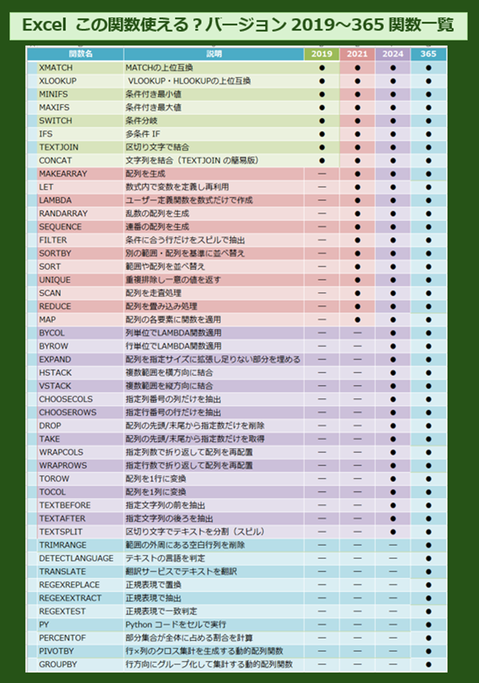
バージョンが上がる毎に新しい関数が追加されており、古いバージョンの2019以降から使えるようになった関数は40個以上あります。
生徒様から、お仕事でExcelを使って実現したいことや、
その際、まず最初にお伺いするのが 職場やご自宅のPCで使っている Excel(Office)のバージョン です。
というのも、Excelのバージョンによって 使える関数や機能に違いがあり、最適な解決方法が変わってしまう ためです。
例えば、
「PDFのデータをExcelで集計したい」
Excel 365 であれば、PDFをそのまま取り込み、Power Queryで加工して読み込むだけのシンプルな手順で完結します
しかし、職場のExcelが古いバージョンだと、
もちろん、
「バージョンはわからないけれど、とりあえず解決方法を教えて」
このような場合は、エラーを避けるために 最も古いバージョンでも確実に動く方法 をご案内することになります。
ただし、その分どうしても手順が増え、
バージョンが上がる毎に新しい関数が追加されており、古いバージョンの2019以降から使えるようになった関数は40個以上あります。
古い関数の上位互換で使いやすくなったものもあるので、バージョンが合えばぜひ取り入れたいところです。
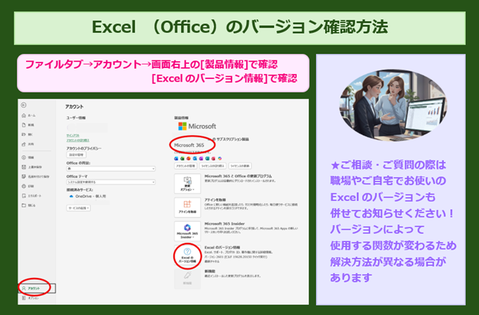
【Excelのバージョン確認方法】
Excelを開き、
ホームタブ → 左下の「アカウント」 → 右上の「製品情報」
または
画面右下の「Excel のバージョン情報」
から確認できます。
Excelで作ってみたい表や、
ぜひExcelのバージョンも併せてお知らせください。
より正確で効率的な解決方法をご提案いたします♪