
Word で表を使っていると、
「ちょっと横に動かしたいだけなのに動かない…」
そんな経験はありませんか😓
実は、Word の表は初期設定のままだと段落に固定されているため、ドラッグして自由に動かすことができません。
今回は、表を思い通りに配置するための 2つの方法 を紹介します。
~~~~~~~~~~~~~~~
< 1.表をドラッグで自由に動す>
① 表をクリックして選択
② 左上に出る 十字矢印(移動ハンドル)にポイントを合わせ任意の場所にドラッグして移動します。
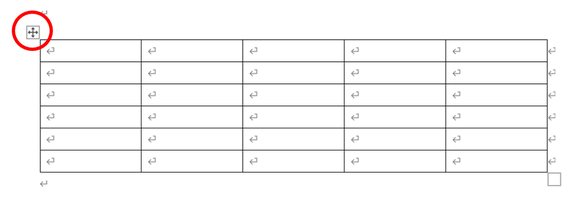
※この操作で、通常は余白の中に表示されている表が、余白の外にも表示できるようになります。ただ、シンプルな操作方法ですが、微妙なマウスコントロールを必要とする時があります。
---
<2.テキストボックスに表を入れて自由にレイアウトする>
案内文やチラシ風のレイアウトを作りたいときは、テキストボックスに表を入れる方法が便利です。テキストボックスは図形扱いになるため、ページ上のどこへでも配置できます。
①[挿入]→[テキストボックス] を挿入
②
テキストボックス内をクリック してカーソルを表示させる
➂ その中に 表を挿入(またはコピー&貼り付け)
④ テキストボックスの枠をドラッグして、任意の場所に移動
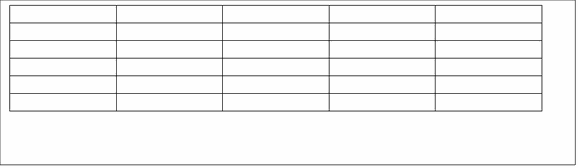
☆この操作の メリット
・テキストボックスを移動することで、完全に自由な位置に配置できる
・ 図形や画像と組み合わせたデザインがしやすい
・
発表資料・案内文・掲示物に向いている
✓注意点
・テキストボックスのサイズを変えても表の幅はそのまま。印刷時に右側が切れることがあります。
・印刷プレビューと実際の印刷位置が少し変わることがあります。
以上を踏まえれば、表は自由に動かせる便利なオブジェクトになります。
「表が動かない…」と困ったときは、今回の2つの方法を試してみてください。
どちらも覚えておくと、資料作りがぐっと楽になりますよ😄
★パソコン・スマホについてのお問合せはお気軽に教室スタッフまで★