
Wordで画像を入れたら、思った場所から勝手に動いてしまったことはありませんか?🤔そんなときに関係しているのが 「 アンカー」 です。

アンカーとは、
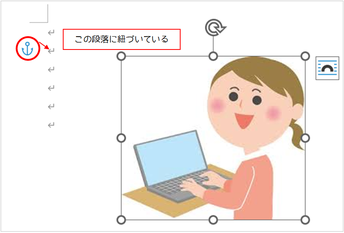
画像や図形が「どの段落に結びついているか」を示す小さな錨(いかり)のマークのこと。画像は必ずどこかの段落にくっついていて、その段落を削除すると画像も一緒に消えてしまうことがあります。
~~~~~~~~~~~~~~~
アンカーのしくみを簡単に
● 画像を選ぶと、近くの段落に錨マークが表示されます
● 画像はその段落とセットになって動く仕組みです
●
アンカーを「段落に固定」すると、その段落と一緒に画像が移動します
● 「ページに固定」を選べば、段落に関係なくページ上の位置に画像を置けます
注意しておきたいこと
◆ アンカーが付いている段落を削除すると画像も消えるので要注意
◆
レイアウトが崩れるときは、アンカーの位置を確認すると解決することが多いです
◆ 印刷前にはプレビューで画像の位置をチェックしておくと安心です
アンカーを理解すると、画像が勝手に動く不思議な現象を防げます。まずは一度、画像を選んで錨マークを探してみましょう。アンカーを意識するだけで、Wordでのレイアウト作業がぐんと楽しく、思い通りに仕上げられるようになりますよ。
アンカーの確認や操作方法のご質問はお気軽に教室スタッフまで😄
★パソコン・スマホについてのお問合せはお気軽に教室スタッフまで★