
こんにちは。
先日、生徒様から
「Wordで文字を入力した図形をアイコンのようにして使おうと、図形いっぱいまで文字を拡大しようとしたら、中の文字が欠けて表示されて。どうしたらいい?」
というご質問をいただきました。
Wordで図形の中に文字を入れると、思った位置に文字が配置されなかったり、文字が切れてしまったりしますよね。
図形の中の文字を大きく・きれいに配置するためのポイントは次の3つです。
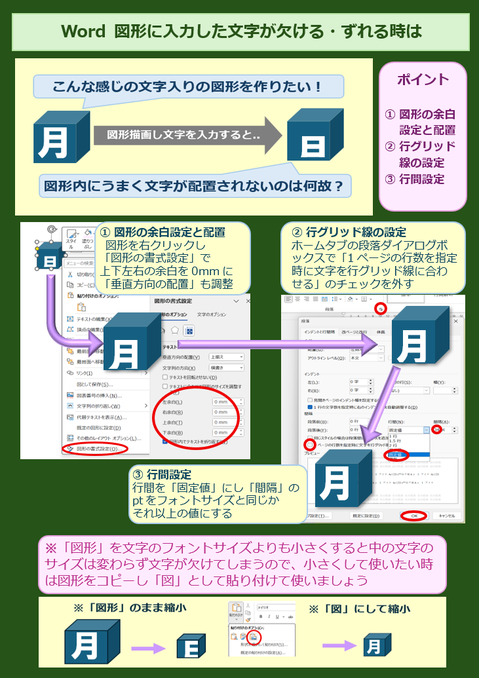
① 図形の余白を調整
図形を右クリックして [図形の書式設定] を開き
「テキストボックス」欄の上下左右の余白を 0mm に設定
それでも上の余白が気になる場合は、「垂直方向の配置」を「上揃え」に変更
② 行グリッド線の設定をオフにする
図形内の文字を選択し、ホームタブ → 段落グループ右下のダイアログボックス起動ツールをクリック
[段落]ダイアログボックスの「1ページの行数を指定時に文字を行グリッド線に合わせる」のチェックを外す
③ 行間を「固定値」にする
同じ[段落]ダイアログボックスで、「行間」を「固定値」に設定し、
「間隔」をフォントサイズと同じ、またはそれより少し大きい値に設定
(例:フォントサイズが28ptなら、行間も28pt~30ptくらいにすると余計な余白がなくなる)
これら3つの設定を行うと、図形いっぱいに文字をきれいに配置できるようになります。
※注意点
作成した図形をそのまま縮小すると、図形だけが小さくなり文字の大きさは変わりません。
図形と文字の比率を保ったまま縮小(拡大)したい場合は、次の手順で行います。
・完成した図形をコピー(または切り取り)
「貼り付けのオプション」で [図] を選択して貼り付け
こうすると、図形全体が画像として扱われ、拡大・縮小しても文字が欠けることはありません。
配置を整える際は、「文字列の折り返し」を「前面」などに設定してください。
(文字列の折り返しが[行内]になっていると動かせません)
Wordの図形内で文字が欠けたりずれたりしてお困りの方は、ぜひこの3つのポイントを試してみてくださいね♪