
「参加者にはスライドだけ、私はメモも見たい!」
そんな願いを叶えてくれる機能があるのをご存じですか?😀
PowerPointの「発表者ツール」を使えば、話す内容を手元で確認しながら、スライドはすっきり見せられます。
今回はその使い方をご紹介します。
<事前準備:スライドにメモを入力>
1. 「表示」タブ →「ノート」をクリック
2. スライド下部に表示される「ノート」欄に、話す内容や補足を書き込みます。

~~~~~~~~~~~~~~~
< スライドショー中にメモを見る手順>
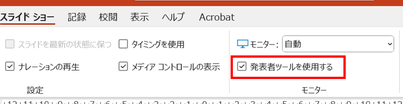
1. 「スライドショー」タブ
→「発表者ツールを使用する」にチェックを入れる
2. 「最初から」または「現在のスライドから」スライドショーを開始
3. 発表者ツールが表示されると…
・ 左側:現在のスライド
・右側:次のスライドのプレビュー
・ 下部:ノート欄(自分用メモ)
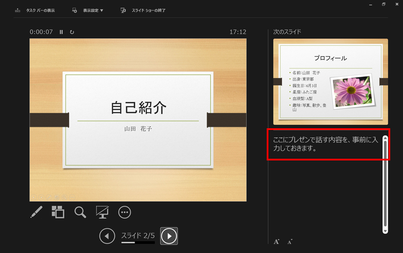
この画面は発表者さんだけに表示され、参加者にはスライドだけが見えます。
~~~~~~~~~~~~~~~
< 発表者ツールが表示されないときの対処法>
◆ディスプレイが1台しかない場合
→ 発表者ツールは使えませんが、印刷で「ノート付き配布資料」を作ると便利です。
◆ディスプレイが2台あるのに発表者ツールが出ない場合
→ 「スライドショー」タブ →「モニター」グループで「発表者ツールを使用する」にチェックが入っているか確認。
※上の「スライドショー中にメモを見る手順」の画像をご確認ください。
教室では、プレゼン資料の作成やスピーチについてご指導しています。
スタッフにお声がけくださいませ😊
★パソコン・スマホについてのお問合せはお気軽に教室スタッフまで★
「初心者からMOSの資格取得までのパソコン教室 東京都府中市 パソコン市民IT講座」