
[同じ書式をもう一度設定するの、面倒だな…」と思ったことはありませんか?😀
Wordで文書を作っていると、
「この見出しのデザイン、別の場所にも使いたい」
「同じフォントや色を何度も設定するのが大変」
そんな経験がある方も多いと思います。
そこで便利なのが、「書式のコピー」という機能です。
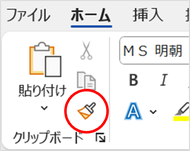
ホームタブにあるハケのようなマークで、文字の「見た目」だけをそっくり移すことができます。
~~~~~~~~~~~~~~~
< 書式のコピーとは?>
「書式のコピー」は、文字の内容ではなく、見た目の設定だけをコピーする機能です。
フォントの種類やサイズ、色、太字・下線などの装飾を、別の文字にそのまま移すことができます。
文書の統一感を保ちながら、作業時間を大幅に短縮できる便利な機能です。
~~~~~~~~~~~~~~~
< 操作手順>
1. コピーしたい書式の文字を範囲選択します。
2. ホームタブの「書式のコピー(ハケのマーク)」をクリックします。
3. 同じ書式にしたい文字をドラッグして選択します。
これだけで、見た目をそっくり移すことができます。
同じ操作を続けて行いたい場合は、「書式のコピー」をダブルクリックして使います。
作業が終わったら「Esc」キーで解除しましょう。
~~~~~~~~~~~~~~~
<活用のヒント>
文書全体のデザインを統一したいときや、見出しや強調部分を揃えたいときに特に便利です。
手作業で設定を繰り返すよりも、仕上がりが整い、スピードも上がります。
ちなみに、この「書式のコピー」は Excel や PowerPoint にもあります。
Excelではセルの色や罫線などを
PowerPointでは図形や文字の装飾などを
同じようにコピーできるので、どのアプリでも「見た目のコピペ」として活用できます。
「書式のコピー」を覚えると、文書の見た目を整える手間がぐっと減りますよ。
教室で操作方法を練習できますよ。スタッフまでお声がけください😊
★パソコン・スマホについてのお問合せはお気軽に教室スタッフまで★