
こんにちは。
先日生徒様に、Excelの集計で値をランキング表示したいとのご相談をいただきました。
合計額のランキングならRANK.EQ関数を使いますが、今回は値の出現回数をランキング表示したいとのこと。
Excelでアンケート等の集計を行う際に、回答の値の最頻値を求める関数としてMODE.SNGL関数がよく使われます。
MODE.SNGL関数は、関数ライブラリの「統計」グループに分類される関数で、配列やセル範囲として指定されたデータの中で最も頻繁に出現する値(最頻値)を返してくれます。
とっても便利なのですが…じゃあ2番目に出現する値は?3番目は?となると、意外と手間がかかるのです。
例えば以下のようなアンケート結果を入力した表があるとします。
A列には通し番号、
B列には性別、
C列には年代、
D列に設問Aの回答
E列に設問Bの回答
F列に設問Cの回答
G列に設問Dの回答
H列に設問Eの回答
設問A~Eの回答欄には1から5の数値が入っています。
この数値はアンケートによくある
1:非常に悪い、2:悪い、3:普通、4:良い、5:非常に良い
のようなものだとします。
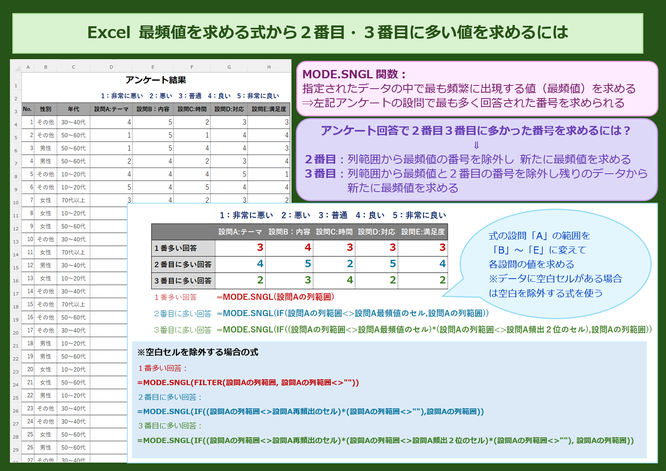
この表から、設問Aの回答の最頻値を求める場合、
=MODE.SNGL(設問Aの列範囲)
で簡単に求められます。
但し、回答欄に空白セルが多くある場合、空白を最頻値として返してしまう場合があります。
空白セルを除外する場合は次の式になります。
=MODE.SNGL(FILTER(設問Aの列範囲, 設問Aの列範囲<>""))
さて、これに対して2番目に多く出現する値を簡単に求めようとすると、
別の場所に補助用の表を作り、設問Aの列範囲からCOUNTIF関数で「1」の数と「2」の数と「3」の数と「4」の数と「5」の数を数えて、その結果から目視またはRANK.EQ関数で2番目に多い数を求めて…のような面倒な方法になってしまいます。
補助列や行を増やさず、簡単な関数だけで解決するには?ということで、色々な関数で試した結果、一番簡単だった方法をお知らせしますね!
【設問Aの2番目に多く出現する値を求める式】
=MODE.SNGL(IF(設問Aの列範囲<>設問最頻値を求めたセル,設問Aの列範囲))
※空白セルを除外する場合は
=MODE.SNGL(IF((設問Aの列範囲<>設問A最頻値を求めたセル)*(設問Aの列範囲<>""),設問Aの列範囲))
この式では、最頻値として求められた値を除外した残りのデータの中で新たに最頻値を求めています。
同じ理屈で3番目に多く出現した値を求めていきます。
【設問Aの3番目に多く出現する値を求める式】
=MODE.SNGL(IF((設問Aの列範囲<>設問A最頻値を求めたセル)*(設問Aの列範囲<>設問A頻出2位を求めたセル),設問Aの列範囲))
※空白セルを除外する場合は
=MODE.SNGL(IF((設問Aの列範囲<>設問A最頻値を求めたセル)*(設問Aの列範囲<>設問A頻出2位を求めたセル)*(設問Aの列範囲<>""),設問Aの列範囲))
この式の設問「A」をB~Eの範囲に変えれば、それぞれの設問の最頻値~頻出3位までを求めることができます。
関数での解決方法はひとつではないため、色々なやり方がありますが、シンプルな式が一番ですよね。
集計方法でお困りの際はお気軽にスタッフにご相談くださいね♪