
Wordで文章を打っていたら、なんだか急に段落の先頭が下がってしまった😓
そんな経験、ありませんか?
実はこれ、「オートコレクト」の機能が“気を利かせすぎて”起こる現象なんです。
~~~~~~~~~~~~~~~
≪ 原因:オートコレクトの自動書式設定 ≫
Wordには「オートコレクト」という便利な機能があります。
入力ミスを直してくれたり、記号を整えてくれたり…とても頼もしい存在なのですが、時には“余計なお世話”になることも。
そのひとつが、
「行の始まりのスペースを字下げに変更する」という設定。
これがオンになっていると、スペースを入れた段落が自動的にぶら下げインデントに変わってしまうことがあります。
~~~~~~~~~~~~~~~
≪ 対策:オートコレクトの設定を見直そう ≫
以下の手順で、不要なインデントを防ぐことができます。
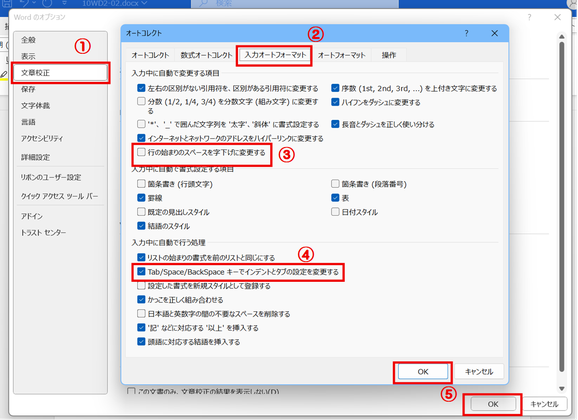
① [ファイル] → [オプション] → [文章校正] → [オートコレクトのオプション] を開きます。
②[入力オートフォーマット] タブを選択。
③「行の始まりのスペースを字下げに変更する」のチェックを外します。
④ さらに、「Tab/Space/BackSpace キーでインデントとタブの設定を変更する」のチェックも外すと安心です。
⑤「OK」をクリックして終了です。
これで、Wordが勝手にインデントを入れてくる“お節介”を防げます。
教室では、スタッフと一緒に設定の確認ができますよ。
お気軽にお声がけくださいね😄
★パソコン・スマホについてのお問合せはお気軽に教室スタッフまで★