
こんにちは😊
今回はWordで使う「表(テーブル)」を、もっと見やすく整えるコツをご紹介します。
「なんとなくズレて見える…」「行間が詰まって読みにくい…」そんなお悩み、ありませんか? ちょっとした設定で、ぐっと見やすくなりますよ。
≪ よくある“見づらさ”の原因 ≫
● セルの余白が狭くて、文字が窮屈に見える
● 行の高さがバラバラで、整っていない印象
● 枠線が濃すぎて、目が疲れる
● 文字の位置が上下にズレている
✨ きれいに整えるポイント✨
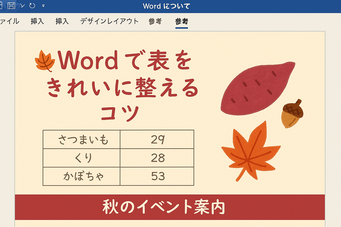
① セルの余白を広げる
● 表を右クリック → 「表のプロパティ」→「セル」タブ →「オプション」
●「左右・上下の余白」を 0.2~0.3cm に設定すると、ゆったり見えます。
② 行の高さをそろえる
● 行を選択 → 右クリック →「表のプロパティ」→「行」タブ
● 「高さを指定する」にチェック → 例:1.0cm など、統一感が出ます。
③ 枠線の色と太さを調整
● 表ツール →「デザイン」→「枠線のスタイル」
● グレー系(例:RGB 200,200,200)や細めの線(0.5pt)で、やさしい印象に。
④ 文字の位置を中央揃えに
● 表ツール →「レイアウト」→「配置」→「中央揃え」
● 縦横のバランスが整い、見やすくなります。
---
Wordの表は、ちょっとした工夫で「伝わる」ツールになります。
見やすさは、やさしさ。受け取る人の気持ちを考えながら、整えてみましょう。
★パソコン・スマホについてのお問合せはお気軽に教室スタッフまで😄★