
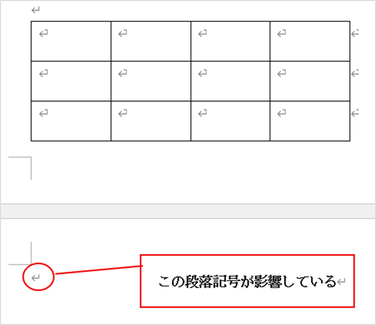
Wordを操作しているときに、次ページに白紙ページが残ることがありますよね。
これは削除できないように見えますが、いくつかの工夫で解決できます ☺️
-----------
≪原因≫
◆Wordの仕様による「段落記号の自動挿入」
Wordでは、文末が表で終わると、必ずその後に1つの段落記号 ↲ が挿入されます
この段落記号は、表の後にテキストを入力できるようにするためのスペースとして存在しています。
しかし、表がページの下端ギリギリまであると、この段落記号が次ページに押し出されてしまい、白紙ページが発生します。
◆この段落記号は「削除できない」
通常の段落記号ならDeleteやBackspaceキーで削除できますが、表の直後にあるこの段落記号は削除できません。
これはWordが「表の後に必ず段落を置く」という仕様を持っているためです。
--------------------
≪対処方法≫
★以下の操作をする前に『編集記号』を表示しておくと便利です。
[ホーム]タブ → 「 ↲ 編集記号の表示/非表示」ボタンをオン
→ どこに段落記号があるかすぐに確認できます。
方法①:表の行数や行間を調整する
表の高さがページいっぱいだと、次ページに段落記号が押し出されます 。 表の行数を減らす、または行間を詰めることで、段落記号が前ページに収まり、白紙ページが消えます
方法②:余白を調整する
1. [レイアウト]タブ → [余白]をクリック
2. 下余白を「10mm」などに縮める
→ 表の高さが収まり、段落記号が前ページに戻ることがあります
方法➂段落記号を「隠し文字」にする
1. 表の次にある段落記号(↲)を選択
2. 右クリック → [フォント]を選択
3. 「隠し文字」にチェック → [OK]
※この方法で段落記号は非表示になり、印刷プレビューにも出ず、白紙ページが消えたように見えます。
操作がご不明な方は、スタッフと一緒に操作確認ができますよ😄
★パソコン・スマホについての質問はお気軽に教室スタッフまで★