
こんにちは😄
パソコンを使っていて、
「以前より起動が遅くなった気がする」
「なんとなく動きが重い気がする」
と感じたことはありませんか?
実はパソコンの中も、長く使っているうちに不要なデータがたまったり、データの並び方がバラバラになったりします。そんなときに役立つのが、Windowsに用意されているお手入れ機能です。
今回はそのお手入れ機能
「ディスククリーンアップ」と「ドライブの最適化(デフラグ)」
についてご紹介します。
~~~~~
1. ディスククリーンアップとは?
💡パソコンの中の「いらないもの」を捨てる機能
パソコンを使っていると、知らないうちに不要なファイルがたまっていきます。
例えば、
* 一時的に使ったデータ
* インターネットを見たときの履歴の一部
* もう使わない古いデータ
などです。これらは使わなくても場所だけを取ってしまいます。
そこで活躍するのが「ディスククリーンアップ」です。不要なものをまとめて削除して、パソコンの空きを増やしてくれます。
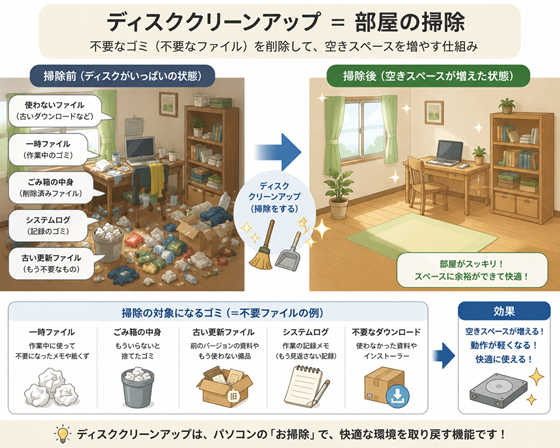
想像してみてください。家の机の引き出しに、
* 使わないレシート
* 古いチラシ
* いらないメモ
がたくさん入っていたら・・・
ディスククリーンアップは、それらを捨てて引き出しをスッキリさせる作業です。
✨効果
✅ 空き容量が増える
✅ パソコンがスッキリする
✅ 動作が改善することがある
~~~~~
2. ドライブの最適化(デフラグ)とは?
💡 パソコンの中を「整理整頓」する機能
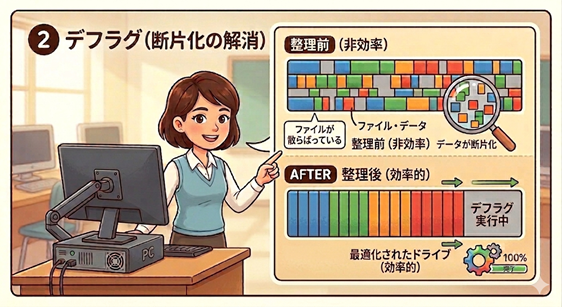
パソコンの中のデータは、長く使っているうちに保存場所がバラバラになることがあります。すると、必要なデータを探すのに時間がかかり、動作が遅くなる原因になります。
そこで行うのが
「ドライブの最適化(デフラグ)」です。
バラバラになったデータを整理して、探しやすい状態に整えてくれます。
想像してみてください。例えば...
本棚にある漫画の1巻から10巻までが、あちこちに散らばっている状態を...
読みたい巻を探すのに時間がかかりますよね。
そこで、
1巻、2巻、3巻……と順番に並べ直せば、すぐに見つけられます。
ドライブの最適化は、この「並べ直し」をパソコンの中で行う作業です。
✨効果
✅ データを探しやすくなる
✅ パソコンの動きがスムーズになることがある
✅ 起動時間が改善することがある
最近のパソコンは自動でやってくれる
ここまで読んで、
「毎週やらないといけないの?」
と思った方もいるかもしれません。でも安心してください。
Windows 10やWindows 11では、これらのお手入れを自動で行う仕組みがあります。そのため、普段は特に意識しなくても大丈夫です。
~~~~~
こんなときは試してみよう
※次のようなときは、手動で実行してみる価値があります※
* 最近パソコンの動きが重い
* 保存できる容量が少なくなってきた
* 写真や動画を大量に整理した
* 長い間メンテナンスをしていない
パソコンも、ときどきお手入れをしてあげることで快適な状態を保つことができます。今回ご紹介した機能はWindowsに標準で用意されているものなので、ぜひ一度確認してみてください。
操作方法がわからない場合や、「自分のパソコンではどうすればいいの?」という場合は、お気軽に教室スタッフまでお声がけください。
一緒に確認しながら進めていきましょう😄