
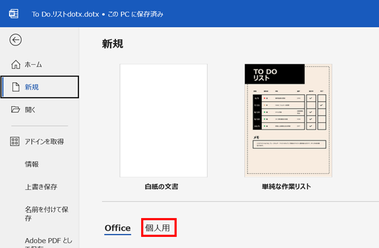
Wordで便利なテンプレートを作成したのに、いざ使おうとすると「個人用」タブが空っぽ……。そんな経験はありませんか?😀
実は、Wordが「個人用テンプレート」として認識する場所はたった1つしかありません。どれだけ正しく「.dotx」形式で保存しても、場所が違うと表示されないのです。
今回は、確実にテンプレートを認識させる手順と、二度と迷わないための設定方法を解説します。
~~~~~
1. 結論:保存先は「Office のカスタム テンプレート」だけ!
Wordがテンプレートを認識するのは、以下のフォルダです。
📁 ドキュメント フォルダの中の→ Office のカスタム テンプレート
ここに保存しない限り、Wordの新規作成画面にある「個人用」タブには出てきません。

⭕正しい保存手順
1. Wordでテンプレートにしたい文書を開く
2. 左上の [ファイル] をクリック
3. [名前を付けて保存] を選択
4. 保存先として 「ドキュメント」→「Office のカスタム テンプレート」 を選ぶ
※フォルダがない場合は「原因2」を参照
5. 「ファイルの種類」を Word テンプレート(.dotx) に変更
6. 名前を付けて保存
7. Wordを再起動すると、「個人用」タブに表示されます!
2. うまくいかない時の解決策(原因2・3)
● 原因2:「Office のカスタム テンプレート」フォルダが見当たらない
一度もテンプレートを作ったことがない場合、このフォルダ自体が存在しないことがあります。
【解決策】
「ドキュメント」フォルダの中に、自分で新しいフォルダを作り、
名前を Office のカスタム テンプレート に書き換えてください。
それだけでWordが認識してくれるようになります。
●
原因3:設定したパス(住所)が間違っている
後述する「既定の場所」を手入力すると、1文字のミスで認識されなくなります。
【解決策】
エクスプローラーでフォルダを開き、上部のアドレスバーを右クリックして「アドレスをテキストとしてコピー」したものを貼り付けるのが最も確実です。
~~~~~
3. 【時短術】既定の保存場所をWordに覚えさせる
毎回フォルダを探すのが面倒な方は、Wordの設定を変えてしまいましょう。
1. [ファイル] → [オプション] を開く
2. 左メニューから [保存] を選択
3. 「個人用テンプレートの既定の場所」 に以下を入力
C:\Users\<ユーザー名>\Documents\Office のカスタム テンプレート
4. [OK] を押して完了
これで、次回から「名前を付けて保存」でテンプレート形式を選んだ際、自動的にこのフォルダが開くようになります。
~~~~~
「テンプレートは ドキュメントの中の専用フォルダ に入れる」。これさえ守れば、せっかく作ったフォーマットを迷子にさせることはありません。
一度設定してしまえば、日々の書類作成がぐっと効率化されます。ぜひ試してみてくださいね!
教室でテンプレートの保存を練習できますよ。スタッフにお声がけくださいね😄
★パソコン・スマホについてのお問合せはお気軽に教室スタッフまで★